Skills pour agents
Installez des workflows Uwear répétables ou lisez le manifeste lisible par machine avant de connecter un outil.
Produit · MCP
Gardez l’assistant IA et l’abonnement que vous utilisez déjà, que ce soit Claude, ChatGPT, Codex ou un autre client compatible. Pilotez les outils de production Uwear via MCP et faites passer un seul brief par la direction artistique, la génération ou les retouches, le QA automatique et des runs répétables. Pour les runs qui doivent se lancer seuls, l’Automatisation de production reprend la même chaîne.
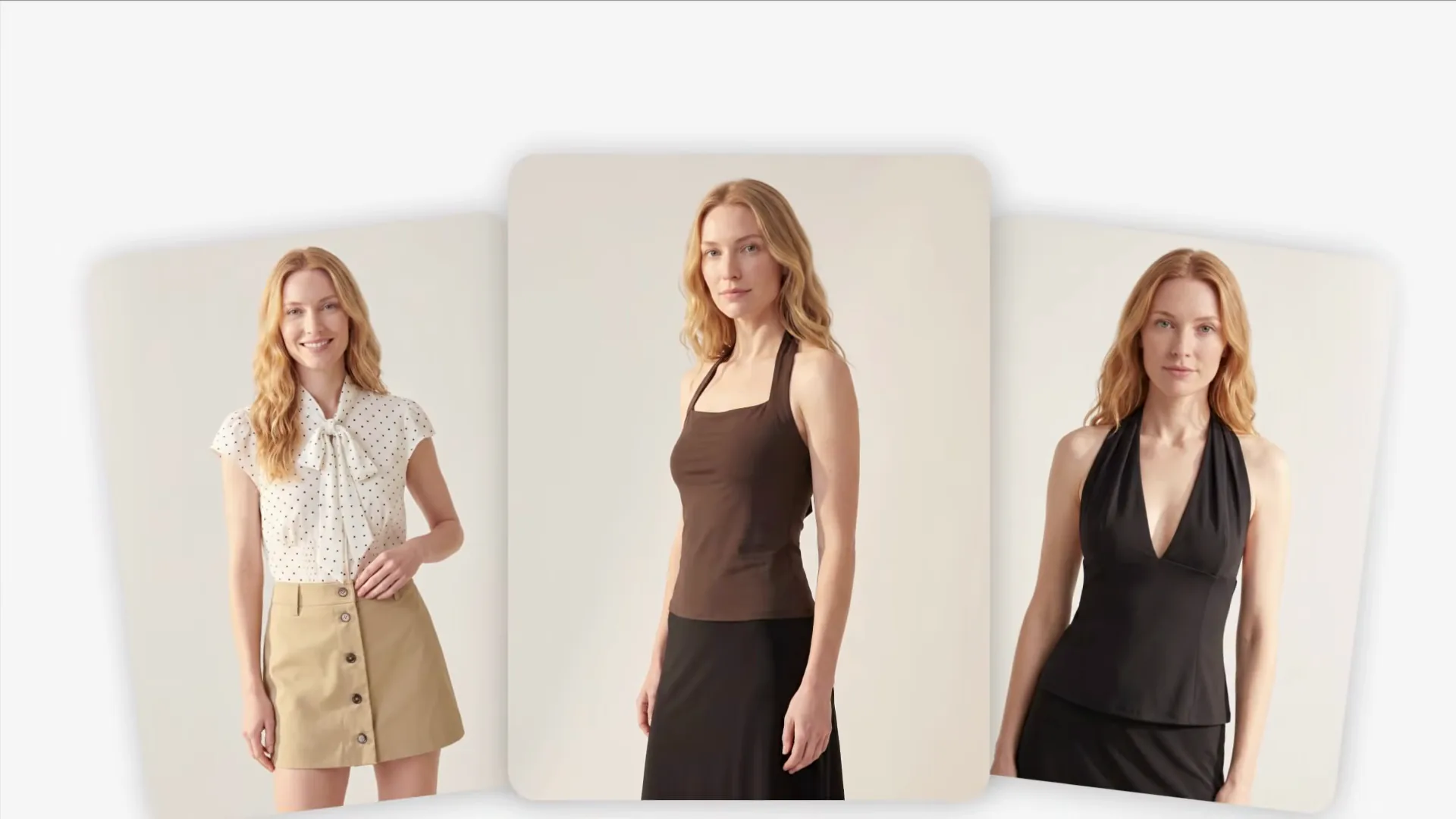 0:37
0:37Une seule conversation, du début à la fin : importez le dossier de la collection, définissez la direction artistique, lancez le shooting. Voir sur YouTube
Le mode Agent est retiré ; la production conversationnelle passe désormais par Uwear MCP, dans l’assistant IA que vous utilisez déjà, avec vos assets Uwear et votre historique de production connectés. Pour les runs qui doivent se lancer seuls, la même chaîne vit sur le canevas Automatisation de production : construisez-la une fois, publiez une version et laissez les déclencheurs la relancer.
Installation
Gardez l’assistant IA et l’abonnement que vous utilisez déjà, que ce soit Claude, ChatGPT, Codex ou un autre client qui prend en charge les serveurs MCP distants. Avec les outils Uwear disponibles via MCP, votre assistant peut préparer le brief, poser la direction artistique, lancer la génération ou les retouches et exécuter le QA automatique quand il est activé. Vous gardez des points de validation là où vous en avez besoin. L’Automatisation de production reprend la même chaîne de production dans un workflow publié qui se relance tout seul.
Retrouvez Uwear dans le registre MCP officiel sous ai.uwear/uwear. Servez-vous-en comme voie de découverte supplémentaire ; l’URL du serveur distant et les étapes de configuration des clients restent les mêmes.
Le plus rapide, c’est ChatGPT : installez Uwear depuis son annuaire de plugins en deux clics. Codex partage cet annuaire, le même plugin s’y installe donc aussi. Claude Code et Codex lisent les vêtements directement dans vos dossiers et écrivent les images finies dans les dossiers que lit votre pipeline. Claude demande un court passage par les réglages de ses connecteurs.
Dans l’annuaire des plugins ChatGPT. Installation en deux clics, sans mode développeur.
Ouvrez Plugins dans la barre latérale de ChatGPT et cherchez Uwear, ou ouvrez directement la fiche :
https://chatgpt.com/plugins/plugin_asdk_app_6a6e0c6b48b48191845e65bcfb7ffa78
Cliquez sur Installer le plugin et connectez-vous avec votre compte Uwear.
Dans n’importe quel chat, demandez à Uwear un plan de shooting. Le brief revient pour validation avant tout lancement.
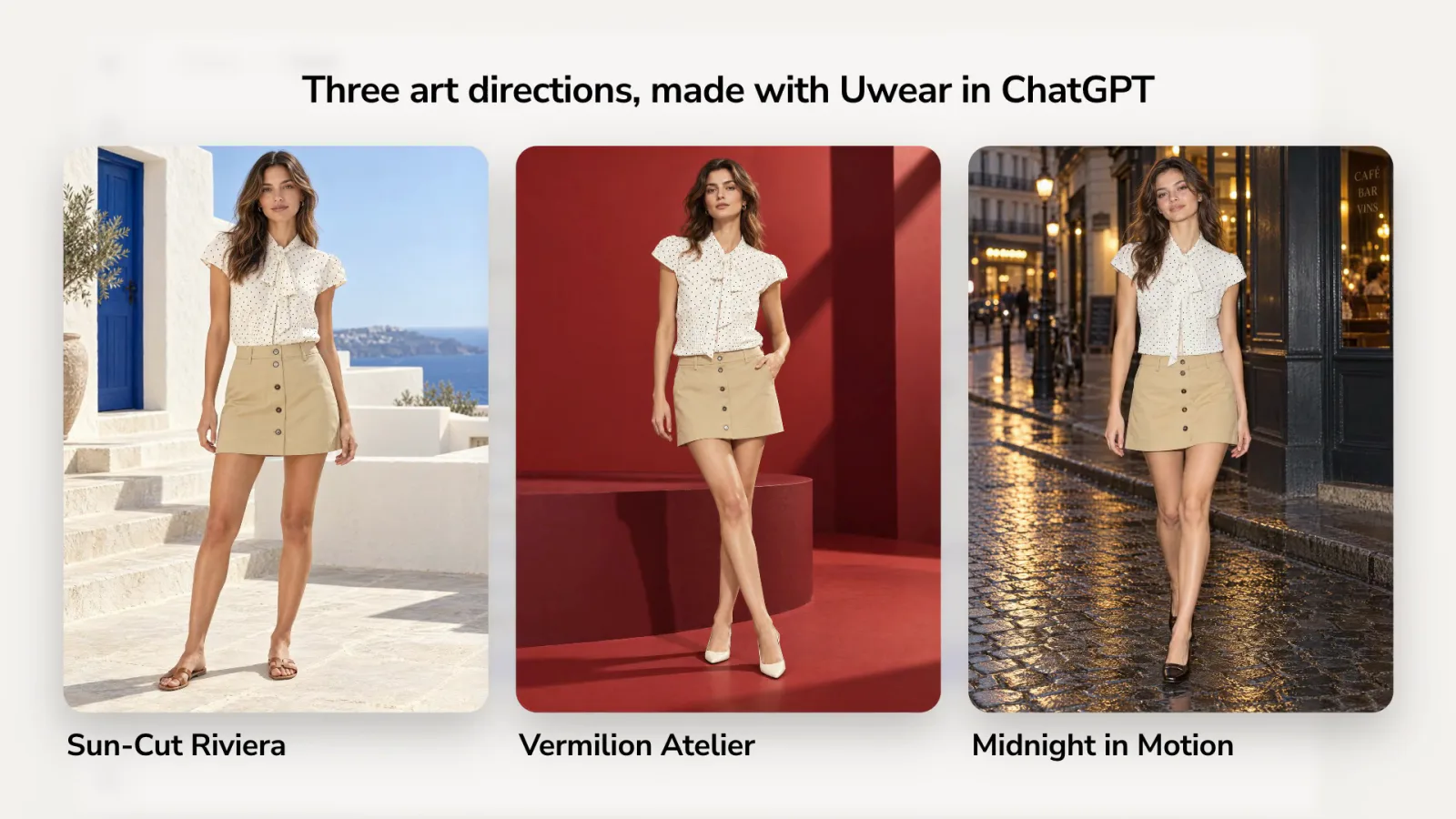 0:15
0:15Toute la surface agent
L’endpoint MCP est la couche d’action. Les skills, UWEAR.md, llms.txt, l’API JSON du blog et l’API REST aident les agents à découvrir Uwear, à apprendre le contrat de production et à choisir la bonne façon de travailler.
Installez des workflows Uwear répétables ou lisez le manifeste lisible par machine avant de connecter un outil.
UWEAR.md documente le contrat de production. llms.txt donne aux crawlers IA une carte concise du produit.
Un flux public et structuré permet aux agents de découvrir les guides produit et les nouveautés Uwear sans scraper les pages.
Pas de client MCP ? La même production en REST, avec webhooks, QA et traçabilité par métadonnées.
Voyez le workflow du prompt au brief chiffré dans Comment réaliser un shooting mode IA sans quitter ChatGPT ou Claude.
La boîte à outils
Chacun de ces exemples est un seul message dans le chat où vous avez installé Uwear. Chaque génération s’arrête à un brief chiffré avant que les crédits soient dépensés.
01
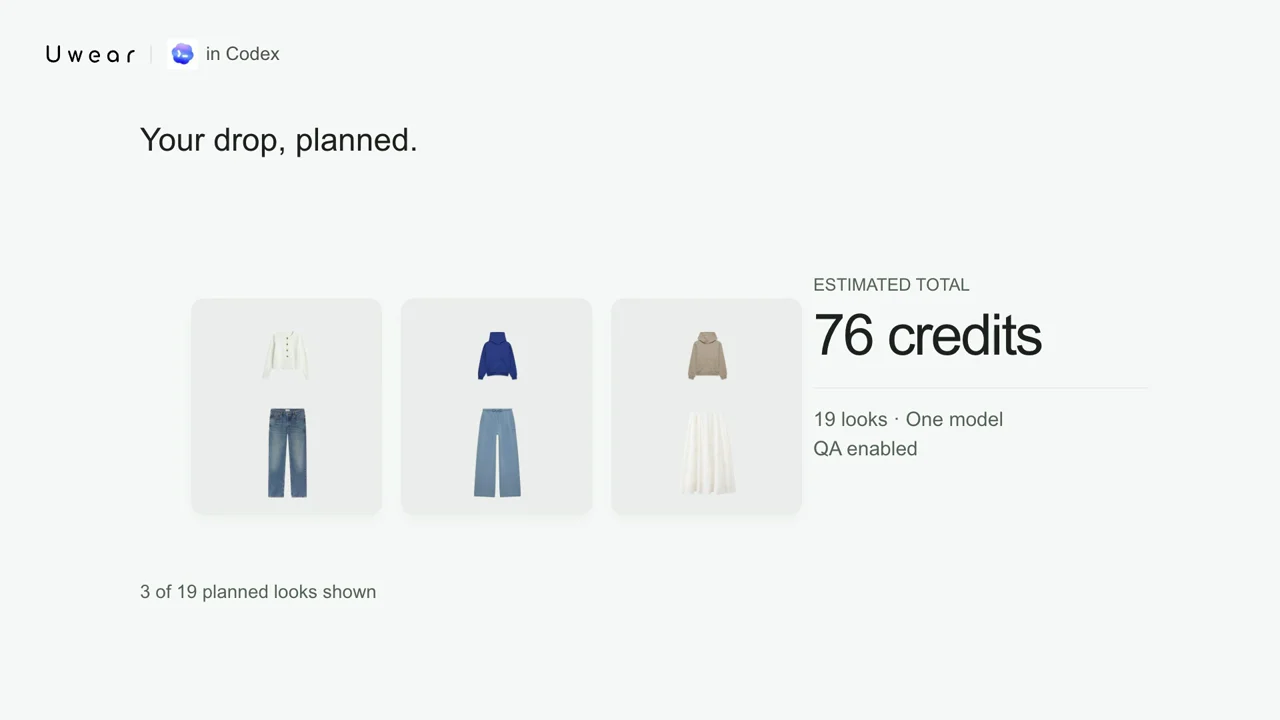 0:11
0:11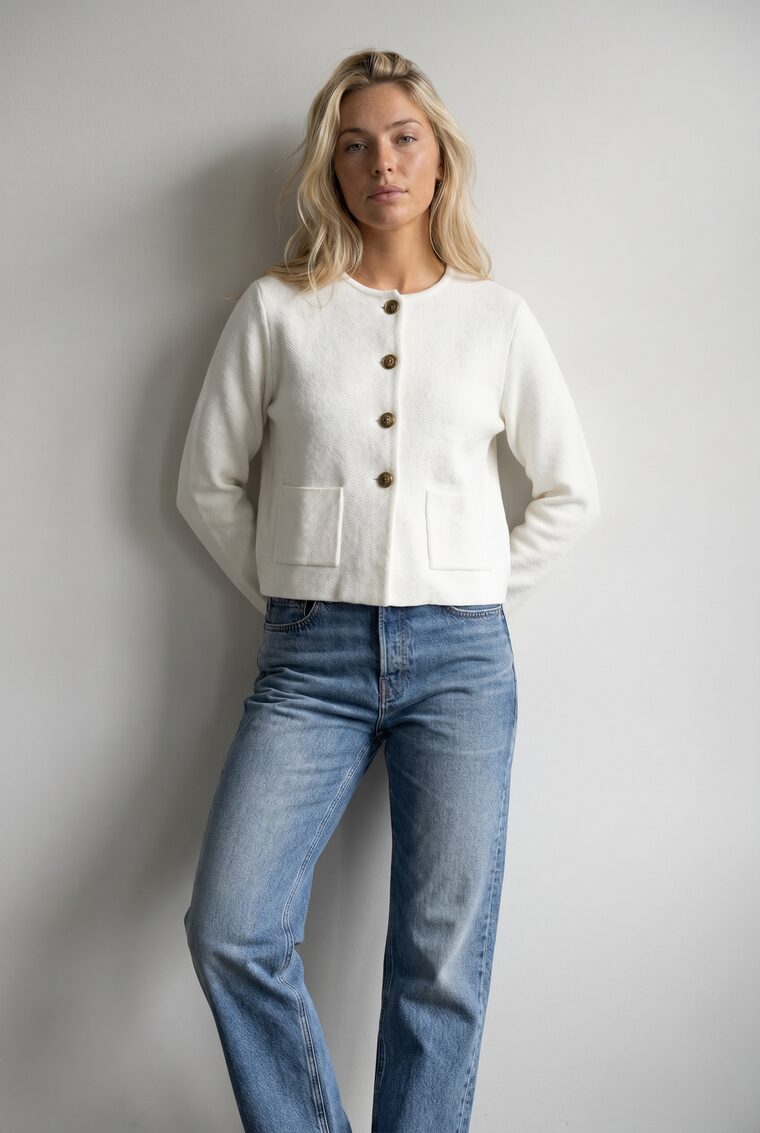
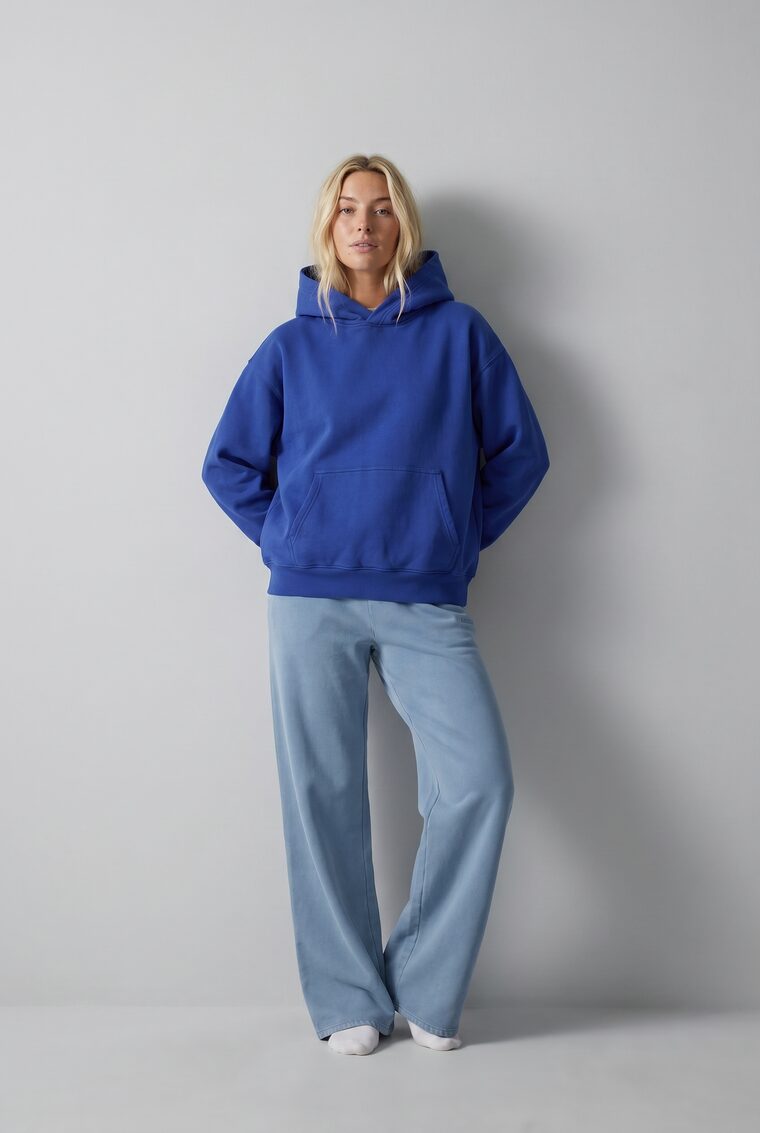
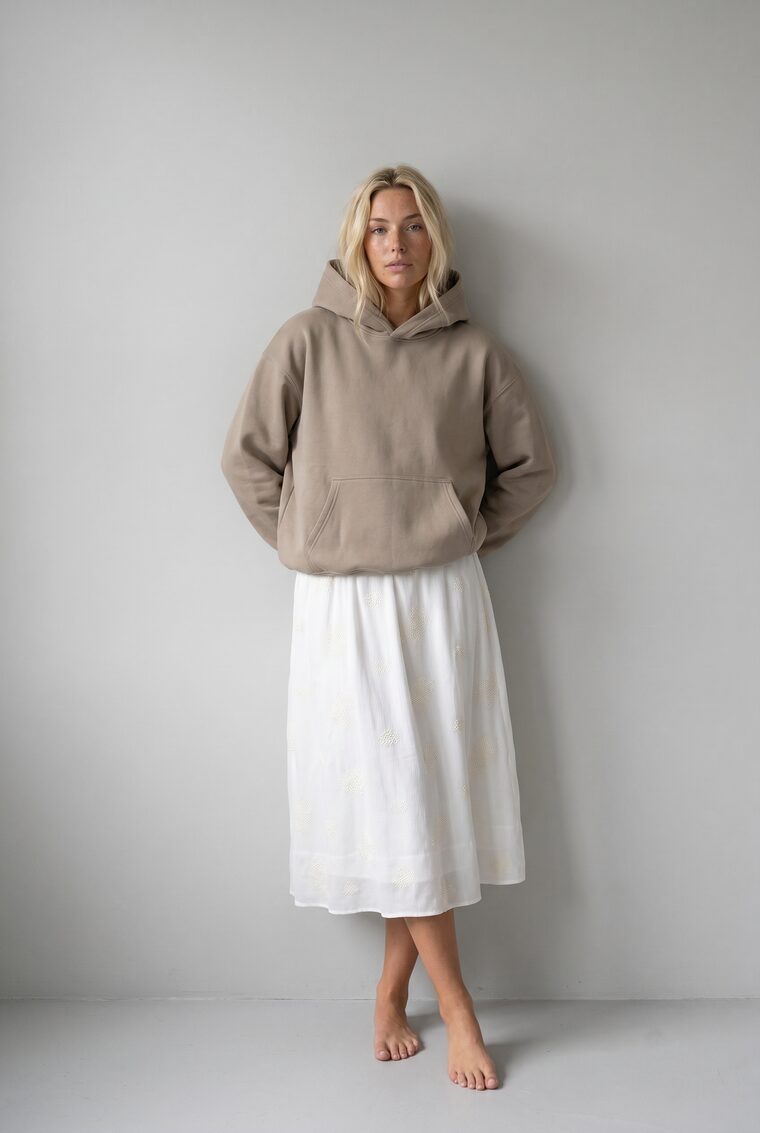
02
 0:11
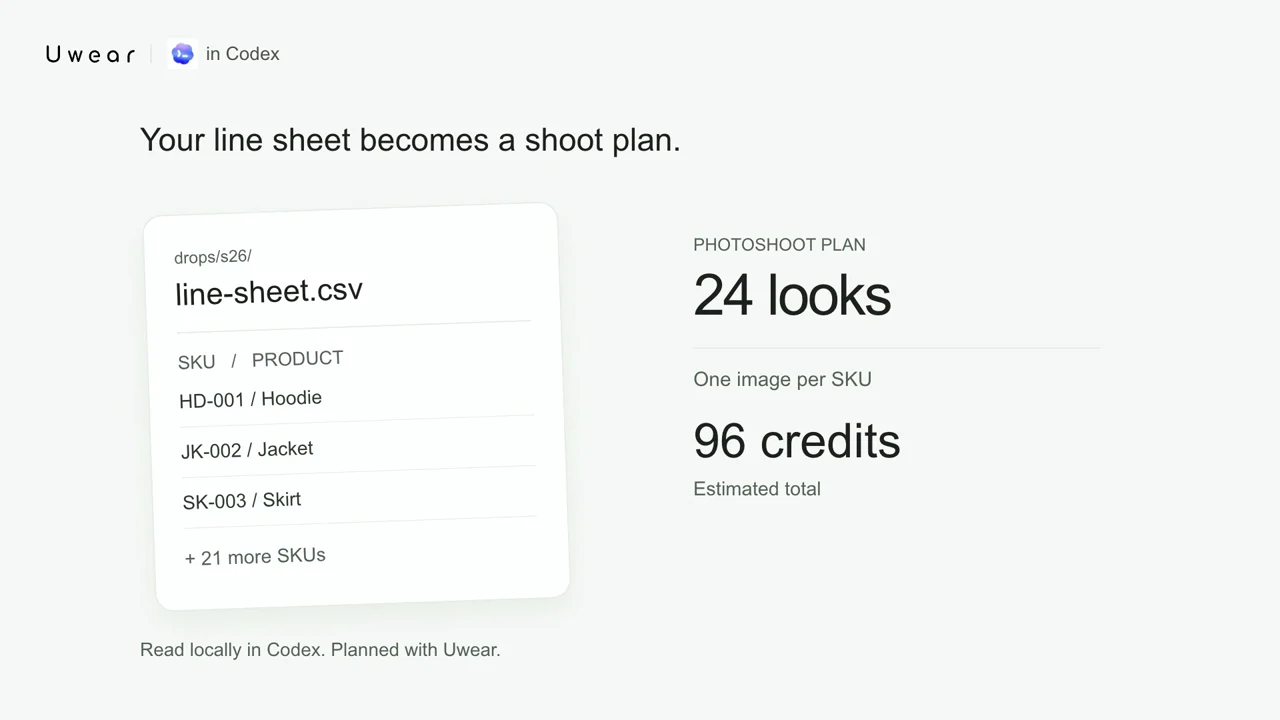
0:11drops/s26/
line-sheet.csv · 24 SKU
flats/ · 24 images
plan
24 looks · une image par SKU
estimation : 96 crédits
✓ brief prêt à vérifier
03
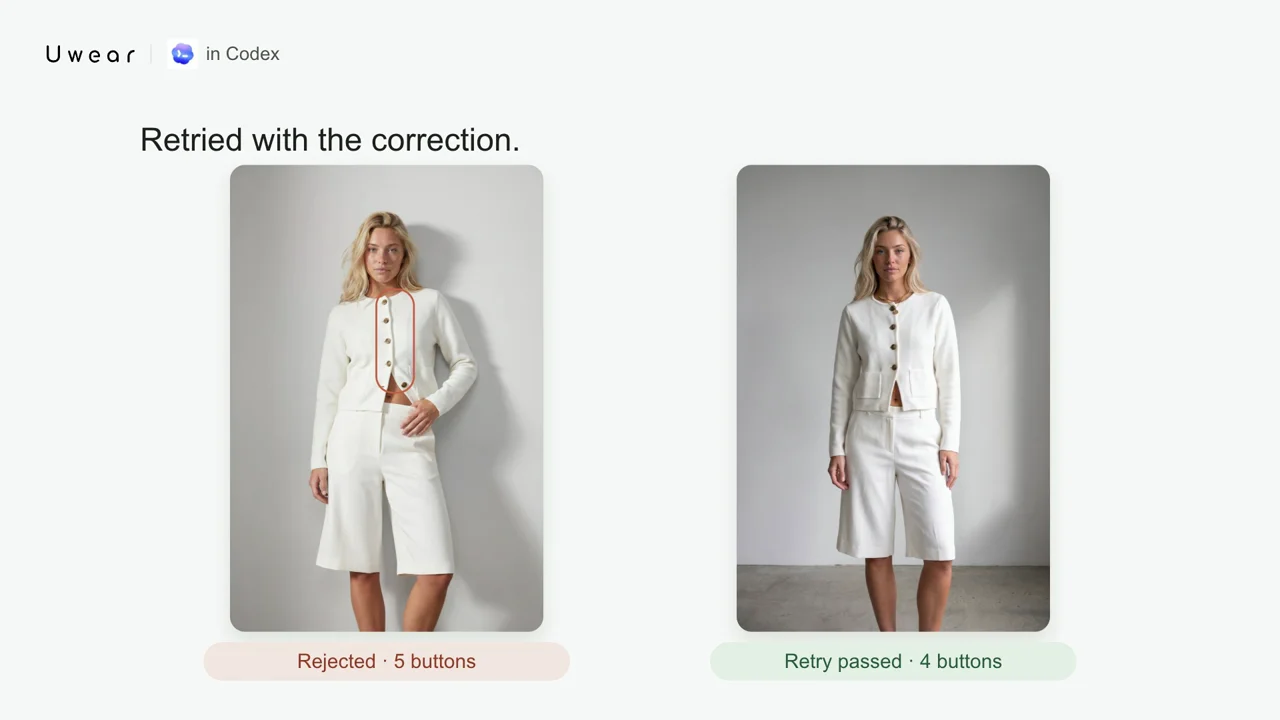 0:11
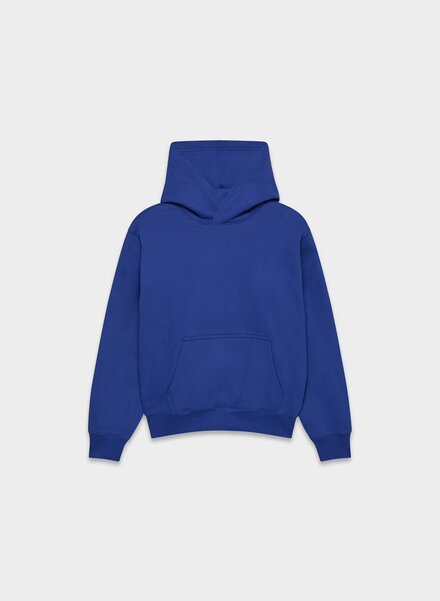
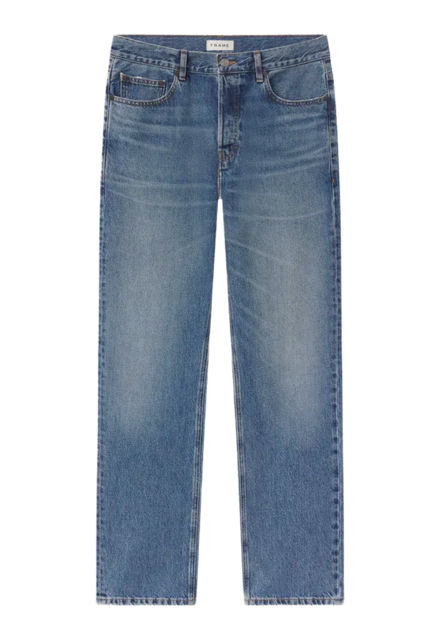
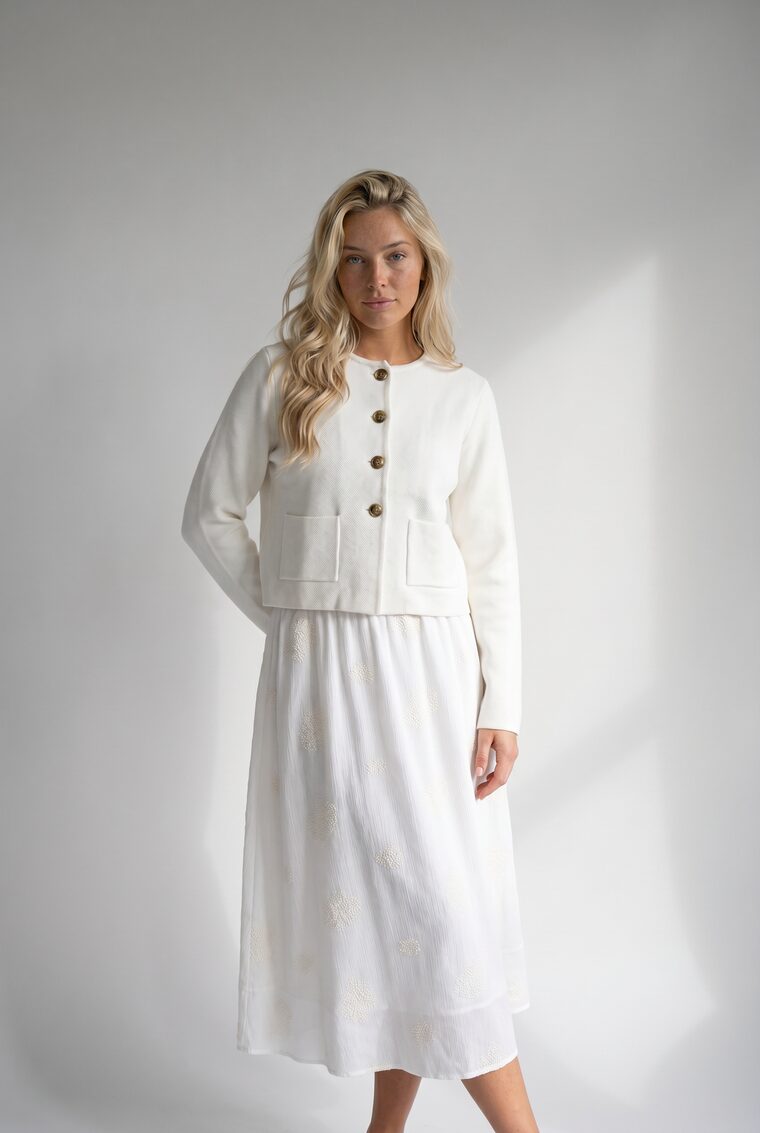
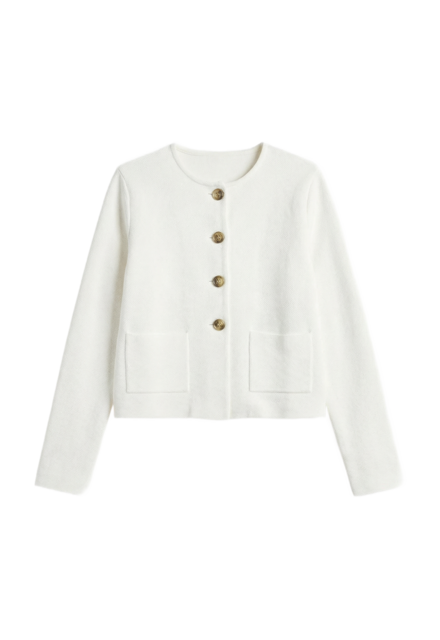
0:11 Rejeté : cinq boutons
 Approuvé à la reprise
04
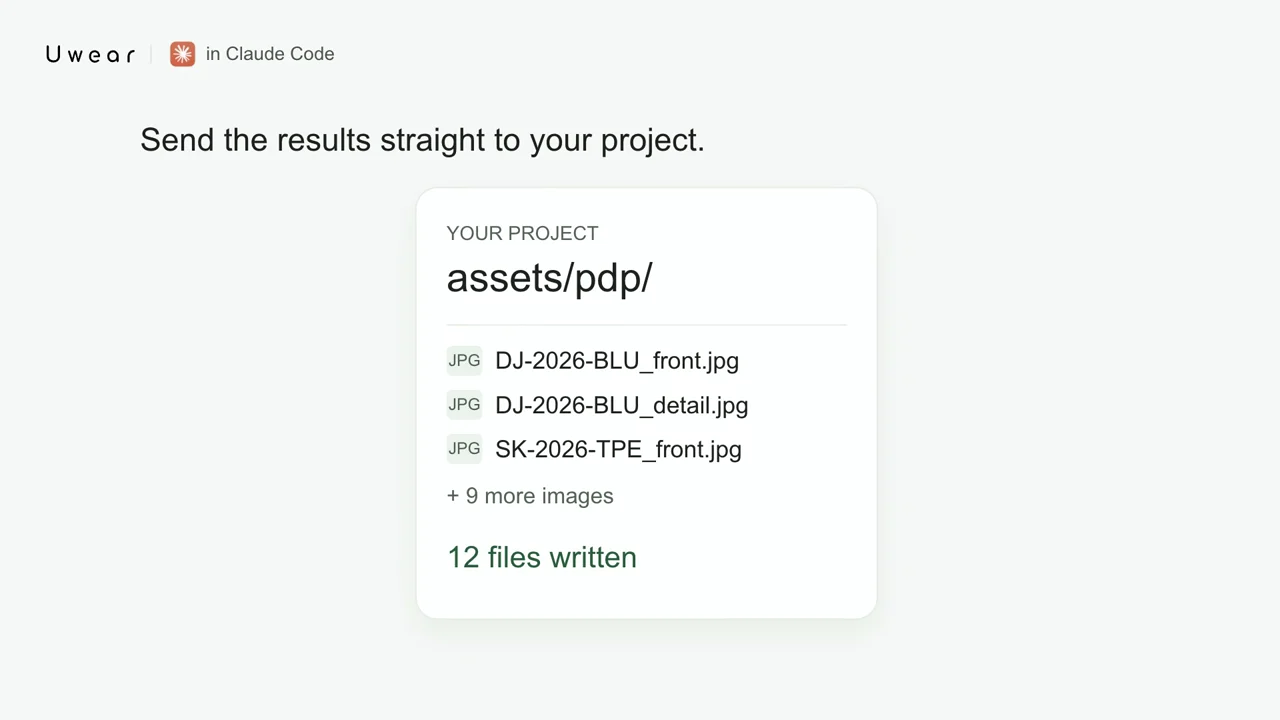 0:12
0:12assets/pdp/
DJ-2026-BLU_front.jpg
DJ-2026-BLU_detail.jpg
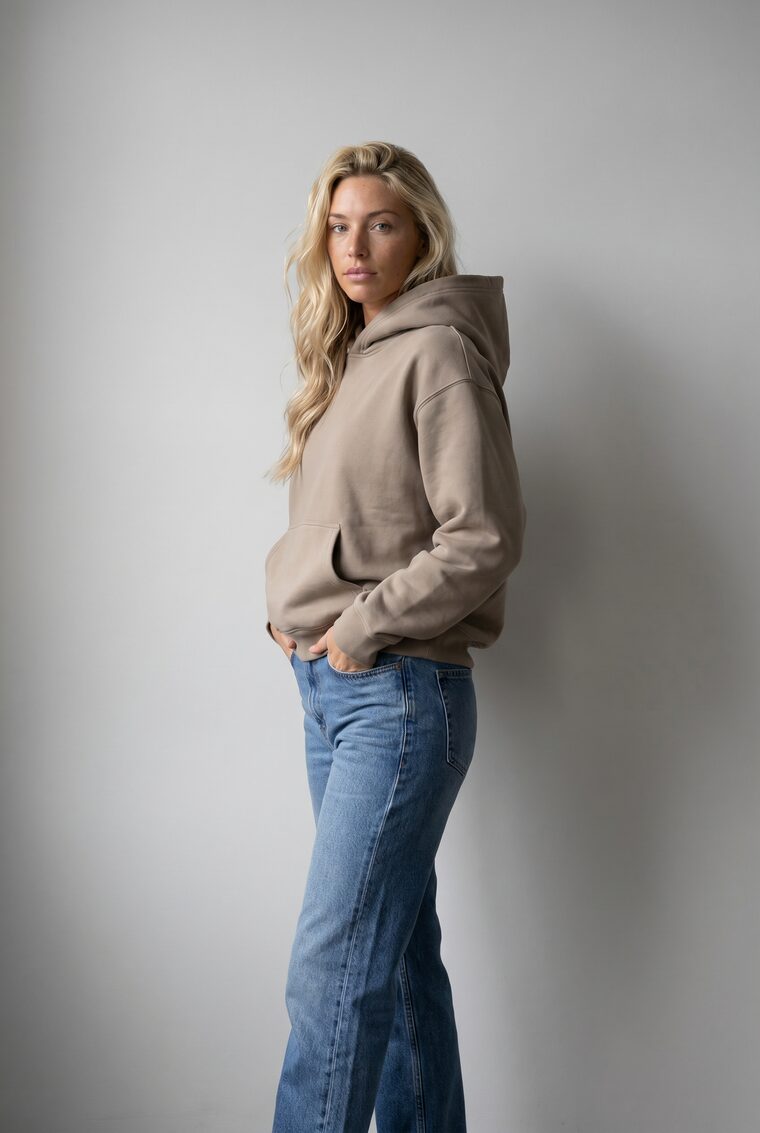
SK-2026-TPE_front.jpg
...
✓ 12 fichiers écrits
05
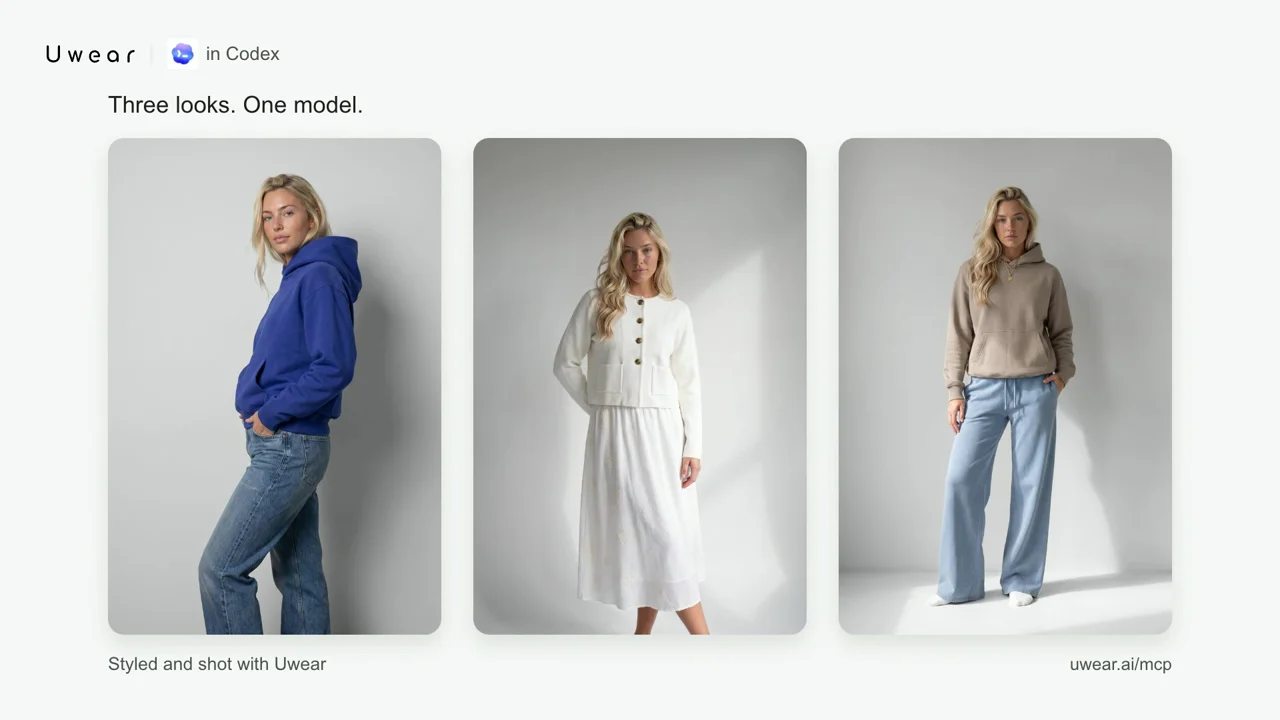 0:12
0:12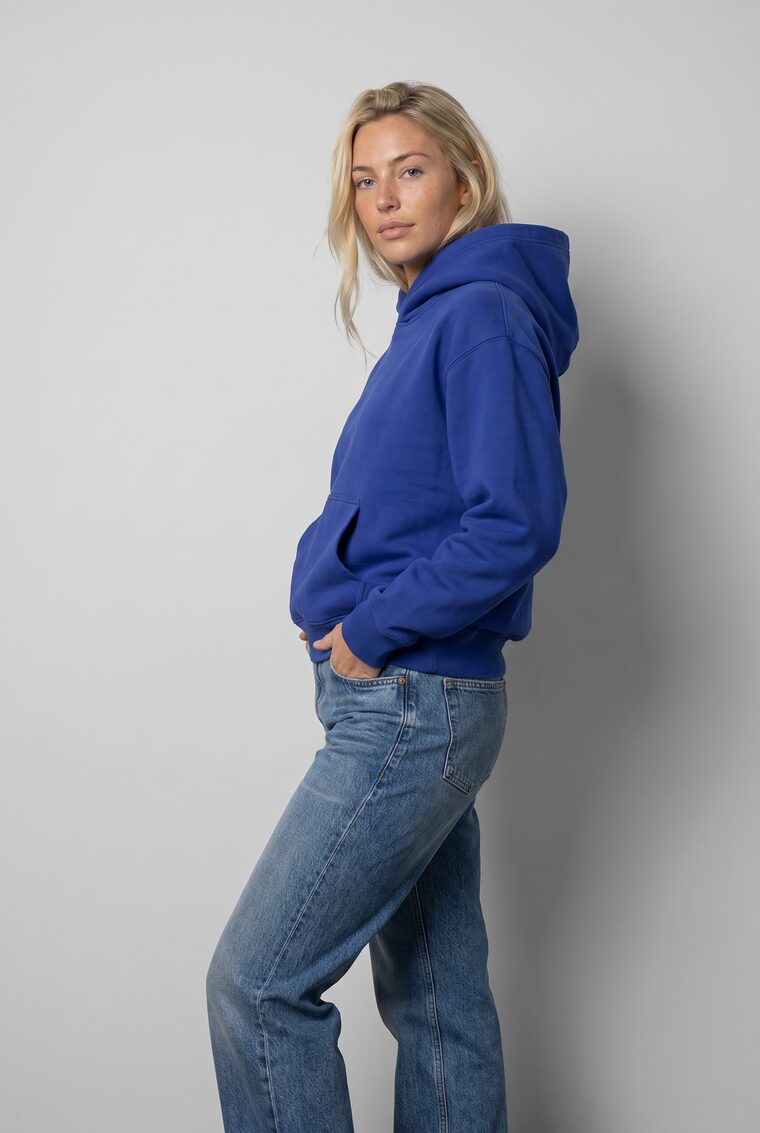
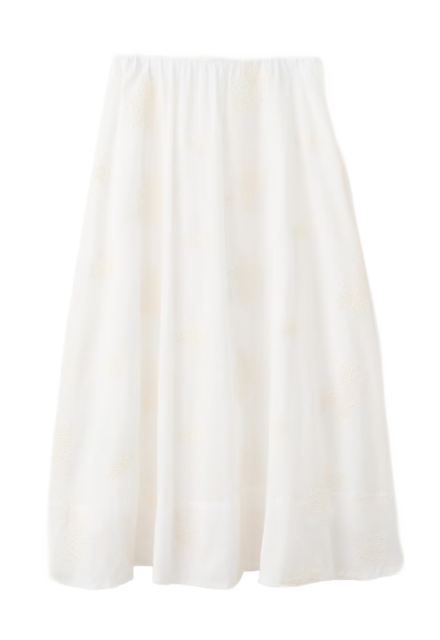
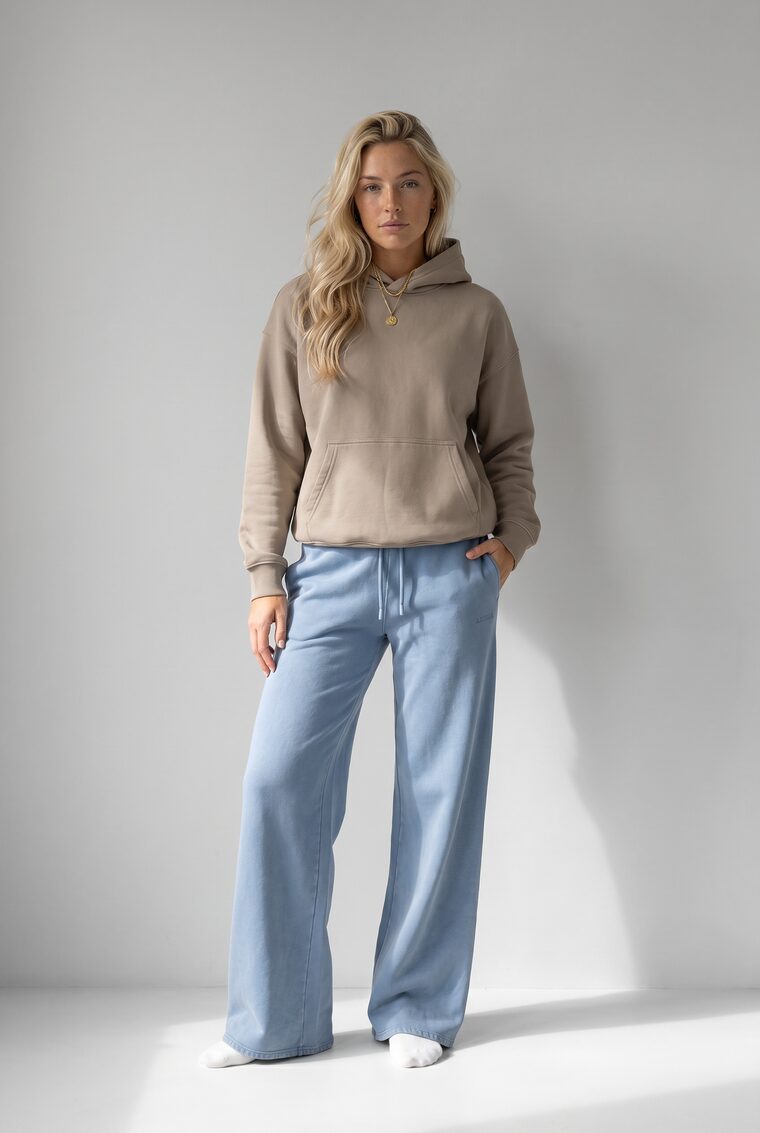
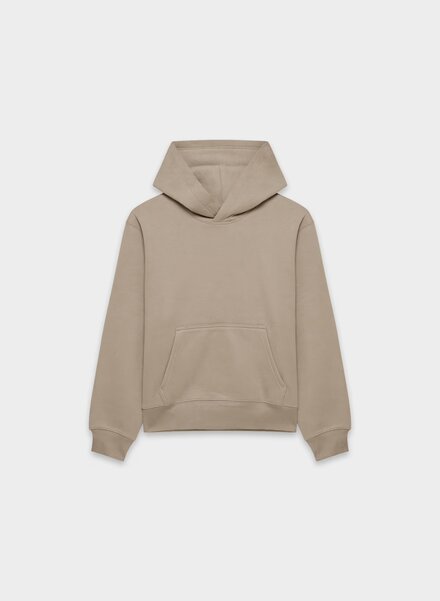
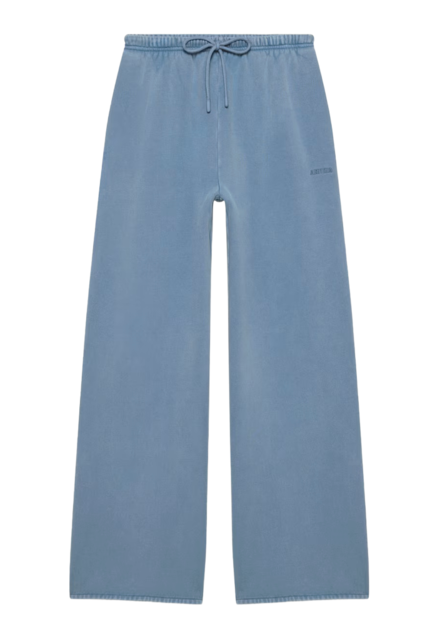
Grands comptes
Utilisez le MCP quand la production démarre dans une conversation, un dossier partagé, un flux produit ou un workflow agentique.
Transformez une direction saisonnière en fiches produit, éditoriaux et vidéos cohérents.
Préparez des runs de production par SKU à partir des données produit sans reconstruire les briefs à la main.
Laissez Codex organiser dossiers, CSV et briefs, puis faites passer le travail validé par Uwear MCP.
Compatible avec votre boutique
Chaque guide montre comment ajouter les photos générées au bon produit, avec les règles d’image de la boutique.
Une plateforme, trois accès
Studio, API et le MCP partagent une bibliothèque de mannequins, un espace vêtements et un historique de génération. Choisissez l’accès qui correspond au travail, puis passez de l’un à l’autre quand le travail évolue.
Accès programmatique
Une API REST pour la génération asynchrone, les retouches, la vidéo et l’identité. Branchez vos workflows de production au catalogue, au DAM et à la boutique.
ExplorerInterface opérateur
L’espace visuel de production créative. Catalogues en lots, mannequins cohérents, retouches, décors, vidéo et upscaling sur une seule surface.
ExplorerDans vos propres outils
Connectez Uwear à Claude, ChatGPT ou tout client MCP et lancez vos shootings depuis les outils que votre équipe utilise déjà.
Vous êtes iciCe que les équipes grands comptes demandent souvent sur l’app MCP.
Un serveur MCP distant qui transforme votre assistant IA en outil de shooting mode. Dans ChatGPT, Claude ou Codex, l’assistant parcourt vos vêtements et vos mannequins, assemble des looks et prépare un brief de shooting chiffré que vous vérifiez et validez avant que quoi que ce soit se lance.
Oui. Connectez le serveur Uwear MCP et demandez un shooting en langage courant. L’assistant fait le travail pour vous : il lit vos vêtements, choisit les mannequins, planifie les looks et vous montre le coût détaillé. La génération tourne sur Uwear une fois que vous confirmez, et les photos produit finies arrivent dans votre espace de travail.
Parce que vous ne quittez jamais le chat. L’assistant a déjà votre contexte, des dossiers et CSV aux line sheets et aux messages précédents : rien à réimporter ni à réexpliquer. Il gère les étapes de production pour vous, et la validation du brief garde chaque dépense de crédits sous votre contrôle.
ChatGPT installe Uwear depuis son annuaire de plugins : ouvrez Plugins, cherchez Uwear et connectez-vous. Codex partage cet annuaire et installe le même plugin, ou se connecte au serveur MCP avec deux lignes de configuration. Claude se connecte via ses réglages de connecteurs. Claude Code se connecte avec une commande plus une connexion OAuth. Tout client qui prend en charge les serveurs MCP distants fonctionne avec la même URL, et les agents peuvent aussi lire directement uwear.ai/llms.txt ou UWEAR.md.
Demandez-le-lui. Un brief bien délimité suffit : la liste des SKU ou la line sheet, les vues par SKU, la direction artistique sauvegardée, le contrôle qualité activé et un plafond de dépenses. L’assistant chiffre d’abord le coût : SKU × vues × crédits par image, à $0.10 le crédit. Rien ne se lance sans votre confirmation. Faites un pilote sur 10 à 20 SKU, lisez les motifs de rejet du contrôle qualité, puis lancez le reste par lots. Le calendrier dépend des mesures du pilote, pas d’une promesse. Les fichiers approuvés arrivent dans votre espace de travail, nommés par SKU.
Non. Chaque run passe d’abord par la vérification du brief : les looks détaillés, le nombre de requêtes et le coût exact en crédits. La génération ne démarre qu’après votre confirmation.
Dans votre espace de travail Uwear, dans la même bibliothèque que Studio. Vous pouvez les vérifier et les passer au QA dans Studio, continuer à itérer dans le chat ou les récupérer via l’API.
Non. MCP s’authentifie avec votre compte Uwear existant. Studio, l’API et MCP utilisent les mêmes crédits et le même espace d’assets.
Installez le MCP dans votre espace de travail, ou apportez un workflow catalogue et nous le lançons avec vous.
Déjà client ? Se connecter au Studio
À associer avec Studio · API · Workflows par lots