Intégration · Magento 2 et Adobe Commerce
Générez des photos sur mannequin pour votre catalogue Magento 2 ou Adobe Commerce
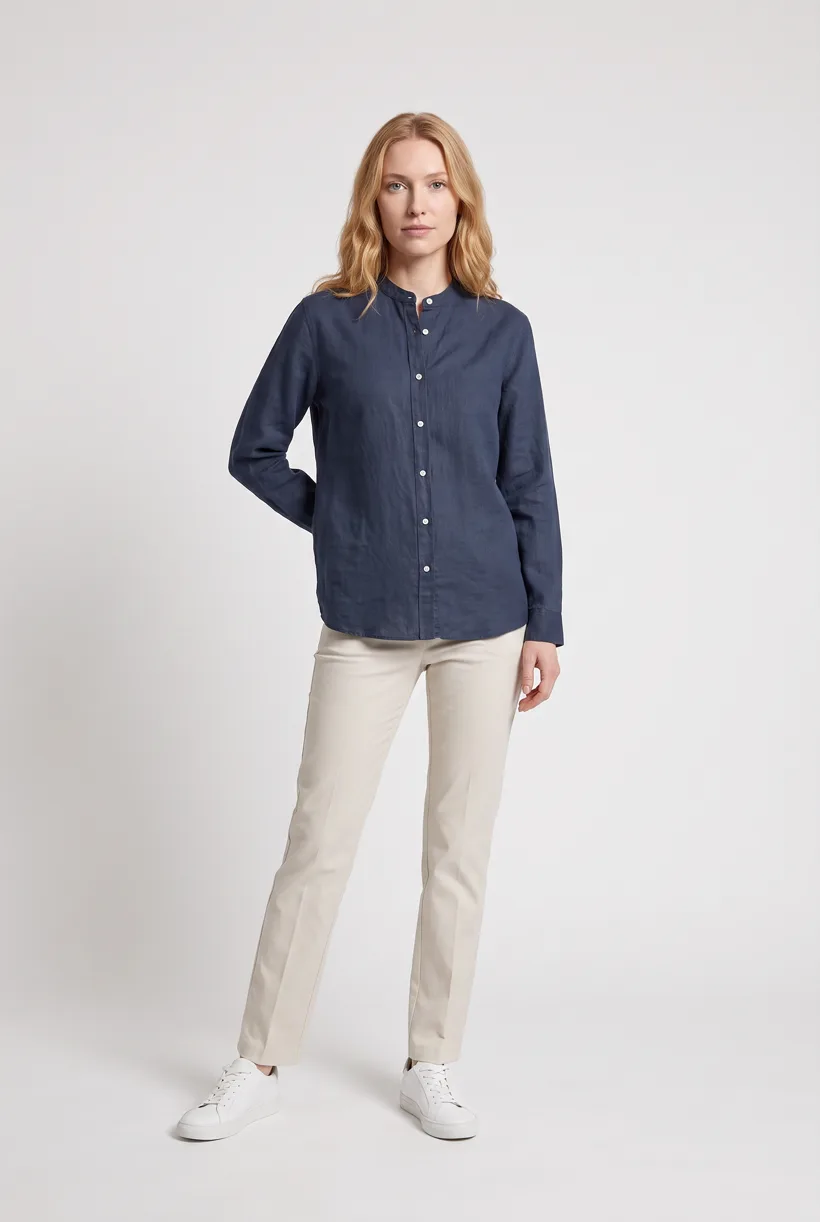
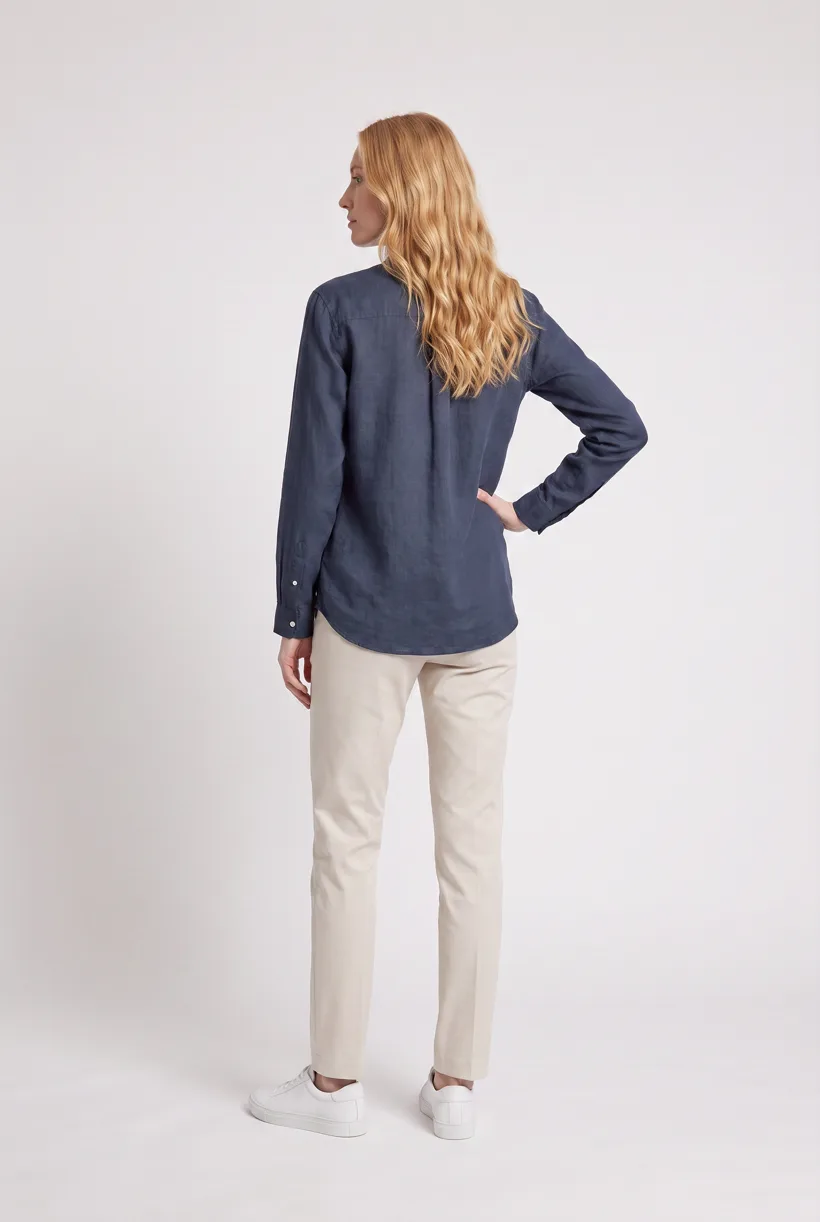
Demandez à votre assistant de créer les vues Product page set à partir de vos photos de vêtements. Un adaptateur Commerce authentifié les publie sur les bons SKU.
Cas d’usage
Que pouvez-vous créer ?
Générez les vues catalogue par SKU
Créez un essayage virtuel en boutique
Workflow avec un assistant
Comment lancer ce workflow depuis votre assistant ?
Intégration proposée, pas une connexion préinstallée. Utilisez Claude Code, Codex ou ChatGPT avec le MCP Uwear et un adaptateur REST Commerce authentifié ; les outils MCP Adobe apportent le contexte de développement.[6]
Commerce Developer MCP Server
App Builder MCP Server
AEM MCP Server
Importe et gère les ressources AEM. Si AEM gère les images du catalogue, leur synchronisation dépend de l’association aux produits, des métadonnées et de la validation Commerce.[15][37][38]
OAuth et droits AEM existants requis. Une écriture dans AEM ne prouve pas à elle seule une écriture dans la galerie Commerce.[15][37][38]
Connectez les outils et lisez les SKU
Connectez Commerce Developer MCP Server et le MCP Uwear. Utilisez un adaptateur REST avec un jeton Admin bearer ou une intégration OAuth 1.0a et les droits catalogue. GET /V1/products/{sku} et GET /V1/products/{sku}/media fournissent le contexte produit et galerie.[6][16][20][21]
Validez le brief Product page set
Chargez Product page set dans le studio Pure White au format 2:3, avec le contrôle IA activé. Vérifiez le coût en crédits avant de lancer la génération. La QA est automatique et désactivable : lorsqu’elle est active, un agent IA compare les résultats aux photos source et relance les résultats signalés.
Lancez-le depuis votre assistant
Lancez ce photoshoot depuis votre assistant IA avec un template Uwear.
Connectez le serveur MCP Uwear à ChatGPT, Claude ou Codex et demandez le template Product page set à votre assistant. C’est un workflow par lot qui s’exécute une fois par vêtement : des photos de face, du haut du corps et de dos pour la fiche produit sur fond studio blanc, plus une vidéo à 360 degrés, à partir d’une seule photo de vêtement. Tout compte Uwear peut le charger par son nom, et l’assistant affiche un brief chiffré en crédits avant le début de la génération.
Copiez ce prompt dans votre assistant
Connect Commerce Developer MCP Server for documentation context, the Uwear MCP server and an authenticated Commerce REST adapter in this session. Confirm the Commerce edition and image owner, then read my products and galleries and keep their parent and child SKUs. Load "Product page set" on its Pure White studio setup at 2:3, turn the AI reviewer on, and show me the costed brief in credits before generating. After I approve, download and base64-encode supported image files, propose labels and roles, and deliver through POST /V1/products/{sku}/media under /rest/<store_code>; validate SaaS or AEM delivery separately. Wait for readiness and verify the gallery and storefront alt text before reporting.
Ce qu’un run fait, pour chaque vêtement
Générer la photo de face
Une photo de face en pied du vêtement sur le mannequin du template, dans la direction artistique Basic white photoshoot, sur le lieu studio Pure White.
Recadrer sur le haut du corps
Une édition caméra qui recadre le résultat de face en cadrage haut du corps au lieu de générer une nouvelle image ; le recadrage vient donc de la même session que la photo principale.
Passer à la vue de dos
Une seconde édition caméra du résultat de face vers un cadrage de dos en pied, pour que la fiche produit montre le dos du vêtement dans la même session.
Rendre la rotation à 360°
Une vidéo Kling 3 Pro de 5 secondes à partir de la photo de face : le mannequin tourne lentement sur 360 degrés, vêtement lisible tout du long.
Résultats par vêtement
- Photo de face en pied, 2K, 2:3
- Photo haut du corps de face, 2K, 2:3
- Photo de dos en pied, 2K, 2:3
- Vidéo 360 degrés de 5 secondes
La configuration épinglée par le template
- Type de template
- Workflow par lot : s’exécute une fois par ligne de vêtement
- Clé système
- demo_full_pdp_test_white_studio
- Direction artistique
- Basic white photoshoot (direction artistique système)
- Lieu
- Pure White (lieu studio système)
- Mannequin
- Le mannequin système Uwear par défaut ; l’assistant peut choisir un de vos mannequins enregistrés au moment de proposer le brief
- Modèle image
- nano-banana-pro, 2K, 2:3
- Modèle vidéo
- Kling 3 Pro, 5 secondes
- QA
- Optionnel. Avec le relecteur IA activé, chaque résultat est comparé à la photo produit source et les résultats signalés sont relancés
- Validation
- L’assistant affiche un brief chiffré en crédits avant toute génération
Automatisation par API
Comment livrer les résultats par API ?
Pour Magento Open Source et Adobe Commerce traditionnel, utilisez POST /V1/products/{sku}/media sous /rest/<store_code>. Téléchargez le résultat et envoyez entry avec media_type: image, label, position, disabled, types et content : base64_encoded_data, type et name. La réponse contient l’identifiant du média. N’envoyez pas l’URL du résultat comme contenu.[17][20]
Développez une action runtime App Builder
Placez l’adaptateur média authentifié dans une action runtime App Builder. Mettez les SKU éligibles en file à partir d’un scan planifié ou d’Adobe I/O Events, si disponible. Ne faites pas attendre une sauvegarde produit synchrone pendant la génération.[8][20][36]
Lancez la génération sans assistant
Envoyez des tâches à l’API REST Uwear et recevez les webhooks de fin, ou consultez leur état. Une Production Automation publiée peut aussi démarrer après le traitement d’un vêtement, l’ajout d’un tag ou la création d’une tenue. Ces déclencheurs sont internes à Uwear ; la publication sur la plateforme nécessite toujours un adaptateur.
Exigences de la plateforme
Quelles spécifications d’image appliquer ?
| Spécification | Exigence ou recommandation |
|---|---|
| Formats d’import | Le validateur Magento 2.4.8 accepte par défaut image/jpg, image/jpeg, image/gif et image/png. La prise en charge de WebP ou AVIF par défaut n’est pas établie.[27] |
| Nom de fichier | Le guide Admin limite le nom, extension comprise, à 90 caractères. Validez séparément le parcours REST déployé.[4] |
| Format et fond | Gardez des proportions cohérentes et vérifiez le cadrage dans le thème. Les documents étudiés n’imposent ni format carré universel ni fond blanc.[5] |
| Texte alternatif et rôles | Utilisez label pour le texte alternatif, position pour l’ordre et types pour les rôles. Vérifiez le texte alternatif affiché et les vues boutique concernées.[23] |
| Vidéo | L’interface standard utilise des liens YouTube ou Vimeo. Prévoyez un hébergement vidéo externe ou un lecteur sur mesure pour le clip 360.[41] |
Options existantes
Quels outils d’image IA sont déjà disponibles ?
Fonctions documentées dans les sources liées. Il ne s’agit pas de tests de qualité indépendants.
AI Product Studio, Meetanshi Technologies LLP
Adapté à la génération et à la retouche dans Product Edit, avec enregistrement en galerie et preset Lifestyle Model Try-On. Clé Gemini et frais d’usage séparés requis. Le prix de la licence et les avis n’ont pas été vérifiés ; un total nul sans options sélectionnées ne prouve pas la gratuité.[30]
AI Base Image Generator, Webkul Software Private Limited
Adapté aux photos sur mannequin avec réglages du modèle, directement de l’Admin à la galerie. Le site vendeur affiche US$289 avant les options d’édition, de support et d’installation ; un forfait Gemini payant est requis. Le prix Marketplace et les totaux d’avis restent à vérifier.[32]
Questions fréquentes
Oui, avec le MCP Uwear et un adaptateur REST Commerce développé et authentifié. Les outils MCP Adobe étudiés ne documentent pas d’écriture dans la galerie marchande. Confirmez d’abord l’édition et le système qui gère les images ; le support REST standard ne prouve pas la compatibilité SaaS.[6][17][20][22][37]
L’interface vidéo standard de Commerce utilise YouTube ou Vimeo. Prévoyez un hébergement externe ou un lecteur sur mesure ; la compatibilité d’une URL vidéo Uwear brute avec cette interface n’est pas établie.[41]
Uwear utilise des crédits à $0.10 par crédit ; les tarifs des modèles sont sur /models. L’assistant affiche un brief chiffré avant la génération. La QA est automatique et désactivable : lorsqu’elle est active, un agent IA compare les résultats aux photos source et relance les résultats signalés.
Recherche
Sources et dates de consultation
- [3]child SKUs, shared and variation-specific images
Consulté le 2026-09-07
- [4]Admin upload, alt text, roles, filename limit, example image dimensions
Consulté le 2026-09-07
- [5]gallery model, theme sizing, consistent proportions, zoom
Consulté le 2026-09-07
- [6]developer MCP bundle, install, CLI login, documentation retrieval
Consulté le 2026-09-07
- [8]App Builder development, deploy, and invoke tools
Consulté le 2026-09-07
- [15]unified AEM MCP, asset writes, release, OAuth and practitioner guidance
Consulté le 2026-09-07
- [16]REST gallery read endpoint and response fields
Consulté le 2026-09-07
- [17]REST media POST, base64 content, name/MIME fields, returned ID
Consulté le 2026-09-07
- [20]official product/media routes, service methods and ACL resources
Consulté le 2026-09-07
- [21]bearer, OAuth 1.0a integration and ACL authentication
Consulté le 2026-09-07
- [22]SaaS IMS OAuth 2 and server-to-server/user distinction
Consulté le 2026-09-07
- [23]gallery scope, labels, visibility, order and inheritance
Consulté le 2026-09-07
- [27]default MIME formats and base64/image/name validation
Consulté le 2026-09-07
- [29]CSV fields, multiple images and local/external URL imports
Consulté le 2026-09-07
- [30]Meetanshi generation/editing, Gemini requirement, gallery publishing, compatibility
Consulté le 2026-09-07
- [32]US$289 displayed price, paid Gemini requirement, model controls and gallery integration
Consulté le 2026-09-07
- [33]npm extensions, Targets, Targetables and scope restrictions
Consulté le 2026-09-07
- [34]ProductFullDetail/useProductFullDetail wrapper extension point
Consulté le 2026-09-07
- [35]gallery/option slots, composed product page and deprecated container
Consulté le 2026-09-07
- [36]synchronous hooks and I/O Events alternative for async work
Consulté le 2026-09-07
- [37]AEM as image owner, read-only Commerce gallery and approved asset synchronization
Consulté le 2026-09-07
- [38]SKU/role/position/alt fields and localized alt-text onboarding limits
Consulté le 2026-09-07
- [41]standard YouTube/Vimeo product-video workflow
Consulté le 2026-09-07
- [45]image-label to gallery-caption mapping
Consulté le 2026-09-07
Étape suivante
Connectez votre catalogue à Uwear.
Commencez par un test avec votre assistant, puis créez la livraison par API adaptée à votre catalogue.