Integração · Magento 2 e Adobe Commerce
Gere fotos com modelos para seu catálogo Magento 2 ou Adobe Commerce
Use seu assistente para gerar as vistas de Product page set a partir das fotos das peças. Crie um adaptador Commerce autenticado para entregar cada imagem ao SKU certo.
Casos de uso
O que você pode criar?
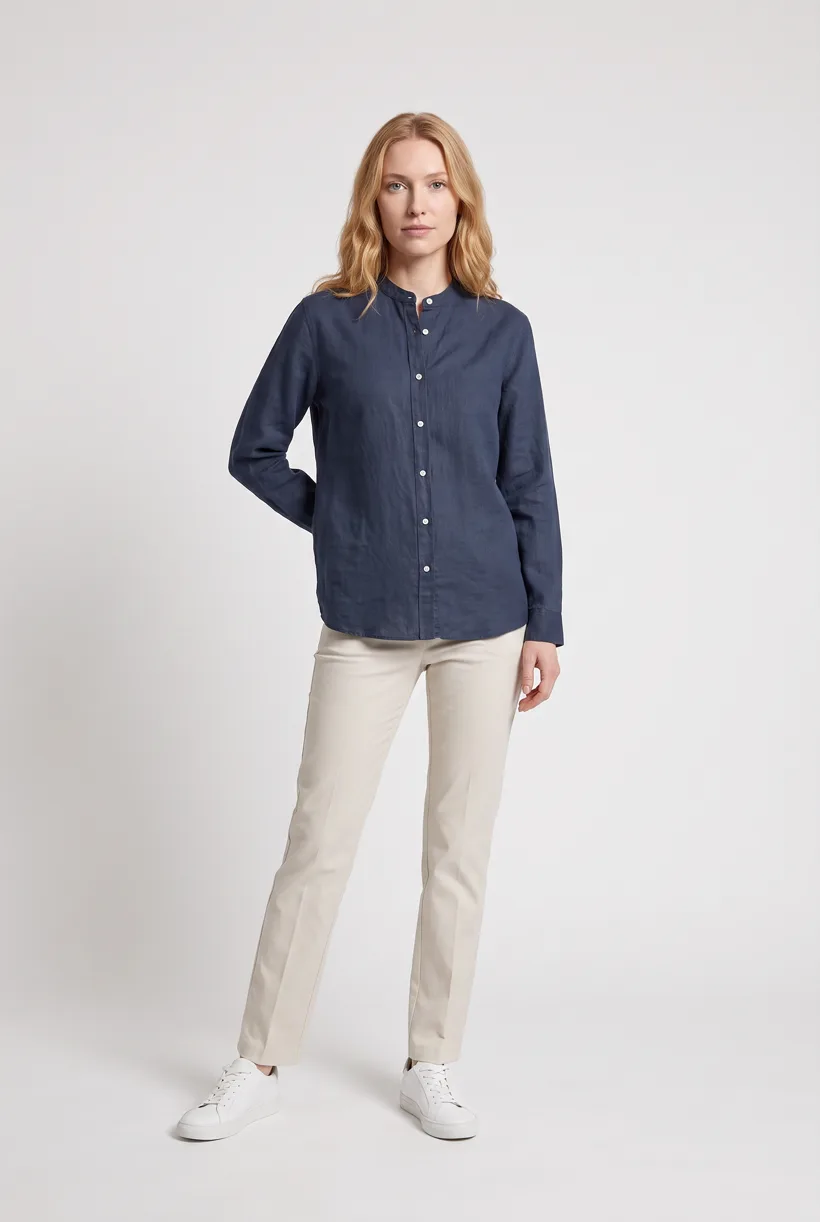
Gere vistas de catálogo por SKU
Crie um provador virtual na loja
Fluxo com assistente
Como executar pelo seu assistente?
Integração proposta, não uma conexão pré-instalada. Use Claude Code, Codex ou ChatGPT com Uwear MCP e um adaptador REST Commerce autenticado; as ferramentas MCP Adobe fornecem contexto de desenvolvimento.[6]
Commerce Developer MCP Server
App Builder MCP Server
AEM MCP Server
Aprove o briefing de Product page set
Carregue Product page set no estúdio Pure White em 2:3, com o revisor de IA ativado. Confira o custo em créditos antes de gerar. A QA é automática e opcional: quando ativada, um revisor de IA compara os resultados com as fotos de origem e gera novamente os resultados sinalizados.
Execute pelo seu assistente
Execute este ensaio pelo seu assistente de IA com um modelo Uwear.
Conecte o servidor MCP da Uwear ao ChatGPT, Claude ou Codex e peça o modelo Product page set ao seu assistente. Ele é um fluxo em lote que executa uma vez por peça: fotos de frente, da parte superior do corpo e de costas para a página do produto em fundo de estúdio branco, além de um vídeo de 360 graus, a partir de uma única foto da peça. Qualquer conta Uwear pode carregá-lo pelo nome, e o assistente mostra um briefing com o custo em créditos antes de gerar.
Copie este prompt para seu assistente
Connect Commerce Developer MCP Server for documentation context, the Uwear MCP server and an authenticated Commerce REST adapter in this session. Confirm the Commerce edition and image owner, then read my products and galleries and keep their parent and child SKUs. Load "Product page set" on its Pure White studio setup at 2:3, turn the AI reviewer on, and show me the costed brief in credits before generating. After I approve, download and base64-encode supported image files, propose labels and roles, and deliver through POST /V1/products/{sku}/media under /rest/<store_code>; validate SaaS or AEM delivery separately. Wait for readiness and verify the gallery and storefront alt text before reporting.
O que uma execução faz, por peça
Gerar a foto principal de frente
Uma foto de corpo inteiro de frente com a peça no manequim do modelo, na direção artística Basic white photoshoot, no local de estúdio Pure White.
Editar o enquadramento para a parte superior do corpo
Uma edição de câmera que reenquadra o resultado frontal para um plano de meio corpo de frente em vez de gerar uma nova imagem; assim, o recorte vem da mesma sessão da foto principal.
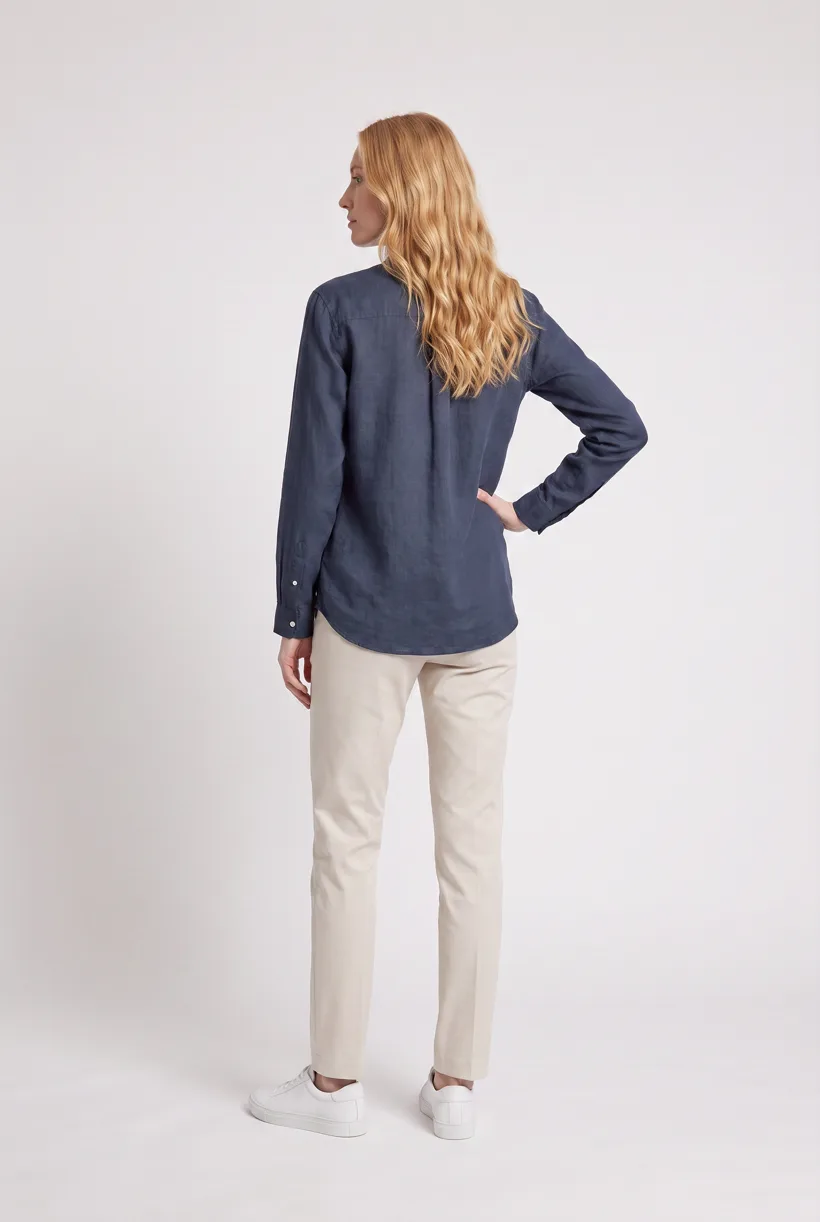
Editar para a vista de costas
Uma segunda edição de câmera do resultado de frente para um enquadramento de corpo inteiro de costas, para que a página do produto mostre as costas da peça na mesma sessão.
Renderizar o giro de 360 graus
Um vídeo de 5 segundos com Kling 3 Pro a partir da foto de frente: o manequim gira lentamente 360 graus completos no mesmo lugar. A peça fica visível durante todo o giro.
Resultados por peça
- Foto de corpo inteiro de frente, 2K, 2:3
- Foto da parte superior do corpo de frente, 2K, 2:3
- Foto de corpo inteiro de costas, 2K, 2:3
- Vídeo de 360 graus de 5 segundos
A configuração que o modelo fixa
- Tipo de modelo
- Fluxo em lote: executa uma vez por peça
- Chave de sistema
- demo_full_pdp_test_white_studio
- Direção de arte
- Basic white photoshoot (direção artística do sistema)
- Localização
- Pure White (local de estúdio do sistema)
- Manequim
- O manequim do sistema Uwear por padrão; o assistente pode substituí-lo por um dos seus manequins salvos ao propor o briefing
- Modelo de imagem
- nano-banana-pro, 2K, 2:3
- Modelo de vídeo
- Kling 3 Pro, 5 segundos
- QA
- Opcional. Com o revisor de IA ativado, cada resultado é comparado à foto original do produto. Os resultados sinalizados são gerados novamente
- Aprovação
- O assistente mostra um briefing com o custo em créditos antes de gerar qualquer conteúdo
Automação por API
Como funciona a entrega por API?
No Magento Open Source e Adobe Commerce tradicional, use POST /V1/products/{sku}/media sob /rest/<store_code>. Baixe o resultado e envie entry com media_type: image, label, position, disabled, types e content: base64_encoded_data, type e name. A resposta contém o ID da mídia. Não envie a URL do resultado como conteúdo.[17][20]
Gere sem um assistente
Envie tarefas à API REST da Uwear e receba webhooks de conclusão ou consulte o status. Uma Production Automation publicada também pode iniciar após o processamento de uma peça, a adição de uma tag ou a criação de um look. São gatilhos do espaço Uwear; a entrega à plataforma ainda exige um adaptador.
Requisitos da plataforma
Quais especificações de imagem se aplicam?
| Especificação | Requisito ou recomendação |
|---|---|
| Formatos de envio | O validador padrão do Magento 2.4.8 aceita image/jpg, image/jpeg, image/gif e image/png. Não foi comprovado suporte padrão a WebP ou AVIF.[27] |
| Nome do arquivo | O guia Admin limita o nome, incluindo a extensão, a 90 caracteres. Valide separadamente a rota REST implantada.[4] |
| Proporção e fundo | Use proporções consistentes e confira o corte do tema. A documentação analisada não exige proporção quadrada universal nem fundo branco.[5] |
| Texto alternativo e funções | Use label para texto alternativo, position para ordem e types para funções de imagem. Confira o alt da loja e as visualizações afetadas.[23] |
| Vídeo | A interface padrão usa links YouTube ou Vimeo. Planeje hospedagem externa ou um player personalizado para o clipe 360.[41] |
Opções existentes
Quais ferramentas de imagem com IA estão disponíveis?
Recursos documentados nas fontes vinculadas. Não são testes independentes de qualidade.
AI Product Studio, Meetanshi Technologies LLP
Uma opção para geração e edição no Product Edit, com salvamento na galeria e preset Lifestyle Model Try-On. Exige chave Gemini e cobrança de uso separada. Preço da licença e avaliações não foram verificados; total zero sem opções selecionadas não comprova licença gratuita.[30]
AI Base Image Generator, Webkul Software Private Limited
Uma opção para geração com modelos e controles do Admin à galeria. O fornecedor exibe US$289 antes de opções de edição, suporte e instalação; exige plano Gemini pago. Preço Marketplace e totais de avaliações seguem sem verificação.[32]
Perguntas frequentes
A interface padrão de vídeo Commerce usa YouTube ou Vimeo. Use hospedagem externa ou player personalizado; uma URL de vídeo Uwear sem preparação não tem compatibilidade comprovada.[41]
A Uwear usa créditos a $0.10 por crédito; as tarifas dos modelos estão em /models. O assistente mostra um briefing com o custo antes da geração. A QA é automática e opcional: quando ativada, um revisor de IA compara os resultados com as fotos de origem e gera novamente os resultados sinalizados.
Pesquisa
Fontes e datas de consulta
- [3]child SKUs, shared and variation-specific images
Acessado em 2026-09-07
- [4]Admin upload, alt text, roles, filename limit, example image dimensions
Acessado em 2026-09-07
- [5]gallery model, theme sizing, consistent proportions, zoom
Acessado em 2026-09-07
- [6]developer MCP bundle, install, CLI login, documentation retrieval
Acessado em 2026-09-07
- [8]App Builder development, deploy, and invoke tools
Acessado em 2026-09-07
- [15]unified AEM MCP, asset writes, release, OAuth and practitioner guidance
Acessado em 2026-09-07
- [16]REST gallery read endpoint and response fields
Acessado em 2026-09-07
- [17]REST media POST, base64 content, name/MIME fields, returned ID
Acessado em 2026-09-07
- [20]official product/media routes, service methods and ACL resources
Acessado em 2026-09-07
- [21]bearer, OAuth 1.0a integration and ACL authentication
Acessado em 2026-09-07
- [22]SaaS IMS OAuth 2 and server-to-server/user distinction
Acessado em 2026-09-07
- [23]gallery scope, labels, visibility, order and inheritance
Acessado em 2026-09-07
- [27]default MIME formats and base64/image/name validation
Acessado em 2026-09-07
- [29]CSV fields, multiple images and local/external URL imports
Acessado em 2026-09-07
- [30]Meetanshi generation/editing, Gemini requirement, gallery publishing, compatibility
Acessado em 2026-09-07
- [32]US$289 displayed price, paid Gemini requirement, model controls and gallery integration
Acessado em 2026-09-07
- [33]npm extensions, Targets, Targetables and scope restrictions
Acessado em 2026-09-07
- [34]ProductFullDetail/useProductFullDetail wrapper extension point
Acessado em 2026-09-07
- [35]gallery/option slots, composed product page and deprecated container
Acessado em 2026-09-07
- [36]synchronous hooks and I/O Events alternative for async work
Acessado em 2026-09-07
- [37]AEM as image owner, read-only Commerce gallery and approved asset synchronization
Acessado em 2026-09-07
- [38]SKU/role/position/alt fields and localized alt-text onboarding limits
Acessado em 2026-09-07
- [41]standard YouTube/Vimeo product-video workflow
Acessado em 2026-09-07
- [45]image-label to gallery-caption mapping
Acessado em 2026-09-07
Próximo passo
Conecte seu catálogo à Uwear.
Comece com um teste pelo assistente e crie a entrega por API que seu catálogo precisa.