Integration · Magento 2 und Adobe Commerce
Erstellen Sie Modelfotos für Ihren Magento 2- oder Adobe Commerce-Katalog
Lassen Sie Ihren Assistenten Product page set aus Ihren Kleidungsfotos erzeugen. Ein zu entwickelnder authentifizierter Commerce-Adapter ordnet die Bilder den richtigen SKUs zu.
Anwendungsfälle
Was können Sie umsetzen?
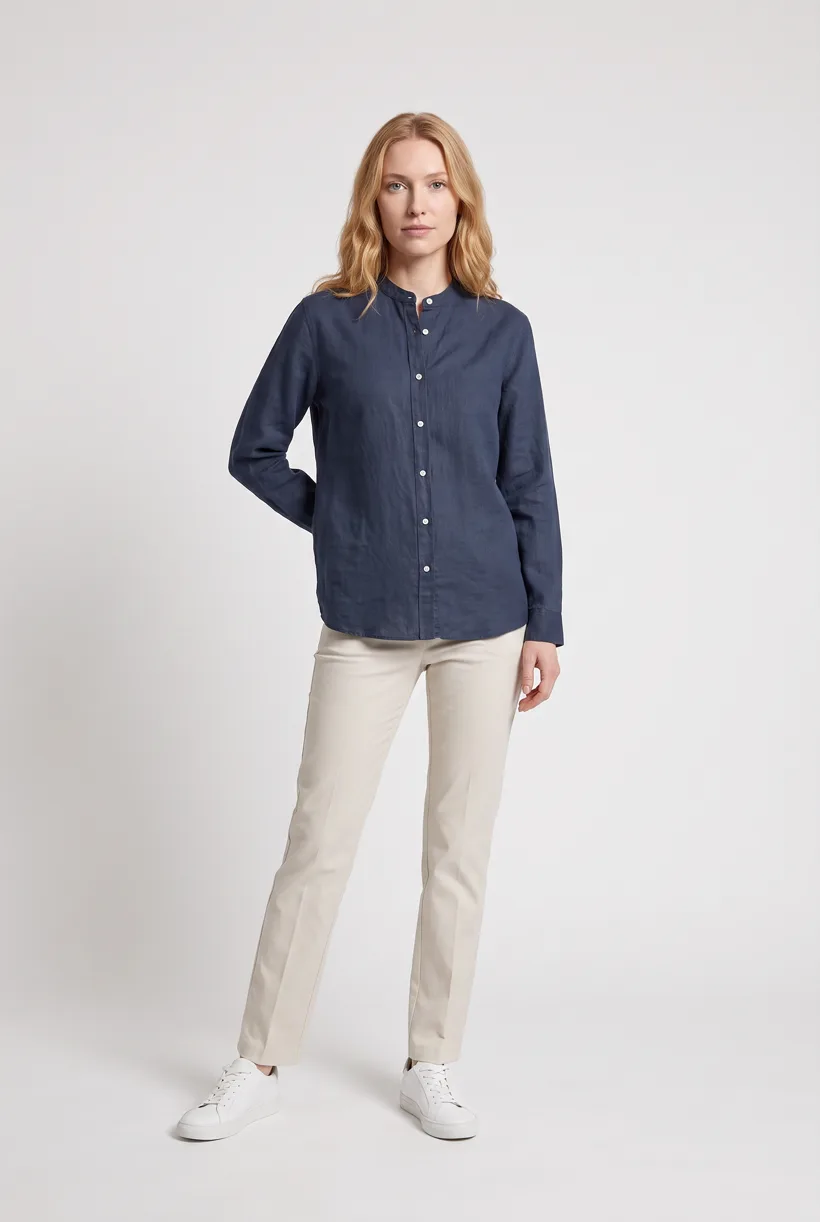
Erstellen Sie Katalogansichten je SKU
Entwickeln Sie eine virtuelle Anprobe im Shop
Workflow mit Assistent
Wie führen Sie den Ablauf mit Ihrem Assistenten aus?
Vorgeschlagene Integration, keine vorinstallierte Verbindung. Nutzen Sie Claude Code, Codex oder ChatGPT mit Uwear MCP und einem authentifizierten Commerce REST-Adapter; Adobe-MCP-Entwicklerwerkzeuge liefern den Entwicklungskontext.[6]
Commerce Developer MCP Server
App Builder MCP Server
AEM MCP Server
Verbinden Sie Werkzeuge und lesen Sie SKUs
Verbinden Sie Commerce Developer MCP Server und Uwear MCP. Nutzen Sie den REST-Adapter mit Admin-Bearer-Token oder OAuth-1.0a-Integration und Katalogrechten. GET /V1/products/{sku} und GET /V1/products/{sku}/media liefern Produkt- und Galeriekontext.[6][16][20][21]
Geben Sie das Product page set-Briefing frei
Laden Sie Product page set im Studio Pure White mit 2:3 und aktiviertem KI-Prüfer. Prüfen Sie vor der Generierung die Kosten in Credits. Die QA ist automatisch und abschaltbar: Ist sie aktiv, vergleicht ein KI-Prüfer die Ergebnisse mit den Ausgangsfotos und lässt markierte Ergebnisse erneut generieren.
Vom Assistenten ausführen
Führen Sie dieses Fotoshooting mit einer Uwear-Vorlage aus Ihrem KI-Assistenten aus.
Verbinden Sie den Uwear MCP-Server mit ChatGPT, Claude oder Codex und bitten Sie um die Vorlage Product page set im Chat. Sie ist ein Batch-Workflow, der einmal pro Kleidungsstück läuft: Vorder-, Oberkörper- und Rückenfotos für die Produktseite vor weißem Studiohintergrund sowie ein 360-Grad-Video aus einem einzigen Kleidungsfoto. Jedes Uwear-Konto kann sie über ihren Namen laden, und der Assistent zeigt vor der Generierung ein Briefing mit den Kosten in Credits.
Diesen Prompt in den Assistenten kopieren
Connect Commerce Developer MCP Server for documentation context, the Uwear MCP server and an authenticated Commerce REST adapter in this session. Confirm the Commerce edition and image owner, then read my products and galleries and keep their parent and child SKUs. Load "Product page set" on its Pure White studio setup at 2:3, turn the AI reviewer on, and show me the costed brief in credits before generating. After I approve, download and base64-encode supported image files, propose labels and roles, and deliver through POST /V1/products/{sku}/media under /rest/<store_code>; validate SaaS or AEM delivery separately. Wait for readiness and verify the gallery and storefront alt text before reporting.
Was ein Lauf tut, pro Kleidungsstück
Das Hauptfoto von vorne generieren
Ein Ganzkörperfoto von vorne mit dem Kleidungsstück am Model der Vorlage, in der Art Direction Basic white photoshoot am Studiostandort Pure White.
Den Ausschnitt auf den Oberkörper ändern
Eine Kamerabearbeitung, die das Vorderansicht-Ergebnis auf einen Oberkörperausschnitt von vorne neu rahmt, statt ein neues Bild zu generieren. Der Ausschnitt stammt so aus derselben Session wie das Hauptfoto.
Zur Rückenansicht wechseln
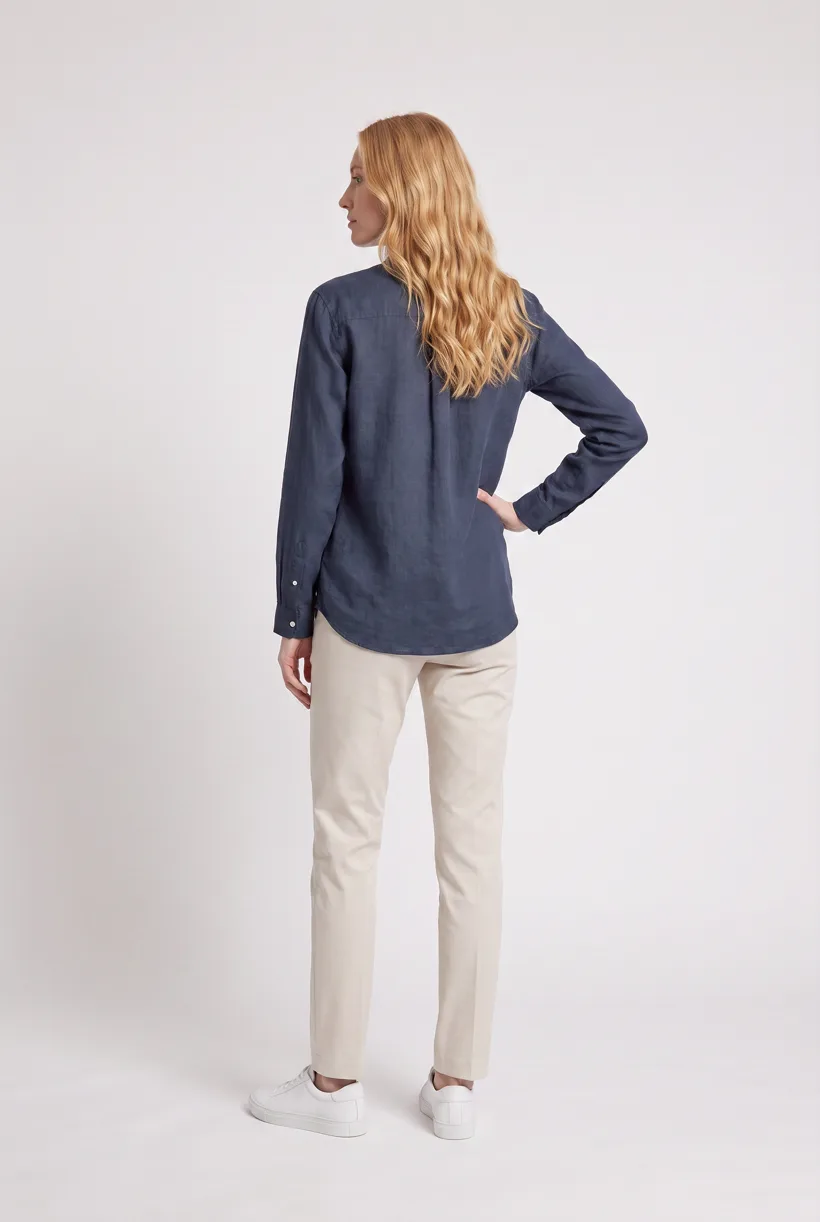
Eine zweite Kamerabearbeitung des Vorderansicht-Ergebnisses zu einer Ganzkörperansicht von hinten, damit die Produktseite die Rückseite des Kleidungsstücks aus derselben Session zeigt.
Die 360-Grad-Drehung rendern
Ein 5-sekündiges Kling 3 Pro-Video aus dem Vorderfoto: Das Model dreht sich langsam auf der Stelle um volle 360 Grad. Das Kleidungsstück bleibt durchgehend gut erkennbar.
Ergebnisse pro Kleidungsstück
- Ganzkörperfoto von vorne, 2K, 2:3
- Oberkörperfoto von vorne, 2K, 2:3
- Ganzkörperfoto von hinten, 2K, 2:3
- 5-sekündiges 360-Grad-Video
Die von der Vorlage festgelegte Einrichtung
- Vorlagentyp
- Batch-Workflow: läuft einmal pro Kleidungsstück
- Systemschlüssel
- demo_full_pdp_test_white_studio
- Art Direction
- Basic white photoshoot (System-Art-Direction)
- Location
- Pure White (System-Studiostandort)
- Model
- Standardmäßig das Uwear-System-Model; der Assistent kann beim Vorschlagen des Briefings eines Ihrer gespeicherten Models einsetzen
- Bildmodell
- nano-banana-pro, 2K, 2:3
- Videomodell
- Kling 3 Pro, 5 Sekunden
- QA
- Optional. Wenn der KI-Prüfer aktiviert ist, wird jedes Ergebnis mit dem ursprünglichen Produktfoto verglichen. Markierte Ergebnisse werden erneut generiert
- Freigabe
- Der Assistent zeigt vor jeder Generierung ein Briefing mit Kosten in Credits
Automatisierung per API
Wie funktioniert die Bereitstellung per API?
Für Magento Open Source und klassisches Adobe Commerce: POST /V1/products/{sku}/media unter /rest/<store_code>. Laden Sie das Ergebnis herunter und senden Sie entry mit media_type: image, label, position, disabled, types sowie content: base64_encoded_data, type und name. Die Antwort enthält eine Medien-ID. Senden Sie nicht die Ergebnis-URL als Bildinhalt.[17][20]
Entwickeln Sie eine App Builder-Runtime-Aktion
Führen Sie den authentifizierten Adapter in einer App Builder-Runtime-Aktion aus. Stellen Sie geeignete SKUs über einen geplanten Scan oder verfügbare Adobe I/O Events in die Warteschlange. Blockieren Sie keinen synchronen Speichervorgang durch die Generierung.[8][20][36]
Starten Sie die Generierung ohne Assistenten
Senden Sie Aufträge an die Uwear REST API und empfangen Sie Abschluss-Webhooks oder fragen Sie den Status ab. Eine veröffentlichte Production Automation kann auch nach der Verarbeitung eines Kleidungsstücks, dem Hinzufügen eines Tags oder dem Erstellen eines Outfits starten. Diese Auslöser gehören zum Uwear-Arbeitsbereich; die Plattformanbindung benötigt weiterhin einen Adapter.
Plattformanforderungen
Welche Bildvorgaben gelten?
| Spezifikation | Anforderung oder Empfehlung |
|---|---|
| Upload-Formate | Der Standardvalidator von Magento 2.4.8 akzeptiert image/jpg, image/jpeg, image/gif und image/png. Standardmäßiger WebP- oder AVIF-Support ist nicht belegt.[27] |
| Dateiname | Die Admin-Anleitung begrenzt Dateinamen einschließlich Endung auf 90 Zeichen. Prüfen Sie den eingesetzten REST-Pfad gesondert.[4] |
| Seitenverhältnis und Hintergrund | Verwenden Sie einheitliche Proportionen und prüfen Sie den Theme-Zuschnitt. Die geprüften Dokumente verlangen weder ein allgemeines Quadratformat noch einen weißen Hintergrund.[5] |
| Alt-Text und Bildrollen | Nutzen Sie label für Alt-Text, position für die Reihenfolge und types für Rollen. Prüfen Sie das ausgegebene HTML-alt und betroffene Store-Ansichten.[23] |
| Video | Die Standardoberfläche verwendet YouTube- oder Vimeo-Links. Planen Sie externes Videohosting oder einen eigenen Storefront-Player für den 360-Clip.[41] |
Bestehende Optionen
Welche KI-Bildwerkzeuge sind bereits verfügbar?
Dokumentierte Funktionen aus den verlinkten Quellen. Dies sind keine unabhängigen Qualitätstests.
AI Product Studio, Meetanshi Technologies LLP
Geeignet für Generierung und Bearbeitung in Product Edit, mit Galeriespeicherung und Lifestyle Model Try-On-Preset. Gemini-Schlüssel und separate Nutzungsgebühren erforderlich. Lizenzpreis und Bewertungszahlen ungeprüft; ein Nullbetrag ohne Optionsauswahl belegt keine kostenlose Lizenz.[30]
AI Base Image Generator, Webkul Software Private Limited
Geeignet für Modelfotos mit Model-Einstellungen direkt aus dem Admin in die Galerie. Der Anbieter zeigt US$289 vor Editions-, Support- und Installationsoptionen; ein kostenpflichtiger Gemini-Tarif ist erforderlich. Marketplace-Preis und Bewertungszahlen bleiben ungeprüft.[32]
Häufig gestellte Fragen
Die Commerce-Standardoberfläche verwendet YouTube oder Vimeo. Nutzen Sie externes Hosting oder einen eigenen Player; die Kompatibilität einer unveränderten Uwear-Video-URL ist nicht belegt.[41]
Uwear verwendet Credits zu $0.10 pro Credit; Modellpreise stehen auf /models. Der Assistent zeigt vor der Generierung ein Briefing mit den Kosten. Die QA ist automatisch und abschaltbar: Ist sie aktiv, vergleicht ein KI-Prüfer die Ergebnisse mit den Ausgangsfotos und lässt markierte Ergebnisse erneut generieren.
Recherche
Quellen und Abrufdaten
- [3]child SKUs, shared and variation-specific images
Abgerufen am 2026-09-07
- [4]Admin upload, alt text, roles, filename limit, example image dimensions
Abgerufen am 2026-09-07
- [5]gallery model, theme sizing, consistent proportions, zoom
Abgerufen am 2026-09-07
- [6]developer MCP bundle, install, CLI login, documentation retrieval
Abgerufen am 2026-09-07
- [8]App Builder development, deploy, and invoke tools
Abgerufen am 2026-09-07
- [15]unified AEM MCP, asset writes, release, OAuth and practitioner guidance
Abgerufen am 2026-09-07
- [16]REST gallery read endpoint and response fields
Abgerufen am 2026-09-07
- [17]REST media POST, base64 content, name/MIME fields, returned ID
Abgerufen am 2026-09-07
- [20]official product/media routes, service methods and ACL resources
Abgerufen am 2026-09-07
- [21]bearer, OAuth 1.0a integration and ACL authentication
Abgerufen am 2026-09-07
- [22]SaaS IMS OAuth 2 and server-to-server/user distinction
Abgerufen am 2026-09-07
- [23]gallery scope, labels, visibility, order and inheritance
Abgerufen am 2026-09-07
- [27]default MIME formats and base64/image/name validation
Abgerufen am 2026-09-07
- [29]CSV fields, multiple images and local/external URL imports
Abgerufen am 2026-09-07
- [30]Meetanshi generation/editing, Gemini requirement, gallery publishing, compatibility
Abgerufen am 2026-09-07
- [32]US$289 displayed price, paid Gemini requirement, model controls and gallery integration
Abgerufen am 2026-09-07
- [33]npm extensions, Targets, Targetables and scope restrictions
Abgerufen am 2026-09-07
- [34]ProductFullDetail/useProductFullDetail wrapper extension point
Abgerufen am 2026-09-07
- [35]gallery/option slots, composed product page and deprecated container
Abgerufen am 2026-09-07
- [36]synchronous hooks and I/O Events alternative for async work
Abgerufen am 2026-09-07
- [37]AEM as image owner, read-only Commerce gallery and approved asset synchronization
Abgerufen am 2026-09-07
- [38]SKU/role/position/alt fields and localized alt-text onboarding limits
Abgerufen am 2026-09-07
- [41]standard YouTube/Vimeo product-video workflow
Abgerufen am 2026-09-07
- [45]image-label to gallery-caption mapping
Abgerufen am 2026-09-07
Nächster Schritt
Verbinden Sie Ihren Katalog mit Uwear.
Beginnen Sie mit einem Test im Assistenten und entwickeln Sie dann die passende API-Bereitstellung für Ihren Katalog.