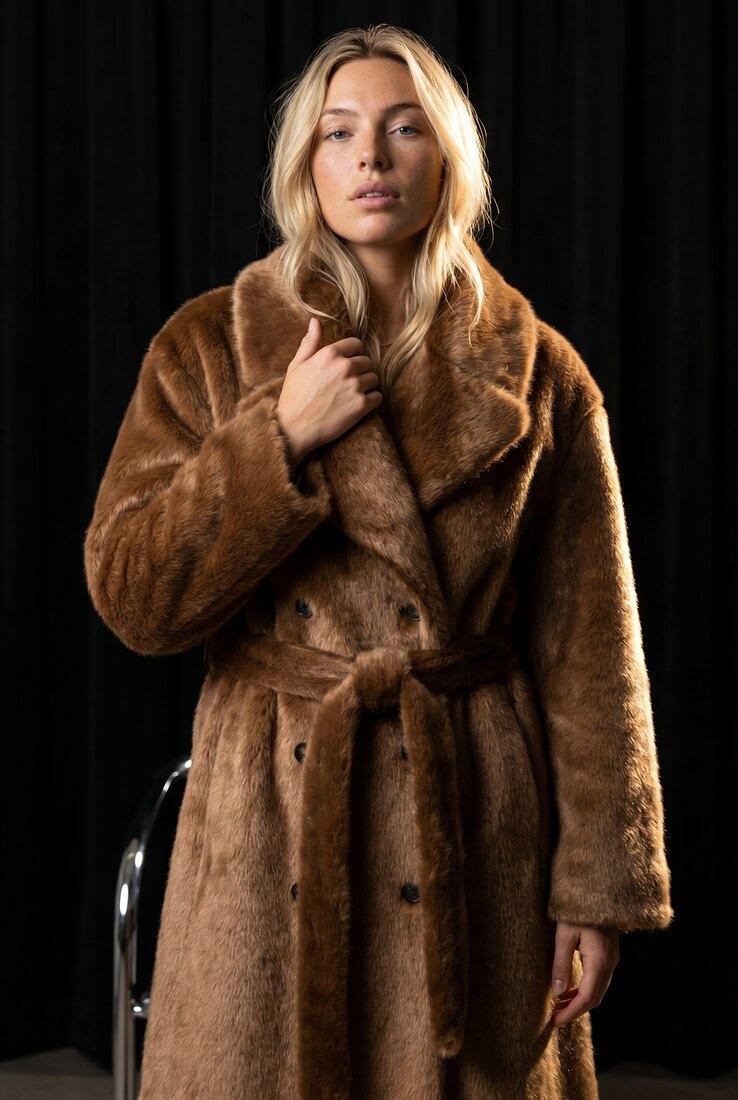
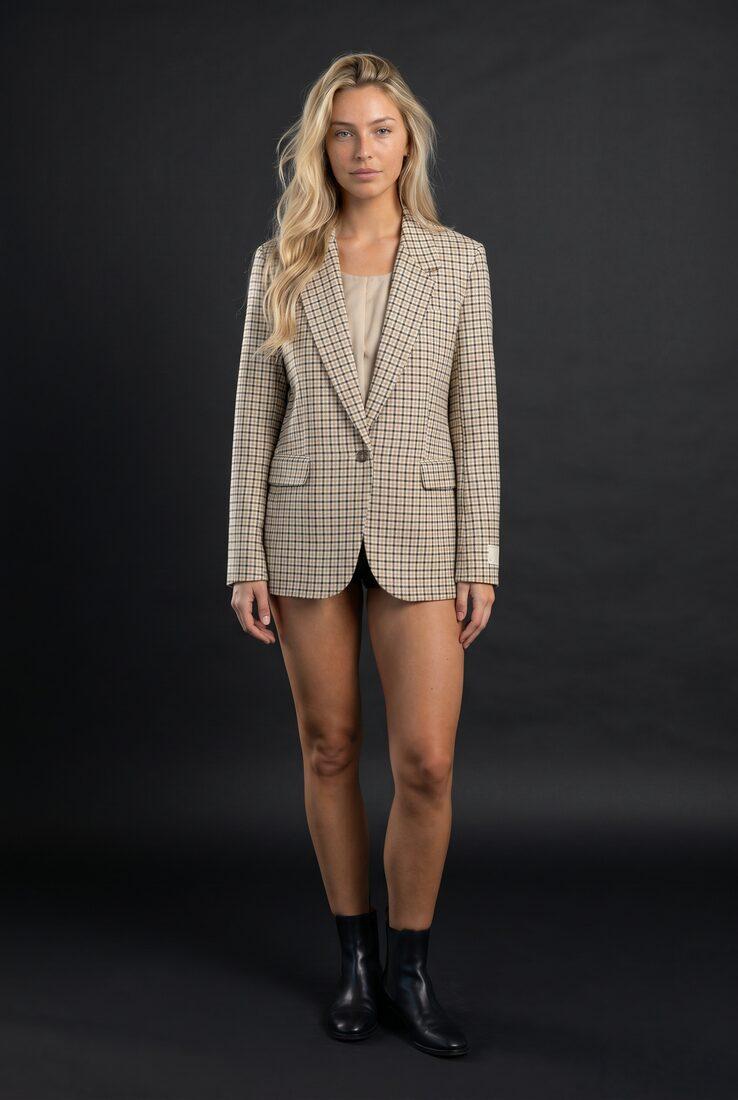
Anwendungsfall · Flaches Foto zur Model
Verwandeln Sie Ihre Flat-Lay-Fotos in Fotos an echten Models
Senden Sie das Foto des Kleidungsstücks, das Sie bereits haben, wählen Sie das Modell und das Dekor aus und erhalten Sie dann fertige Fotos mit optionaler automatischer Qualitätssicherung durch einen KI-Prüfer.
Echte Vorher-Nachher-Beispiele
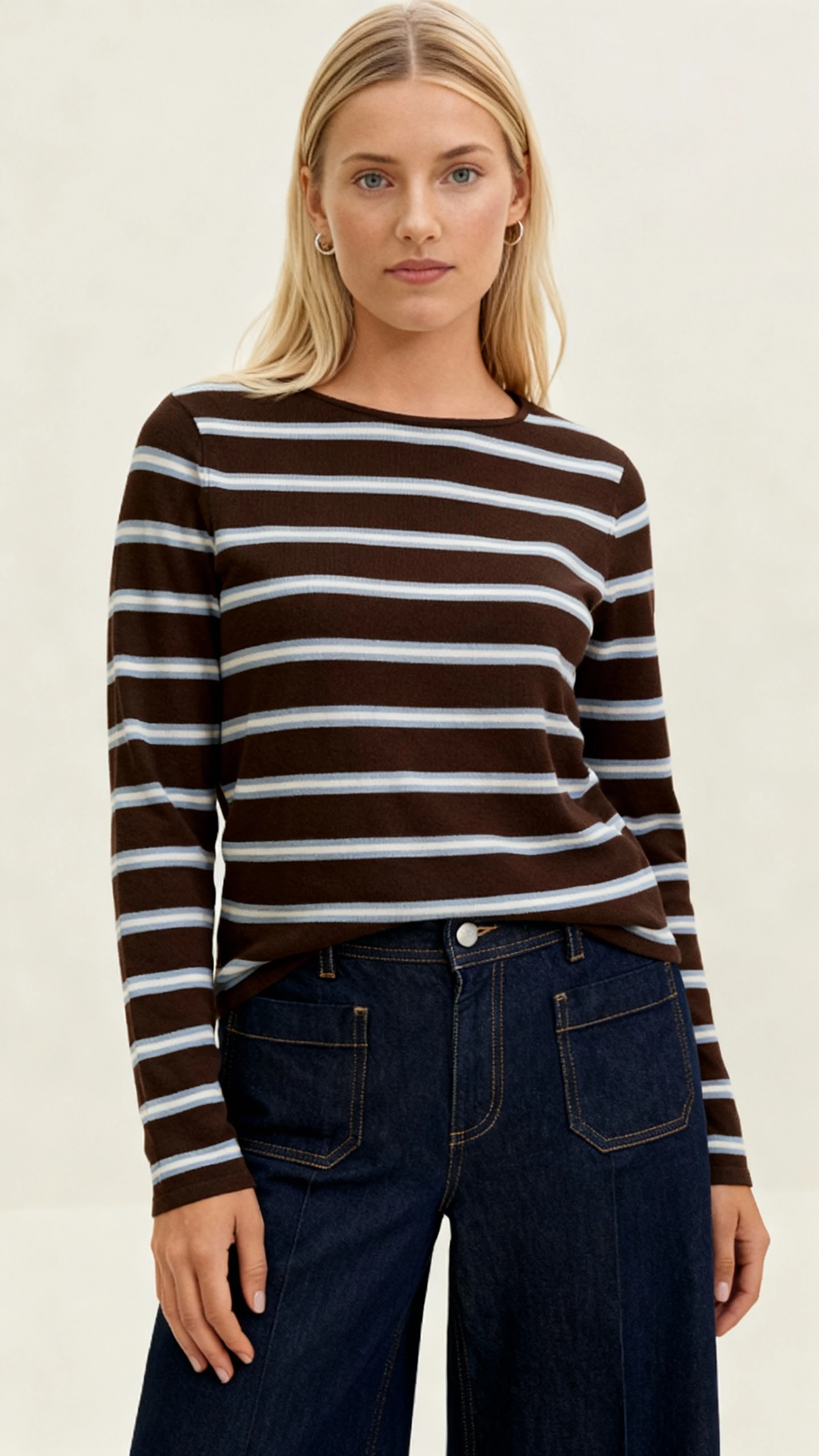
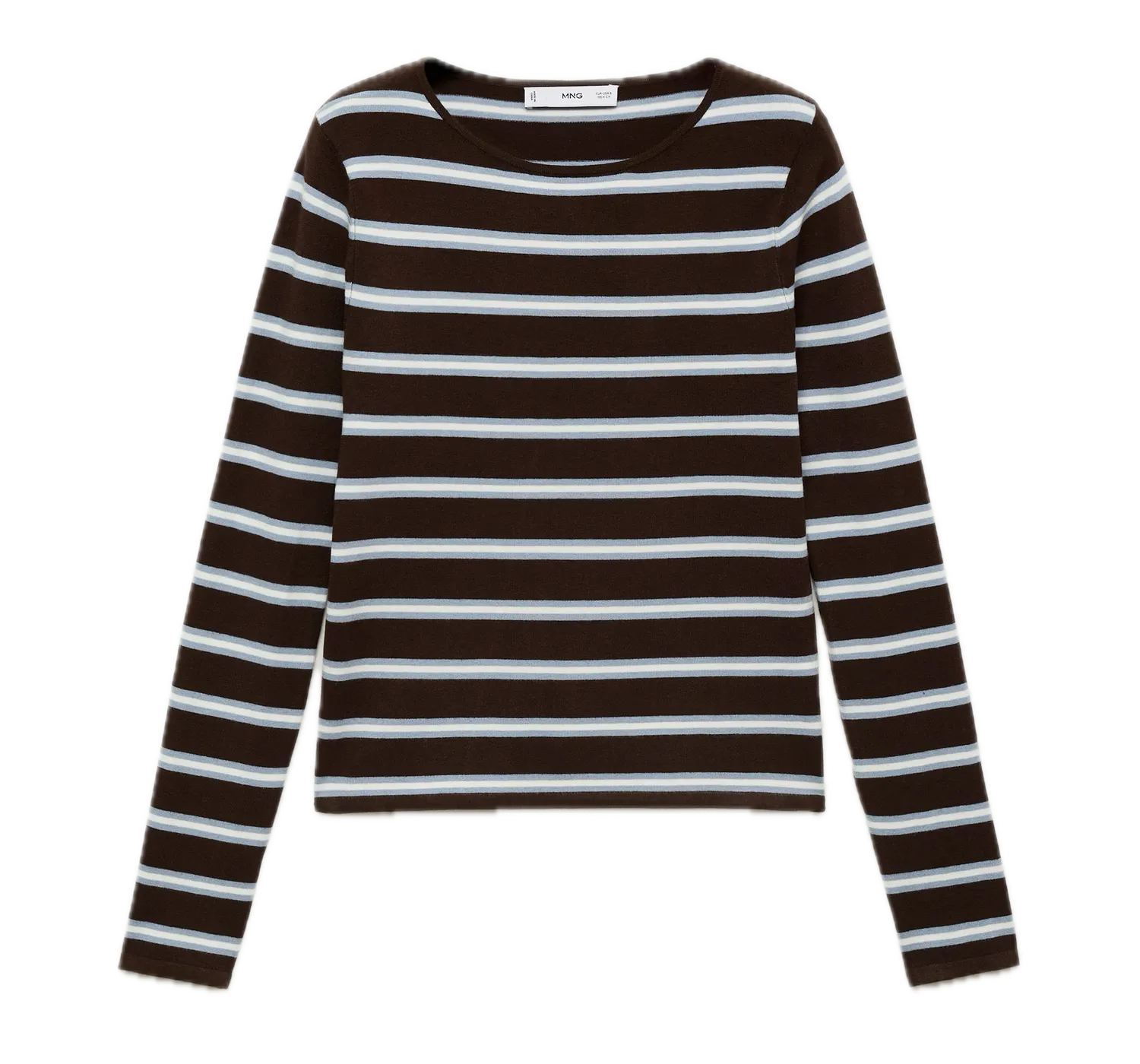
Vergleichen Sie das Flat Lay mit dem fertigen Foto.
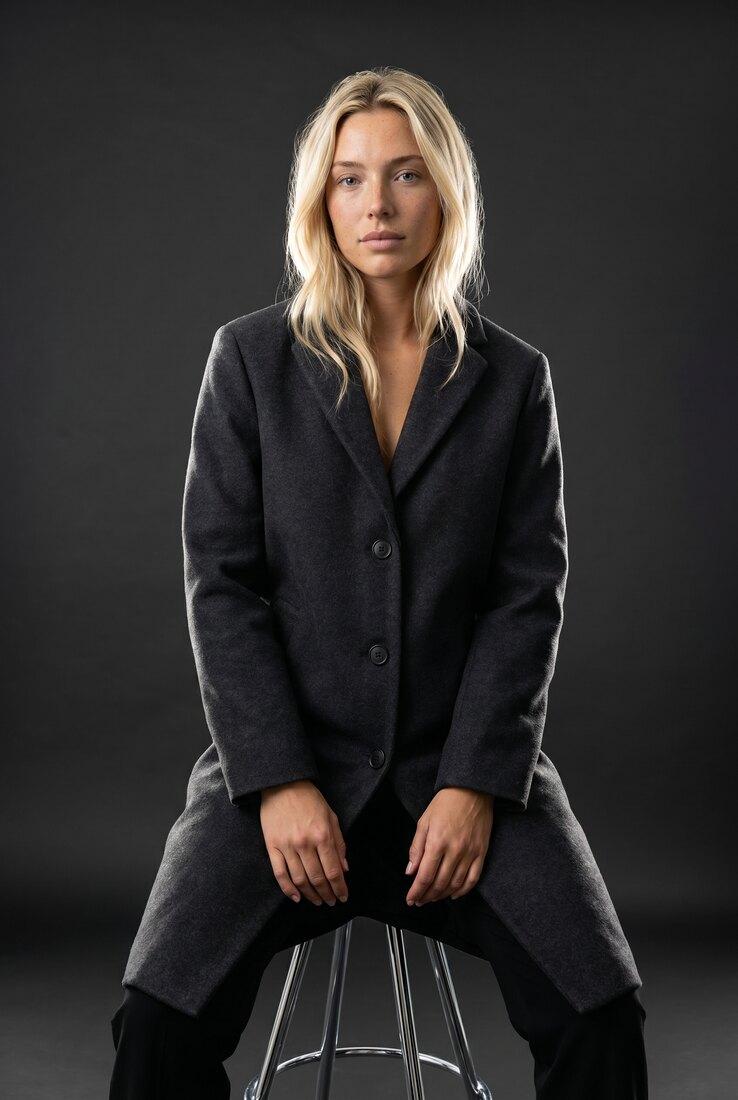
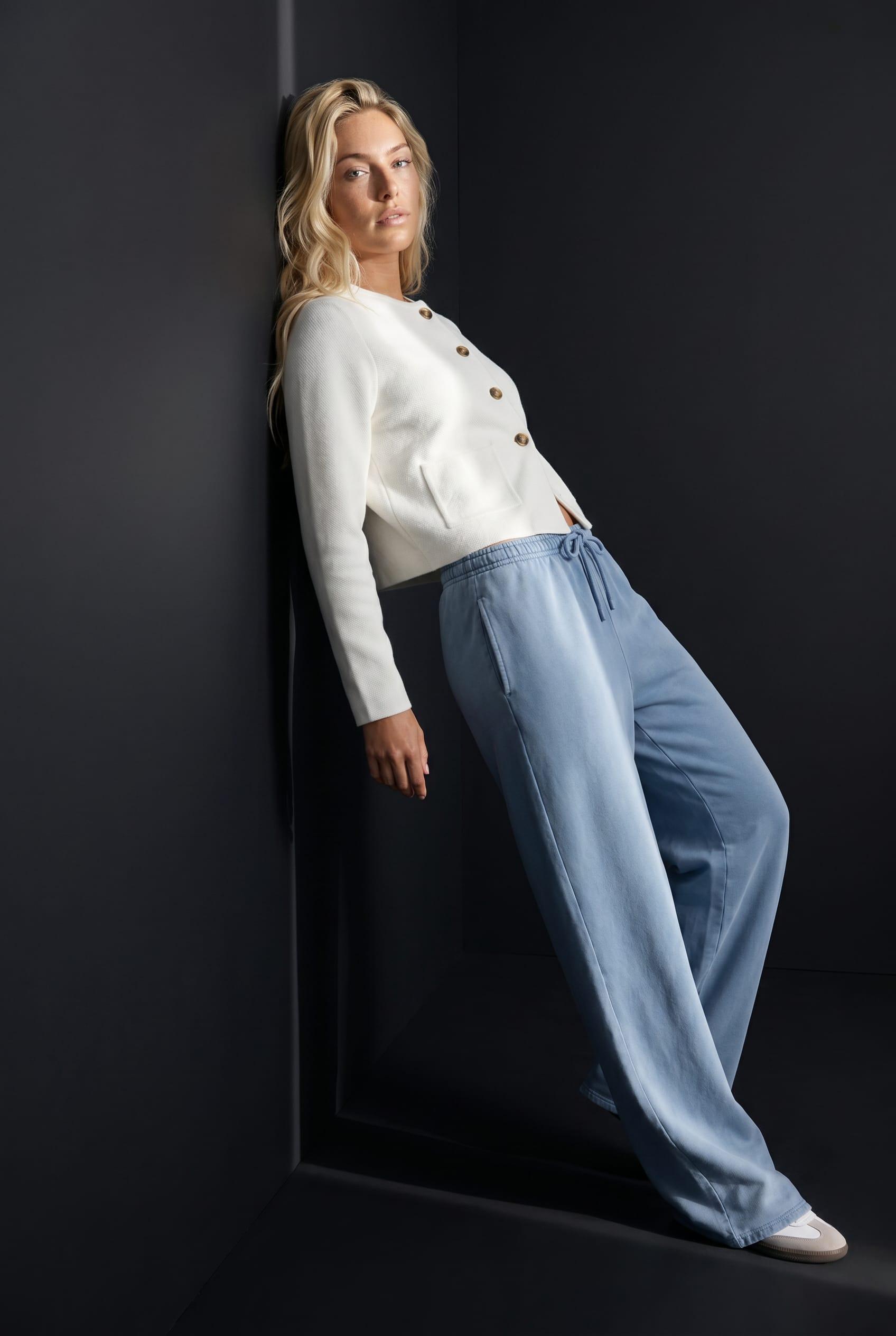
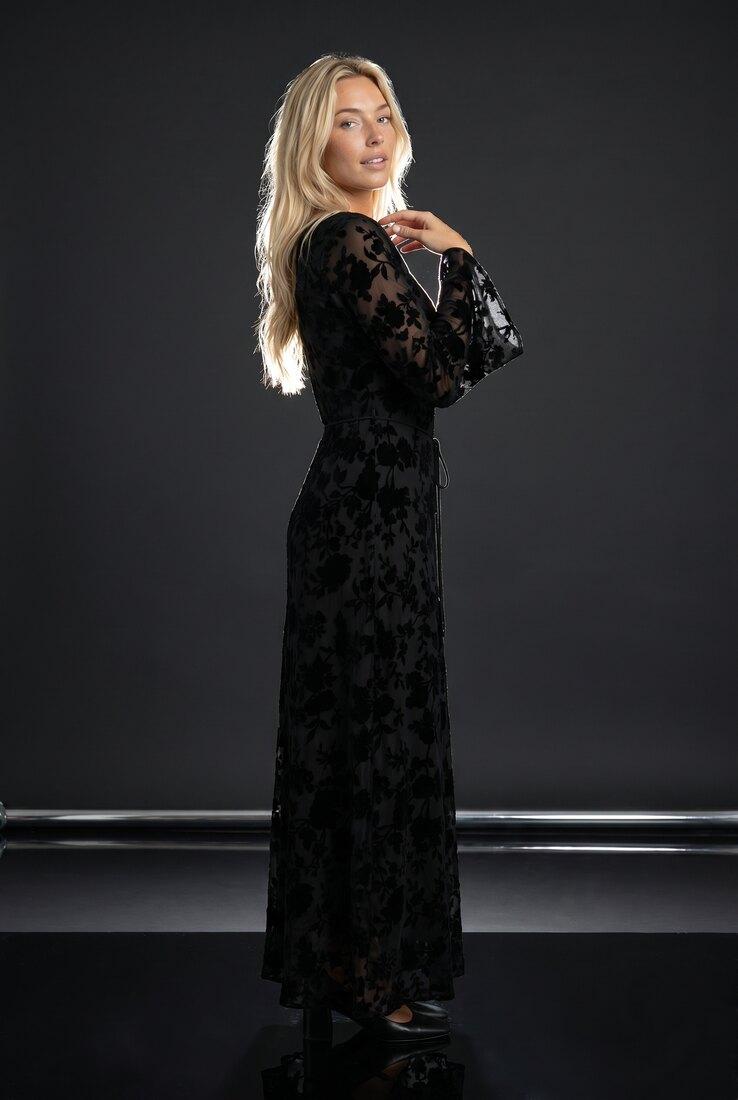
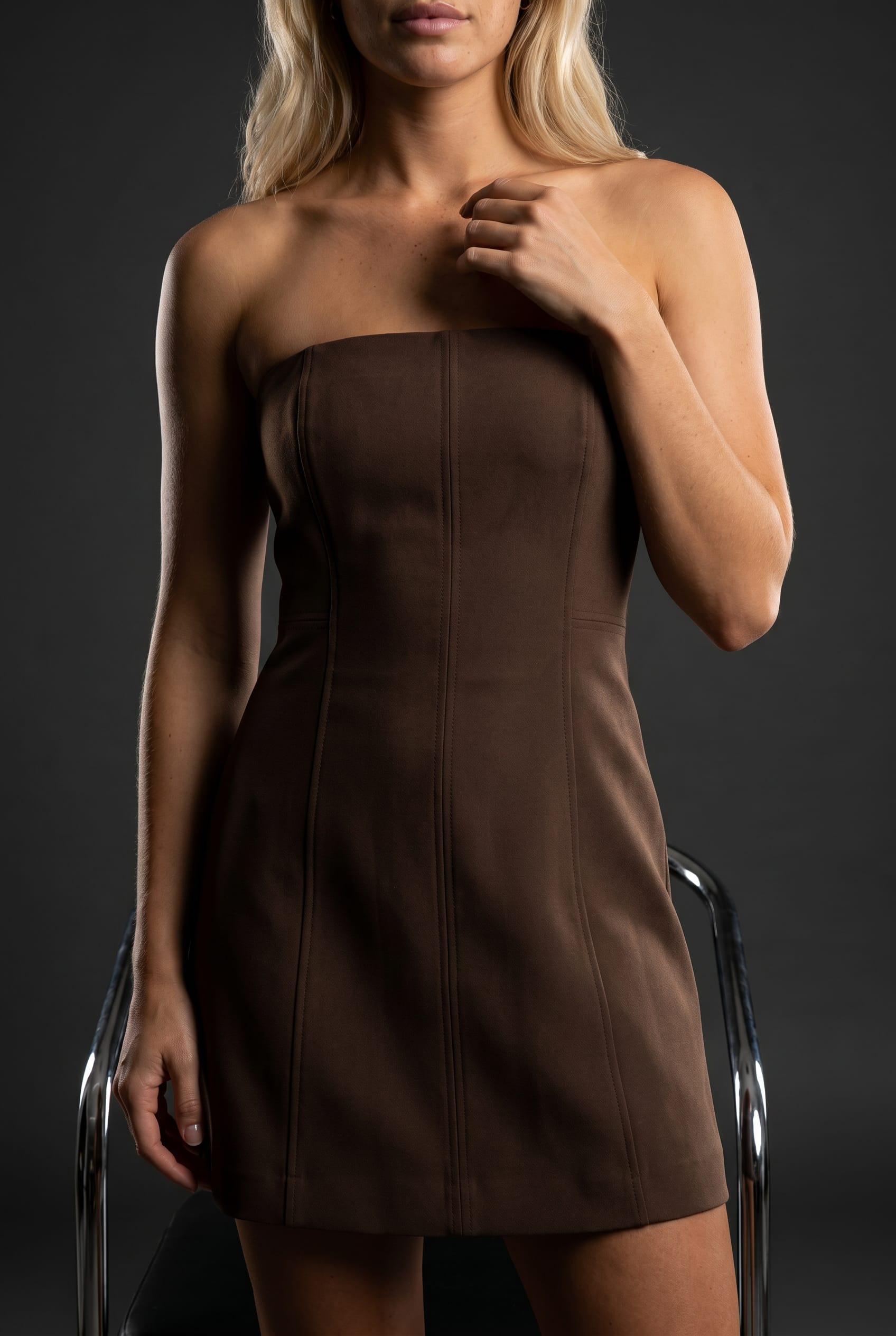
Dies sind echte Ausgangsfotos und die daraus erzeugten Uwear-Bilder. Das Kleidungsstück bleibt die Referenz. Model, Kulisse und Styling richten sich nach Ihren Vorgaben für die Aufnahme.
 Flat Lay als VorlageFoto am Model
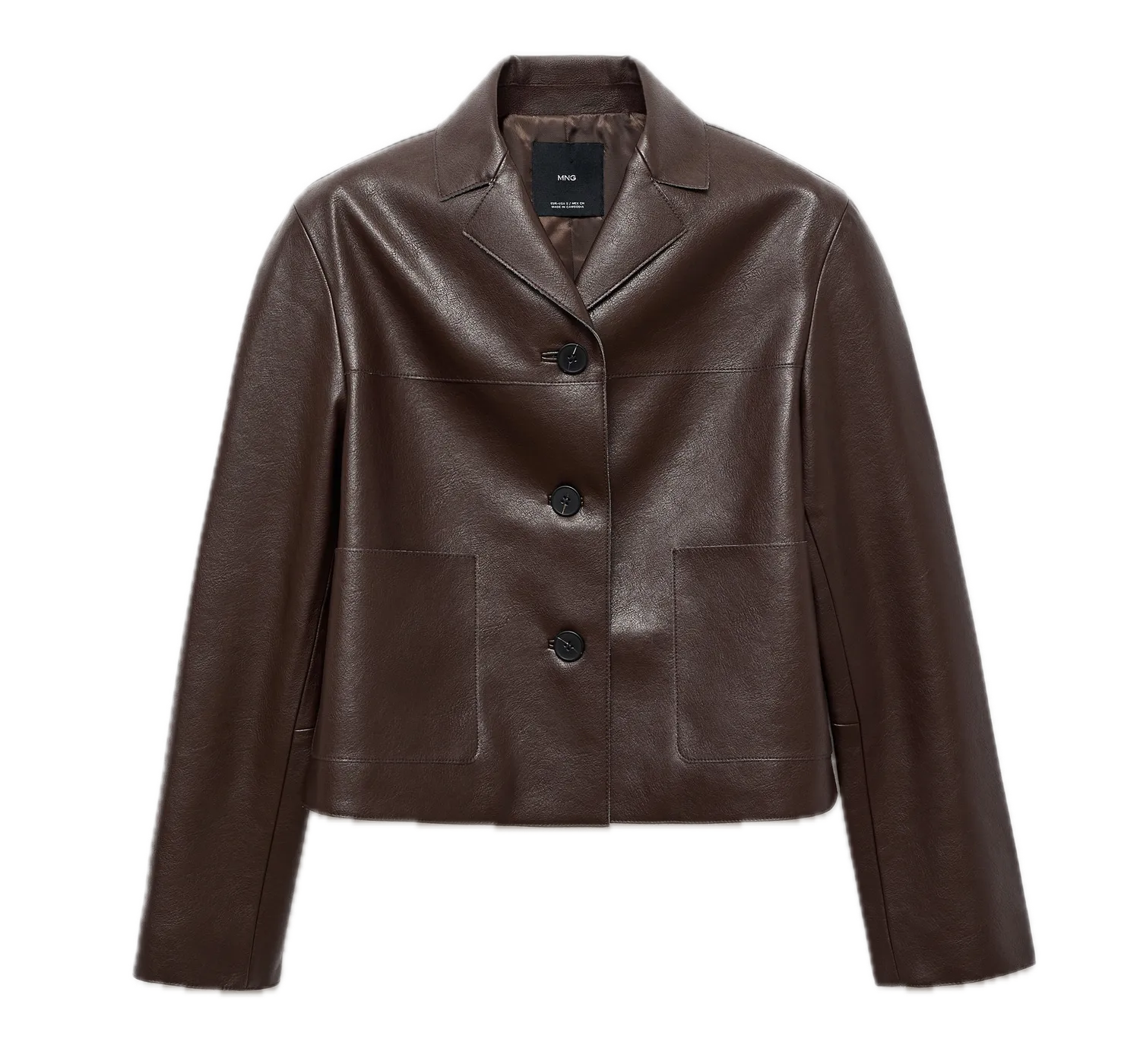 Flat Lay als Vorlage
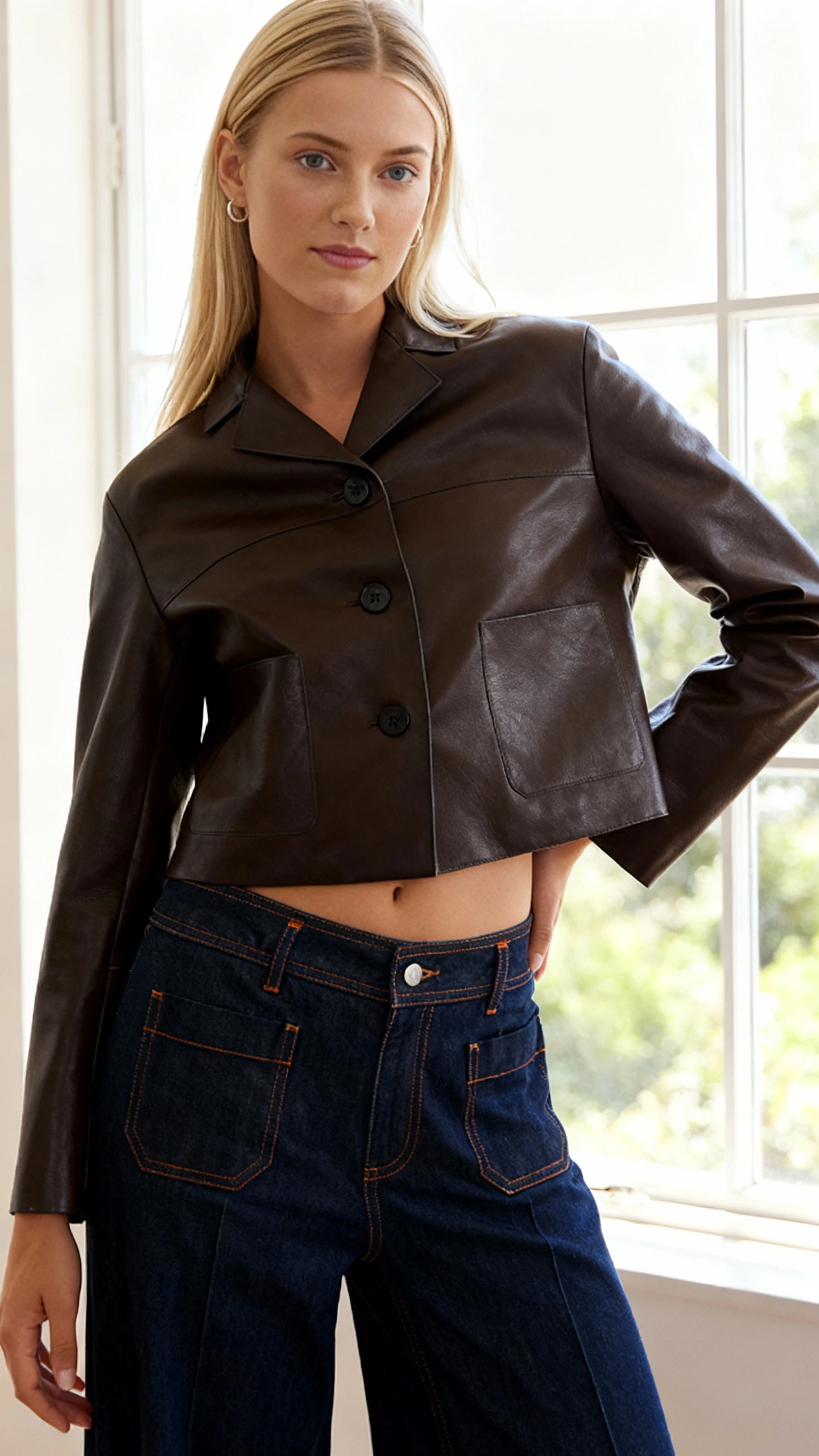 Foto am Model
So funktioniert es
Senden Sie die Fotos. Legen Sie die Aufnahme fest. Erhalten Sie die fertige Bildserie.
Der gleiche dreistufige Ablauf für ein Kleidungsstück oder eine ganze Kollektion.
- 01
Senden Sie Produktfotos
Laden Sie flache Fotos oder saubere Ausschnitte hoch, die das gesamte Kleidungsstück, seine Farbe und Details zeigen, die im fertigen Foto enthalten sein sollten.
- 02
Definieren Sie die künstlerische Ausrichtung
Wählen Sie Modell, Pose, Hintergrund, Rahmen, Beleuchtung und Stil einmal aus und verwenden Sie diese Richtung dann im gesamten Bereich.
- 03
QA aktivieren und empfangen
Aktivieren oder deaktivieren Sie den KI-Prüfer für jeden Lauf. Wenn es aktiv ist, werden Prüfungen und Wiederholungsversuche vor der Zustellung automatisch durchgeführt.
Live-Produktion
generierte KI-Fashion-Visuals
Hochgeladene Produkte
Creator auf Uwear
Fashion-Brands und Händler
Richten Sie den gesamten Ablauf ein
Integrieren Sie Flat Lays in den Produktionsablauf Ihres Teams.
Wählen Sie die passende Funktion für Produktfotos, kreative Vorgaben, automatische Qualitätskontrolle oder die Verarbeitung großer Mengen.
Verwandeln Sie Produktfotos in Fotos am Model
Sehen Sie, wie aus Produktvorlagen Fotos für Produktseiten und Kampagnen entstehen, die Sie wiederverwenden können.
Mehr erfahrenLegen Sie die Art Direction fest
Speichern Sie Model, Kulisse, Bildausschnitt, Licht, Styling und Vorgaben zum Kleidungsstück zur Wiederverwendung.
Mehr erfahrenStarten Sie die automatische Qualitätskontrolle
Aktivieren Sie die KI-Prüfung, um Bilder mit der Vorlage abzugleichen und bei Abweichungen automatisch neu zu generieren.
Mehr erfahrenMehrere Bilder auf einmal generieren
Wenden Sie dieselbe Art Direction und dieselben Ausgabevorgaben auf viele Flat Lays in einem Durchgang an.
Mehr erfahrenKosten
Was kostet die Umwandlung von Flat Lays in Fotos am Model?
Berechnen Sie die Kosten vor dem Start: Anzahl der Flat Lays × gewünschte Ansichten pro Kleidungsstück × Credit-Tarif des gewählten Bildmodells. Ein Credit kostet $0.10. Sie brauchen kein Abo, und Ihre Credits verfallen nicht.
| Kleidungsstücke | Senden Sie für jede SKU ein Flat Lay als Vorlage. Ergänzen Sie Detailaufnahmen, wenn ein Detail im Flat Lay nicht sichtbar ist. |
|---|---|
| Ansichten pro Kleidungsstück | Vorderansicht, Dreiviertelansicht, Rückansicht: Fordern Sie nur die Blickwinkel an, die die Produktseite braucht. |
| Credits pro Bild | Der Tarif hängt vom gewählten Bildmodell ab. Standardmodelle beginnen bei 1 Credit pro Bild. Die aktuellen Tarife finden Sie in der Preisliste. |
| Preis pro Credit | $0.10, nach Verbrauch. Der erste Kauf umfasst mindestens 70 Credits. |
| Beispiel | 40 Flat Lays × 2 Ansichten × 1 Credit = 80 Credits vor Bearbeitungen und erneuten Versuchen. |
- Die automatische Qualitätskontrolle lässt sich ein- und ausschalten. Ist sie eingeschaltet, kann eine fehlgeschlagene Prüfung einen erneuten Versuch auslösen. Jeder Versuch erzeugt ein neues Bild zum gleichen Tarif.
- Bearbeitungen eines gelieferten Bildes (ein Zuschnitt, ein anderer Hintergrund) kosten den Modelltarif für diese Bearbeitung, nicht den Preis einer vollständigen Neugenerierung.
- Bei jedem Auftrag über MCP oder Studio sehen Sie vor dem Start die Gesamtkosten in Credits mit allen Einzelposten. Nichts startet ohne Ihre Bestätigung.
Häufige Fragen: vom Flat Lay zum Foto am Model
Wie Kleidungsfotos, Art Direction, automatische KI-Prüfung und die Ausgabe ganzer Bildserien zusammenwirken.
Das Flat Lay dient bei jedem Ergebnis als Vorlage für das Kleidungsstück. Uwear übernimmt die sichtbare Silhouette, Farbe, Streifen, Revers, Taschen und Verarbeitungsdetails in die Aufnahme. Wenn die Qualitätskontrolle aktiviert ist, gleicht die KI diese Details automatisch mit der Vorlage ab und generiert Bilder mit erkannten Abweichungen erneut.
Verwenden Sie ein scharfes, gut beleuchtetes Foto, das das gesamte Kleidungsstück ohne abgeschnittene Ränder zeigt. Ein neutraler oder entfernter Hintergrund hilft dem System, die Konturen zu erkennen. Gut sichtbare Details erleichtern die Übertragung von Nähten, Texturen, Verschlüssen, Prints und Farben in das fertige Foto.
Ja. Speichern Sie diese Vorgaben in einer Art Direction: Model, Posen, Hintergrund, Bildausschnitt, Licht, Styling und Produktregeln. Verwenden Sie dieselbe Art Direction erneut, wenn mehrere Kleidungsstücke einen einheitlichen Look haben sollen.
Nein. Sie können die Qualitätskontrolle für jeden Auftrag ein- oder ausschalten. Ist sie aktiviert, prüft die KI automatisch das Kleidungsstück und die Vorgaben für die Aufnahme. Bilder mit erkannten Abweichungen werden erneut generiert. Ist sie deaktiviert, erhalten Sie die Bilder ohne diesen Prüfschritt.
Ja. Fassen Sie die Produkte in einem Auftrag zusammen, wenden Sie eine gespeicherte Art Direction an und wählen Sie, ob die automatische KI-Prüfung laufen soll. Bei der Ausgabe bleibt jedes Ergebnis seinem Ausgangsprodukt zugeordnet.
Senden Sie ein Flat Lay. Legen Sie die Aufnahme fest.
Senden Sie das Produktfoto und die gewünschte Art Direction. Uwear generiert Fotos am Model, auf Wunsch mit automatischer KI-Qualitätskontrolle.
Schon Kunde? Im Studio anmelden