Integration · Shopify
Erstellen Sie Modelfotos für Ihren Shopify-Katalog
Starten Sie mit Ihrem Assistenten und der Vorlage Product page set. Erstellen Sie Studioansichten aus Ihren Kleidungsfotos und fügen Sie sie dem passenden Produkt hinzu.
Anwendungsfälle
Was können Sie umsetzen?
Automatisieren Sie Produktfotos mit Models
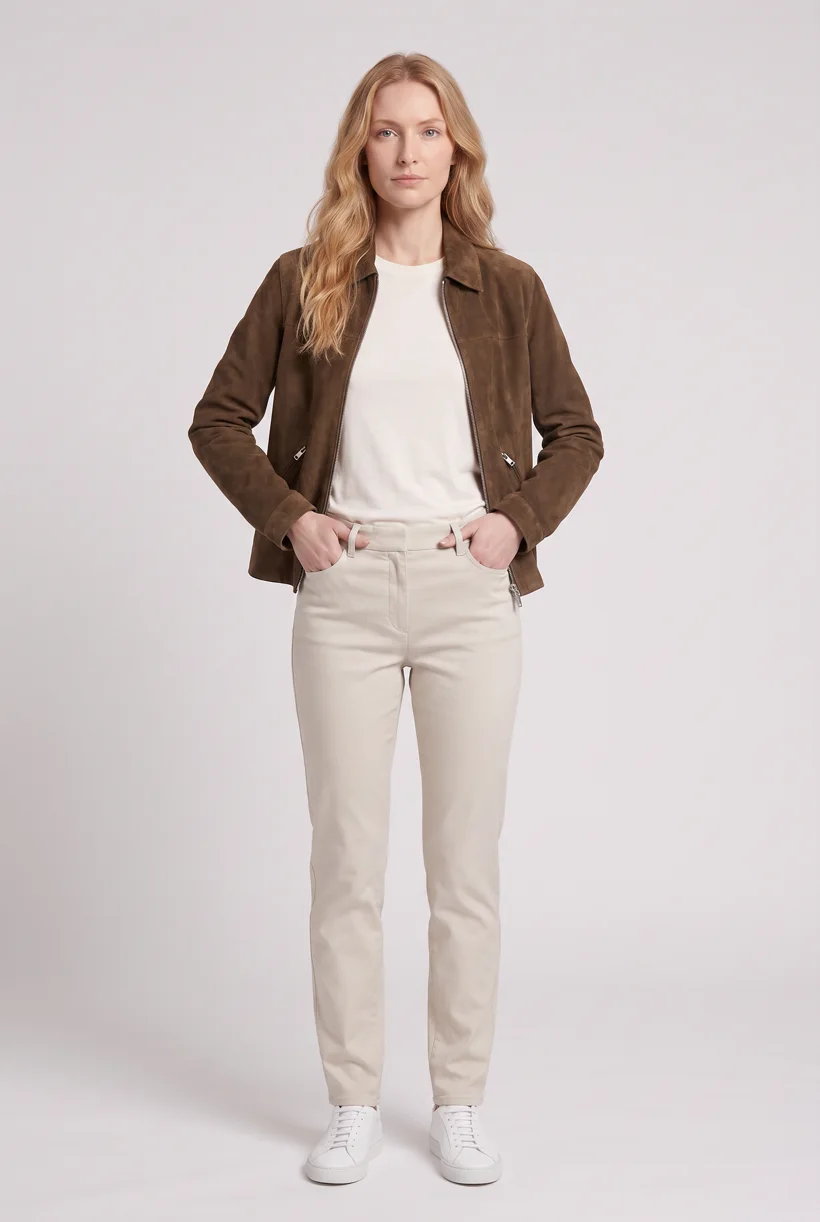
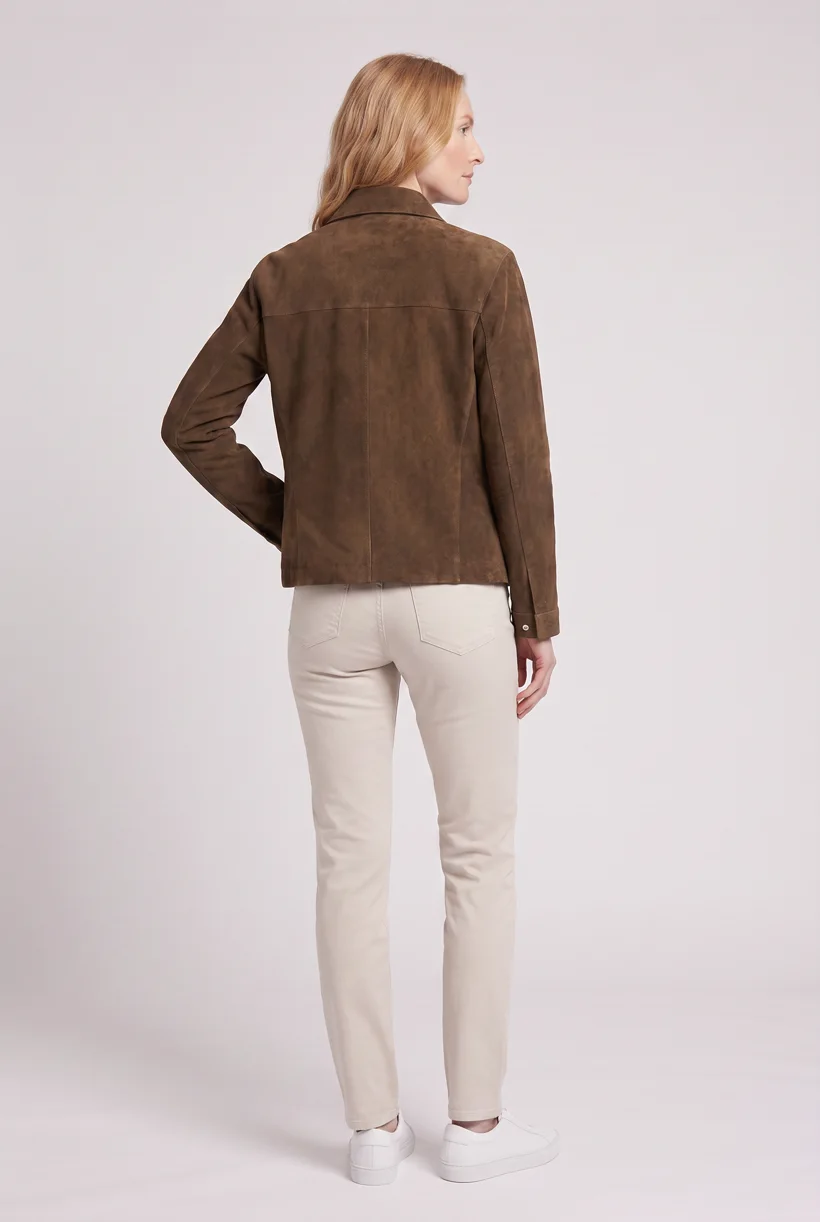
Erstellen Sie Vorder-, Oberkörper- und Rückenansichten sowie ein 360-Video pro Kleidungsstück. Ein Videomodell zeichnet die Seiten, die das Quellfoto nicht zeigt; vergleichen Sie deshalb den Clip mit dem Produkt. Ordnen Sie die Ergebnis-URLs Shopify-Produkt-IDs zu und hängen Sie sie als Produktmedien an.[25][30][58]
Entwickeln Sie eine virtuelle Anprobe für Ihren Shop
Workflow mit Assistent
Wie führen Sie den Ablauf mit Ihrem Assistenten aus?
Uwear hat diesen Ablauf am 18. September 2026 für ein Produkt in einem Shopify-Entwicklungsshop ausgeführt, mit dem Shopify-Connector für Claude und Uwear MCP im Code-Tab. Lesen Sie im Testbericht die Ergebnisse und Grenzen. Dies ist keine vorinstallierte Verbindung. Der Chat-Tab und andere Assistenten wurden nicht getestet.[11][12][13][57][58]
Shopify plugin for ChatGPT / Shopify connector for Claude / Perplexity
Nutzen Sie Shopifys Händlerverbindungen in ChatGPT, Claude oder Perplexity. Claude und ChatGPT dokumentieren Produktabfragen und Bildänderungen; Uwear hat den Claude-Connector im Code-Tab getestet. Prüfen Sie die Werkzeuge und Berechtigungen Ihres Assistenten.[11][12][13][57][58]
Installation dokumentiert; Shop-Anmeldung und Zugriffsfreigabe erforderlich.[11][12][13][57][58]
Dev MCP server / Shopify AI Toolkit
Nutzen Sie Dokumentation, Schemas und Validierung. Installieren Sie das Toolkit in Codex mit codex plugin add shopify@openai-curated. Änderungen erfolgen über Shopify CLI store execute mit separater Authentifizierung und --allow-mutations.[8][9]
Lokaler Dev MCP; authentifizierte CLI-Ausführung für Shop-Operationen.[8][9]
Storefront MCP / Storefront Catalog MCP
Verbinden Sie Shopify und Uwear
Verbinden Sie Shopify und Uwear MCP in einem unterstützten Assistenten. Shopify nennt ChatGPT, Claude und Perplexity; prüfen Sie beide Verbindungen im gewählten Assistenten. Uwear hat den Code-Tab von Claude getestet. Das Shopify AI Toolkit und die authentifizierte CLI bieten einen weiteren Weg für Programmierassistenten.[8][9][11][12][13][57][58]
Geben Sie das Briefing für Product page set frei
Bitten Sie Uwear MCP, Product page set für die ausgewählten Fotos zu laden. Prüfen Sie Art Direction und Credit-Schätzung vor der Generierung. Die automatische QA vergleicht Ergebnisse mit Quellfotos und wiederholt markierte Ergebnisse, wenn sie eingeschaltet ist.
Hängen Sie die generierten Medien an
Rufen Sie die Uwear-Bild-URLs ab. Einfache Aktionen behalten den Quelldateinamen; nutzen Sie fileCreate über graphql_mutation mit filename und alt für lesbare Namen. Warten Sie auf READY und hängen Sie die Dateien mit fileUpdate an. Ein gehostetes Video benötigt stagedUploadsCreate und einen Multipart-Upload der Bytes, den ein Programmierassistent aus einer Shell senden kann; die externe URL allein reicht nicht.[12][25][26][29][30][58]
Prüfen Sie die Produktgalerie
Lesen Sie jedes Produkt nach einer Änderung anhand seiner ID erneut. Prüfen Sie Bilder und Alt-Texte mit get-product; fragen Sie für Videos product { media } ab. Warten Sie auf die Verarbeitung und lesen Sie die Reihenfolge nach productReorderMedia erneut. Weisen Sie das Variantenbild zu und prüfen Sie den Shop vor der Veröffentlichung.[25][5][58]
Vom Assistenten ausführen
Führen Sie dieses Fotoshooting mit einer Uwear-Vorlage aus Ihrem KI-Assistenten aus.
Verbinden Sie den Uwear MCP-Server mit ChatGPT, Claude oder Codex und bitten Sie um die Vorlage Product page set im Chat. Sie ist ein Batch-Workflow, der einmal pro Kleidungsstück läuft: Vorder-, Oberkörper- und Rückenfotos für die Produktseite vor weißem Studiohintergrund sowie ein 360-Grad-Video aus einem einzigen Kleidungsfoto. Jedes Uwear-Konto kann sie über ihren Namen laden, und der Assistent zeigt vor der Generierung ein Briefing mit den Kosten in Credits.
Diesen Prompt in den Assistenten kopieren
Connect the Shopify plugin for ChatGPT or the Shopify connector for Claude and the Uwear MCP server in this session. Read my tagged Shopify products and keep their product and variant IDs. Load the "Product page set" template for their garment photos on its white studio setup, turn the AI reviewer on, and show me the costed brief in credits before generating. After I approve, use fileCreate through graphql_mutation for readable filenames and alt text, wait for READY, and attach with fileUpdate. Use stagedUploadsCreate and a multipart byte upload for video if this session can send the bytes. Check the clip against the garment photos. Read each product back by ID after a write, query product { media } for video, and verify the gallery before reporting.
Was ein Lauf tut, pro Kleidungsstück
Das Hauptfoto von vorne generieren
Ein Ganzkörperfoto von vorne mit dem Kleidungsstück am Model der Vorlage, in der Art Direction Basic white photoshoot am Studiostandort Pure White.
Den Ausschnitt auf den Oberkörper ändern
Eine Kamerabearbeitung, die das Vorderansicht-Ergebnis auf einen Oberkörperausschnitt von vorne neu rahmt, statt ein neues Bild zu generieren. Der Ausschnitt stammt so aus derselben Session wie das Hauptfoto.
Zur Rückenansicht wechseln
Eine zweite Kamerabearbeitung des Vorderansicht-Ergebnisses zu einer Ganzkörperansicht von hinten, damit die Produktseite die Rückseite des Kleidungsstücks aus derselben Session zeigt.
Die 360-Grad-Drehung rendern
Ein 5-sekündiges Kling 3 Pro-Video aus dem Vorderfoto: Das Model dreht sich langsam auf der Stelle um volle 360 Grad. Das Kleidungsstück bleibt durchgehend gut erkennbar.
Ergebnisse pro Kleidungsstück
- Ganzkörperfoto von vorne, 2K, 2:3
- Oberkörperfoto von vorne, 2K, 2:3
- Ganzkörperfoto von hinten, 2K, 2:3
- 5-sekündiges 360-Grad-Video
Die von der Vorlage festgelegte Einrichtung
- Vorlagentyp
- Batch-Workflow: läuft einmal pro Kleidungsstück
- Systemschlüssel
- demo_full_pdp_test_white_studio
- Art Direction
- Basic white photoshoot (System-Art-Direction)
- Location
- Pure White (System-Studiostandort)
- Model
- Standardmäßig das Uwear-System-Model; der Assistent kann beim Vorschlagen des Briefings eines Ihrer gespeicherten Models einsetzen
- Bildmodell
- nano-banana-pro, 2K, 2:3
- Videomodell
- Kling 3 Pro, 5 Sekunden
- QA
- Optional. Wenn der KI-Prüfer aktiviert ist, wird jedes Ergebnis mit dem ursprünglichen Produktfoto verglichen. Markierte Ergebnisse werden erneut generiert
- Freigabe
- Der Assistent zeigt vor jeder Generierung ein Briefing mit Kosten in Credits
Automatisierung per API
Wie funktioniert die Bereitstellung per API?
Übergeben Sie Bilder per öffentlicher URL. Einfache Connector-Aktionen behalten den Quelldateinamen; für lesbare Namen nutzen Sie fileCreate über graphql_mutation mit filename und alt. Warten Sie auf fileStatus READY und hängen Sie die Datei mit fileUpdate an. Ein gehostetes Video lässt sich nicht über seine externe URL hinzufügen: Nutzen Sie stagedUploadsCreate und senden Sie die Bytes als Multipart-Anfrage, etwa aus der Shell eines Programmierassistenten. Weisen Sie das Variantenbild nach dem Anhängen zu.[25][26][29][30][58]
Starten Sie mit einem Produktereignis
Ein Dienst empfängt Shopify-Webhooks, importiert das Kleidungsstück in Uwear und behält die Produktzuordnung. Entfernen Sie doppelte Ereignisse und ignorieren Sie Änderungen aus Ihrer eigenen Medienbereitstellung.[56]
Generieren Sie ohne Assistenten
Senden Sie Jobs an die Uwear REST API und empfangen Sie Abschluss-Webhooks. Oder starten Sie eine veröffentlichte Production Automation nach der Verarbeitung eines Kleidungsstücks, dem Hinzufügen eines Tags oder dem Erstellen eines Outfits. Dies sind Uwear-Workspace-Trigger.
Plattformanforderungen
Welche Bildvorgaben gelten?
| Spezifikation | Anforderung oder Empfehlung |
|---|---|
| Größe der Produktbilder | Bis zu 5000 × 5000 px oder 25 Megapixel; die Datei muss kleiner als 20 MB sein. Dies sind Grenzen für Produktmedien, nicht für Theme-Bilder.[35] |
| Empfohlene Komposition | 2048 × 2048 px für quadratische Produktbilder; verwenden Sie einheitliche Seitenverhältnisse für Hauptbilder. Das Quadrat ist eine Empfehlung, keine Pflicht.[35] |
| Upload-Formate in Files | JPEG, PNG, WEBP, HEIC und GIF. Prüfen Sie das Format über den gewählten Upload-Pfad.[36] |
| Medien in der Galerie | Bis zu 250 Medien pro Produkt, einschließlich Bilder, Videos und 3D-Medien.[4] |
| Variantenbild | Ein zugewiesenes Bild pro Variante. Weitere Ansichten bleiben in der Produktgalerie.[5] |
| Gehostetes Video | MOV, MP4 oder WEBM; maximal 1 GB und 10 Minuten. Der Clip von Product page set dauert 5 Sekunden.[36] |
| Alt-Text und Dateiname | Verwenden Sie beim Erstellen filename und alt. Beschreiben Sie Kleidungsstück und Ansicht; Dateinamen können ein eindeutiges Suffix erhalten.[29] |
Bestehende Optionen
Welche KI-Bildwerkzeuge sind bereits verfügbar?
Dokumentierte Funktionen aus den verlinkten Quellen. Dies sind keine unabhängigen Qualitätstests.
Shopify Magic / Sidekick
Integrierte Hintergrundänderungen und Bildbearbeitung per Prompt eignen sich für einfache Änderungen im Dateieditor. Prüfen Sie den Funktionszugriff in Ihrem Konto.[38]
Botika Connector
Importiert Shopify-Produkte in ein Botika-Konto und sendet Botika-Bilder zurück. Geeignet für Teams, die Botika bereits nutzen und einen integrierten Produkttransfer wünschen.[40]
Photoroom AI Listing Assistant
Führt virtuelle Models, Hintergründe, Stapelbearbeitung und Shopify-Veröffentlichung auf. Geeignet für Bereinigung von Produktfotos und die Pflege von Produktseiten.[41]
Häufig gestellte Fragen
Ja. Am 18. September 2026 hat Uwear diesen Weg für ein Produkt in einem Shopify-Entwicklungsshop mit dem Shopify-Connector für Claude und Uwear MCP im Code-Tab ausgeführt. Shopify importierte generierte Bilder per öffentlicher URL. Einfache Aktionen behielten den Quelldateinamen; fileCreate über graphql_mutation ermöglichte lesbare Namen und Alt-Texte, anschließend wurden die Bilder nach der READY-Prüfung mit fileUpdate angehängt. Lesen Sie jedes Produkt nach einer Änderung anhand seiner ID erneut. Andere Assistenten und der Chat-Tab wurden nicht getestet.[11][29][30][58]
Ja, mit einem gestuften Upload. Im Uwear-Test vom 18. September 2026 lehnte fileCreate die externe Uwear-.mp4-URL mit Invalid video url ab. Ein Programmierassistent nutzte stagedUploadsCreate, sendete die Bytes per multipart POST mit curl aus einer Shell, rief fileCreate mit resourceUrl auf, wartete auf READY und hängte das Video mit fileUpdate an. Prüfen Sie es mit product { media }; get-product listet nur Bilder auf. Ein Chat-Assistent mit einer Code-Umgebung mit Netzwerkzugriff wurde nicht getestet.[26][29][30][58]
Shopify empfiehlt 2048 × 2048 px für quadratische Fotos und einheitliche Seitenverhältnisse für Hauptbilder. Das Quadrat ist nicht vorgeschrieben. Product page set nutzt 2:3-Fotos; prüfen Sie vor der Veröffentlichung den Zuschnitt in Ihrem Theme.[35]
Erproben Sie Kleidungszuordnung und Generierung mit Uwear MCP. Erstellen Sie danach eine Theme App Extension mit Ihrem Backend und der Uwear API. Ihr Backend verwaltet Einwilligung, Fotos, Jobstatus und Nutzungslimits. Trennen Sie persönliche Anprobe-Ergebnisse von öffentlichen Produktmedien.[45][47]
Uwear verwendet Credits zu $0.10 pro Credit; Modellpreise stehen auf der Seite Models. Ihr Assistent zeigt vor der Generierung ein Briefing mit Kosten. QA ist automatisch und optional: Bei Aktivierung vergleicht ein Agent Ergebnisse mit Quellfotos und wiederholt markierte Ergebnisse.
Recherche
Quellen und Abrufdaten
- [4]Galerie, Upload und Medienlimits
Abgerufen am 2026-09-07
- [5]Variantenbild und Combined Listings
Abgerufen am 2026-09-07
- [7]Storefront MCP-Werkzeuge und Authentifizierung
Abgerufen am 2026-09-07
- [8]Dev MCP-Einrichtung und Shopify AI Toolkit
Abgerufen am 2026-09-18
- [9]Authentifizierte Admin GraphQL-Ausführung
Abgerufen am 2026-09-07
- [11]Claude-Händler-Connector und Bilder
Abgerufen am 2026-09-18
- [12]ChatGPT-Plugin und Bildaktionen
Abgerufen am 2026-09-18
- [13]Anmeldung und Mitarbeiterberechtigungen
Abgerufen am 2026-09-07
- [17]UCP-Werkzeuge zur Produktsuche für den Shop
Abgerufen am 2026-09-07
- [25]Dateiablauf, Bereitschaft und Varianten
Abgerufen am 2026-09-07
- [26]Upload-Ziele und resourceUrl
Abgerufen am 2026-09-07
- [29]Felder alt, filename und Quell-URL
Abgerufen am 2026-09-07
- [30]Produktreferenzen und Dateiänderungen
Abgerufen am 2026-09-07
- [35]Abmessungen und Anzeige von Produktbildern
Abgerufen am 2026-09-07
- [36]Formate, Seitenverhältnisse und Dateien
Abgerufen am 2026-09-07
- [38]Integrierte Bildbearbeitung
Abgerufen am 2026-09-07
- [40]Botika Connector-Eintrag
Abgerufen am 2026-09-07
- [41]Photoroom-Eintrag und angebotene Funktionen
Abgerufen am 2026-09-07
- [45]Theme-Erweiterungen und Platzierung
Abgerufen am 2026-09-07
- [47]Backend-Proxy und write_app_proxy
Abgerufen am 2026-09-07
- [56]Shopify-Ereignisse und Webhooks
Abgerufen am 2026-09-07
- [57]Shopify-Verbindungen für ChatGPT, Claude und Perplexity
Abgerufen am 2026-09-18
- [58]Testbericht: ein Produkt, Dateinamen, Kontrollabfragen und gestufter Video-Upload
Abgerufen am 2026-09-18
Nächster Schritt
Verbinden Sie Ihren Katalog mit Uwear.
Beginnen Sie mit einem Test im Assistenten und entwickeln Sie dann die passende API-Bereitstellung für Ihren Katalog.