Integração · Shopify
Gere fotos com modelos para seu catálogo Shopify
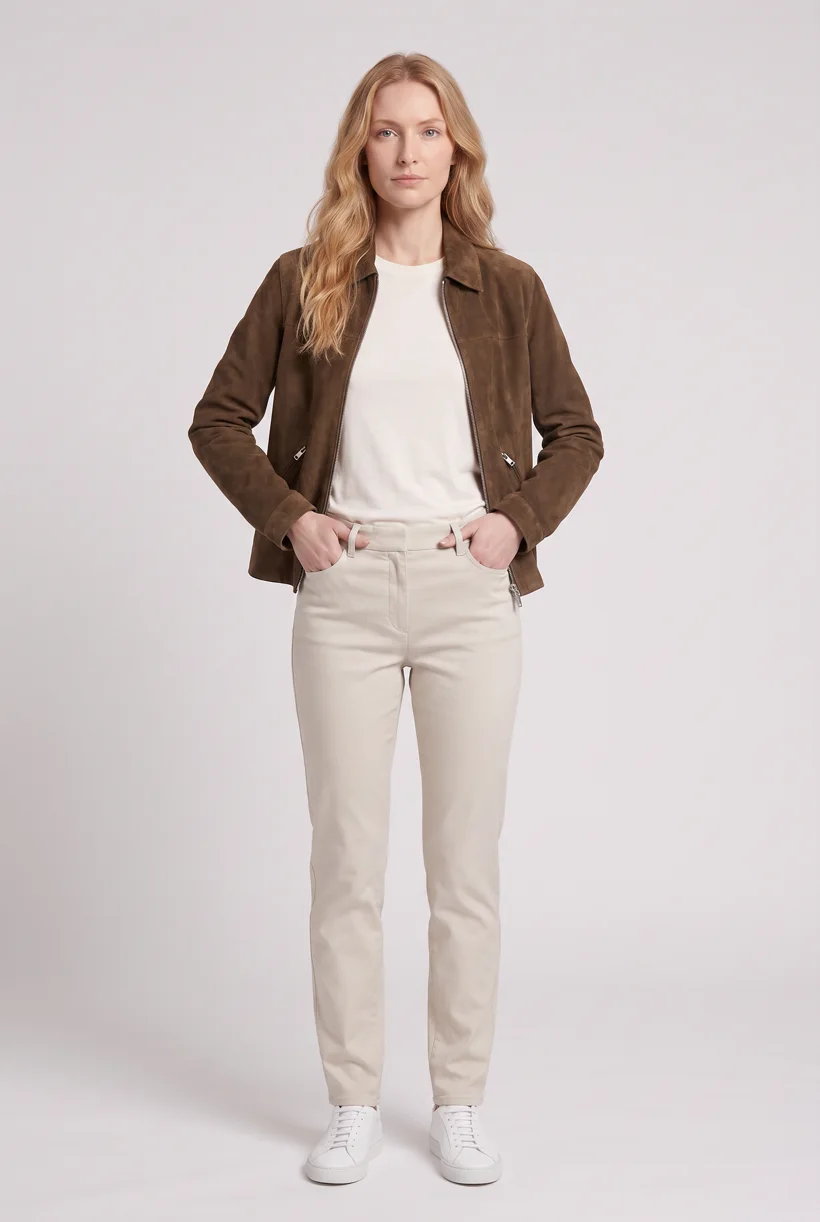
Comece com seu assistente e o modelo Product page set. Crie vistas de estúdio a partir das fotos das suas peças e adicione-as ao produto certo.
Casos de uso
O que você pode criar?
Automatize fotos de produto com modelos
Crie um provador virtual para sua loja
Fluxo com assistente
Como executar pelo seu assistente?
A Uwear executou esse processo para um produto em uma loja de desenvolvimento Shopify em 18 de setembro de 2026, com o conector da Shopify para Claude e Uwear MCP na aba Code. Leia as notas do teste para conhecer os resultados e os limites. Não é uma conexão pré-instalada. A aba de chat e os outros assistentes não foram testados.[11][12][13][57][58]
Shopify plugin for ChatGPT / Shopify connector for Claude / Perplexity
Use as conexões comerciais da Shopify no ChatGPT, Claude ou Perplexity. Claude e ChatGPT documentam a leitura de produtos e a atualização de imagens; a Uwear testou o conector do Claude na aba Code. Confira as ferramentas e permissões do seu assistente.[11][12][13][57][58]
Instalação documentada; requer login na loja e aprovação de acesso.[11][12][13][57][58]
Dev MCP server / Shopify AI Toolkit
Storefront MCP / Storefront Catalog MCP
Conecte Shopify e Uwear
Conecte Shopify e Uwear MCP em um assistente compatível. A Shopify lista ChatGPT, Claude e Perplexity; confira as duas conexões no assistente escolhido. A Uwear testou a aba Code do Claude. O Shopify AI Toolkit e a CLI autenticada oferecem outro caminho para assistentes de código.[8][9][11][12][13][57][58]
Aprove o briefing Product page set
Peça ao Uwear MCP para carregar Product page set para as fotos escolhidas. Revise a direção de arte e a estimativa em créditos antes de gerar. A QA automática compara os resultados com as fotos de origem e repete os sinalizados quando ativada.
Adicione as mídias geradas
Recupere as URLs das imagens Uwear. As ações simples mantêm o nome de origem; use fileCreate via graphql_mutation com filename e alt para escolher nomes legíveis. Aguarde READY e anexe os arquivos com fileUpdate. Um vídeo hospedado precisa de stagedUploadsCreate e uma requisição multipart com os bytes, que um assistente de código pode enviar pelo terminal; a URL externa sozinha não funciona.[12][25][26][29][30][58]
Confira a galeria do produto
Leia cada produto novamente pelo ID após uma gravação. Confira imagens e textos alternativos com get-product; consulte product { media } para o vídeo. Aguarde o processamento e leia a ordem após productReorderMedia. Atribua a prévia da variante e confira a loja antes de publicar.[25][5][58]
Execute pelo seu assistente
Execute este ensaio pelo seu assistente de IA com um modelo Uwear.
Conecte o servidor MCP da Uwear ao ChatGPT, Claude ou Codex e peça o modelo Product page set ao seu assistente. Ele é um fluxo em lote que executa uma vez por peça: fotos de frente, da parte superior do corpo e de costas para a página do produto em fundo de estúdio branco, além de um vídeo de 360 graus, a partir de uma única foto da peça. Qualquer conta Uwear pode carregá-lo pelo nome, e o assistente mostra um briefing com o custo em créditos antes de gerar.
Copie este prompt para seu assistente
Connect the Shopify plugin for ChatGPT or the Shopify connector for Claude and the Uwear MCP server in this session. Read my tagged Shopify products and keep their product and variant IDs. Load the "Product page set" template for their garment photos on its white studio setup, turn the AI reviewer on, and show me the costed brief in credits before generating. After I approve, use fileCreate through graphql_mutation for readable filenames and alt text, wait for READY, and attach with fileUpdate. Use stagedUploadsCreate and a multipart byte upload for video if this session can send the bytes. Check the clip against the garment photos. Read each product back by ID after a write, query product { media } for video, and verify the gallery before reporting.
O que uma execução faz, por peça
Gerar a foto principal de frente
Uma foto de corpo inteiro de frente com a peça no manequim do modelo, na direção artística Basic white photoshoot, no local de estúdio Pure White.
Editar o enquadramento para a parte superior do corpo
Uma edição de câmera que reenquadra o resultado frontal para um plano de meio corpo de frente em vez de gerar uma nova imagem; assim, o recorte vem da mesma sessão da foto principal.
Editar para a vista de costas
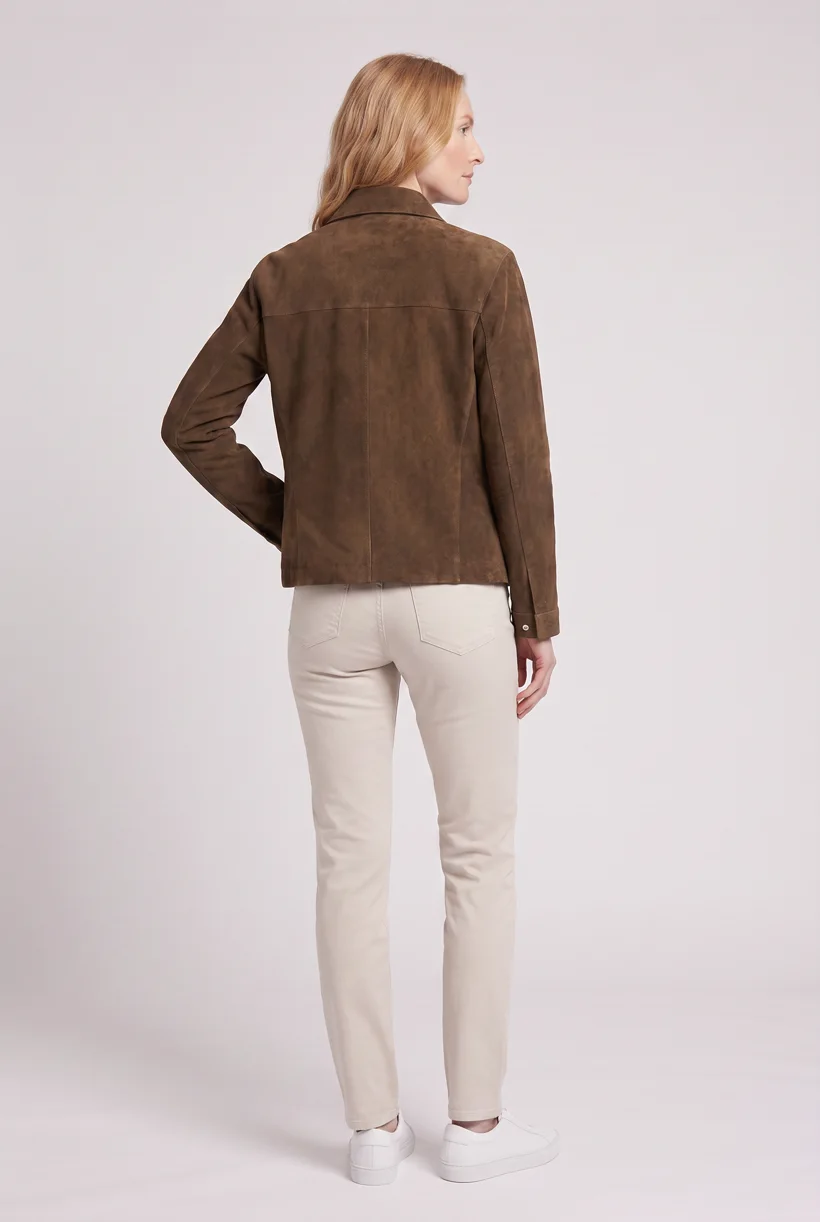
Uma segunda edição de câmera do resultado de frente para um enquadramento de corpo inteiro de costas, para que a página do produto mostre as costas da peça na mesma sessão.
Renderizar o giro de 360 graus
Um vídeo de 5 segundos com Kling 3 Pro a partir da foto de frente: o manequim gira lentamente 360 graus completos no mesmo lugar. A peça fica visível durante todo o giro.
Resultados por peça
- Foto de corpo inteiro de frente, 2K, 2:3
- Foto da parte superior do corpo de frente, 2K, 2:3
- Foto de corpo inteiro de costas, 2K, 2:3
- Vídeo de 360 graus de 5 segundos
A configuração que o modelo fixa
- Tipo de modelo
- Fluxo em lote: executa uma vez por peça
- Chave de sistema
- demo_full_pdp_test_white_studio
- Direção de arte
- Basic white photoshoot (direção artística do sistema)
- Localização
- Pure White (local de estúdio do sistema)
- Manequim
- O manequim do sistema Uwear por padrão; o assistente pode substituí-lo por um dos seus manequins salvos ao propor o briefing
- Modelo de imagem
- nano-banana-pro, 2K, 2:3
- Modelo de vídeo
- Kling 3 Pro, 5 segundos
- QA
- Opcional. Com o revisor de IA ativado, cada resultado é comparado à foto original do produto. Os resultados sinalizados são gerados novamente
- Aprovação
- O assistente mostra um briefing com o custo em créditos antes de gerar qualquer conteúdo
Automação por API
Como funciona a entrega por API?
Envie imagens por URL pública. As ações simples do conector mantêm o nome do arquivo de origem; para escolher um nome legível, use fileCreate via graphql_mutation com filename e alt. Aguarde fileStatus READY e anexe o arquivo com fileUpdate. Um vídeo hospedado não pode ser adicionado pela URL externa: use stagedUploadsCreate e envie os bytes por uma requisição multipart, que um assistente de código pode fazer pelo terminal. Associe a prévia da variante depois de anexar a imagem.[25][26][29][30][58]
Comece com um evento de produto
Um serviço recebe webhooks Shopify, importa a peça para Uwear e mantém o mapeamento do produto. Remova eventos duplicados e ignore mudanças causadas pela sua própria entrega de mídias.[56]
Gere sem um assistente
Envie trabalhos para a API REST da Uwear e receba webhooks de conclusão. Ou inicie uma Production Automation publicada após processar uma peça, adicionar uma tag ou criar um conjunto. São gatilhos do espaço Uwear.
Requisitos da plataforma
Quais especificações de imagem se aplicam?
| Especificação | Requisito ou recomendação |
|---|---|
| Tamanho da imagem de produto | Até 5000 × 5000 px ou 25 megapixels; mantenha o arquivo abaixo de 20 MB. São limites de mídia de produto, não de imagens do tema.[35] |
| Composição recomendada | 2048 × 2048 px para imagens quadradas; mantenha a proporção das imagens em destaque consistente. O formato quadrado é uma recomendação, não uma exigência.[35] |
| Formatos de upload em Files | JPEG, PNG, WEBP, HEIC e GIF. Valide o formato pelo caminho de upload escolhido.[36] |
| Mídias da galeria | Até 250 mídias por produto, incluindo imagens, vídeos e mídias 3D.[4] |
| Prévia da variante | Uma imagem atribuída por variante. Mantenha as vistas adicionais na galeria do produto.[5] |
| Vídeo hospedado | MOV, MP4 ou WEBM; máximo de 1 GB e 10 minutos. O clipe Product page set tem 5 segundos.[36] |
| Texto alternativo e nome | Use filename e alt ao criar o arquivo. Descreva a peça e a vista; o nome pode receber um sufixo único.[29] |
Opções existentes
Quais ferramentas de imagem com IA estão disponíveis?
Recursos documentados nas fontes vinculadas. Não são testes independentes de qualidade.
Shopify Magic / Sidekick
As edições de fundo e por prompt atendem a mudanças simples no editor de arquivos. Confira o acesso aos recursos na sua conta.[38]
Botika Connector
Importa produtos Shopify para uma conta Botika e envia as imagens Botika de volta. Adequado para equipes que já usam Botika e querem uma transferência de produtos integrada.[40]
Photoroom AI Listing Assistant
Lista modelos virtuais, fundos, edição em lote e publicação Shopify. Adequado para limpeza das fotos de produto e manutenção das fichas.[41]
Perguntas frequentes
Sim. Em 18 de setembro de 2026, a Uwear executou esse caminho para um produto em uma loja de desenvolvimento Shopify com o conector da Shopify para Claude e Uwear MCP na aba Code. A Shopify importou imagens geradas por URL pública. As ações simples mantiveram o nome de origem; fileCreate via graphql_mutation permitiu nomes legíveis e texto alternativo, e fileUpdate anexou as imagens após a verificação de READY. Leia cada produto novamente pelo ID após uma gravação. Outros assistentes e a aba de chat não foram testados.[11][29][30][58]
Sim, com um upload em etapas. No teste da Uwear de 18 de setembro de 2026, fileCreate rejeitou a URL externa do arquivo .mp4 da Uwear com Invalid video url. Um assistente de código usou stagedUploadsCreate, enviou os bytes por multipart POST com curl pelo terminal, chamou fileCreate com resourceUrl, aguardou READY e anexou o vídeo com fileUpdate. Consulte product { media } para verificar; get-product lista apenas imagens. Não foi testado um assistente de chat com um ambiente de código com acesso à rede.[26][29][30][58]
A Shopify recomenda 2048 × 2048 px para fotos quadradas e proporções consistentes nas imagens em destaque. O formato quadrado não é obrigatório. Product page set usa fotos 2:3; confira o recorte no seu tema antes de publicar.[35]
A Uwear usa créditos a $0.10 por crédito, com tarifas de modelos na página Models. Seu assistente mostra um briefing com custos antes de gerar. A QA é automática e opcional: quando ativada, um agente compara os resultados com as fotos de origem e repete os sinalizados.
Pesquisa
Fontes e datas de consulta
- [4]Galeria, upload e limites de mídia
Acessado em 2026-09-07
- [5]Imagem de variante e Combined Listings
Acessado em 2026-09-07
- [7]Ferramentas Storefront MCP e autenticação
Acessado em 2026-09-07
- [8]Configuração Dev MCP e Shopify AI Toolkit
Acessado em 2026-09-18
- [9]Execução autenticada de Admin GraphQL
Acessado em 2026-09-07
- [11]Conector comercial Claude e imagens
Acessado em 2026-09-18
- [12]Plugin ChatGPT e ações de imagem
Acessado em 2026-09-18
- [13]Login e permissões da equipe
Acessado em 2026-09-07
- [17]Ferramentas UCP de catálogo da loja
Acessado em 2026-09-07
- [25]Fluxo de arquivos, disponibilidade e variantes
Acessado em 2026-09-07
- [26]Destinos de upload e resourceUrl
Acessado em 2026-09-07
- [29]Campos alt, filename e URL de origem
Acessado em 2026-09-07
- [30]Referências de produto e atualização de arquivos
Acessado em 2026-09-07
- [35]Dimensões e exibição de imagens de produto
Acessado em 2026-09-07
- [36]Formatos, proporções e arquivos
Acessado em 2026-09-07
- [38]Edição de imagens integrada
Acessado em 2026-09-07
- [40]Listagem Botika Connector
Acessado em 2026-09-07
- [41]Listagem Photoroom e recursos anunciados
Acessado em 2026-09-07
- [45]Extensões de tema e posicionamento
Acessado em 2026-09-07
- [47]Proxy ao backend e write_app_proxy
Acessado em 2026-09-07
- [56]Eventos Shopify e webhooks
Acessado em 2026-09-07
- [57]Conexões da Shopify para ChatGPT, Claude e Perplexity
Acessado em 2026-09-18
- [58]
Próximo passo
Conecte seu catálogo à Uwear.
Comece com um teste pelo assistente e crie a entrega por API que seu catálogo precisa.