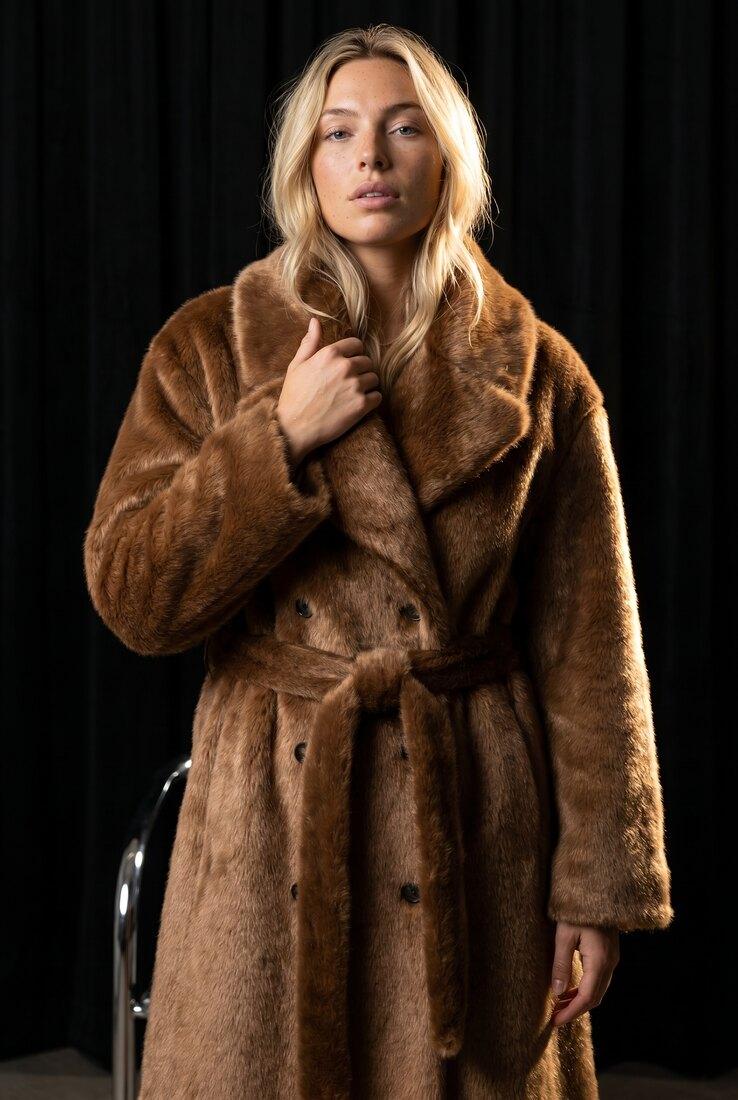
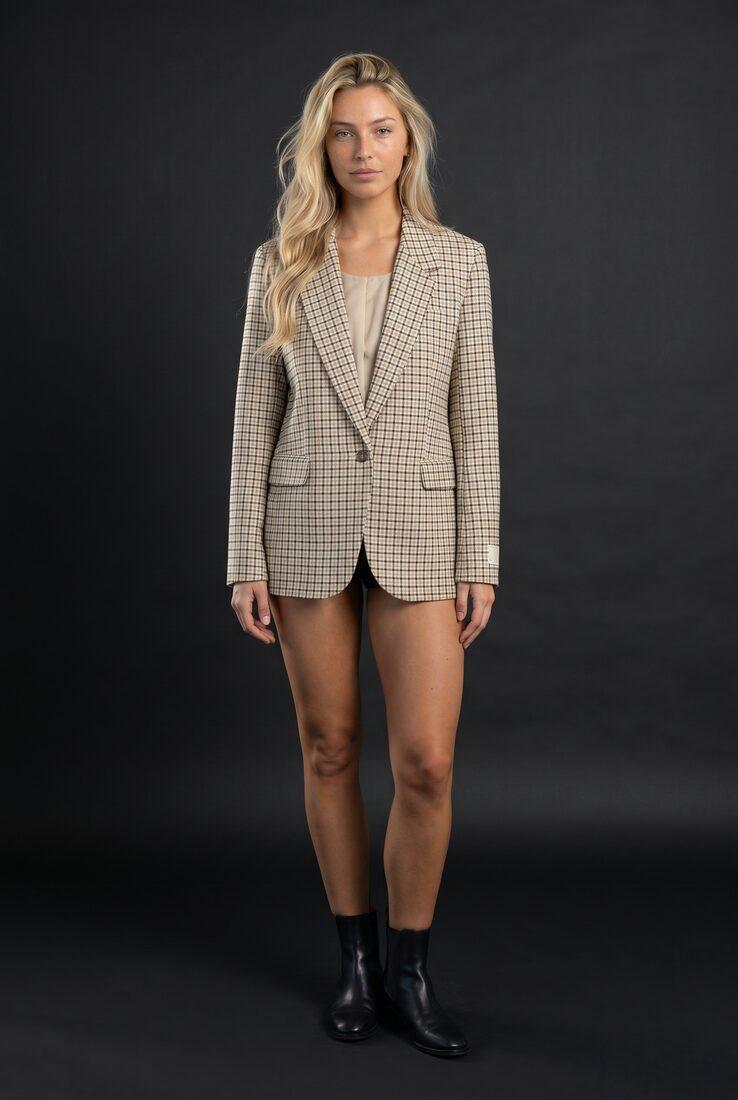
Cas d’usage · Vidéo mode
Vos photos sont les rushes.
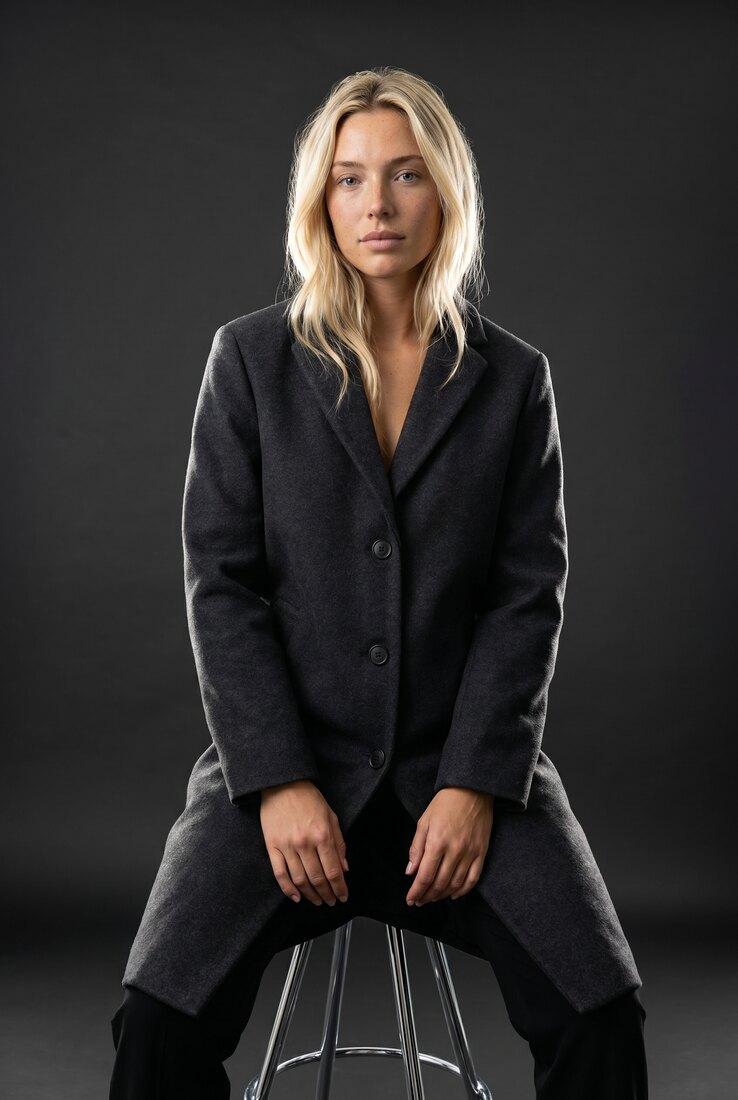
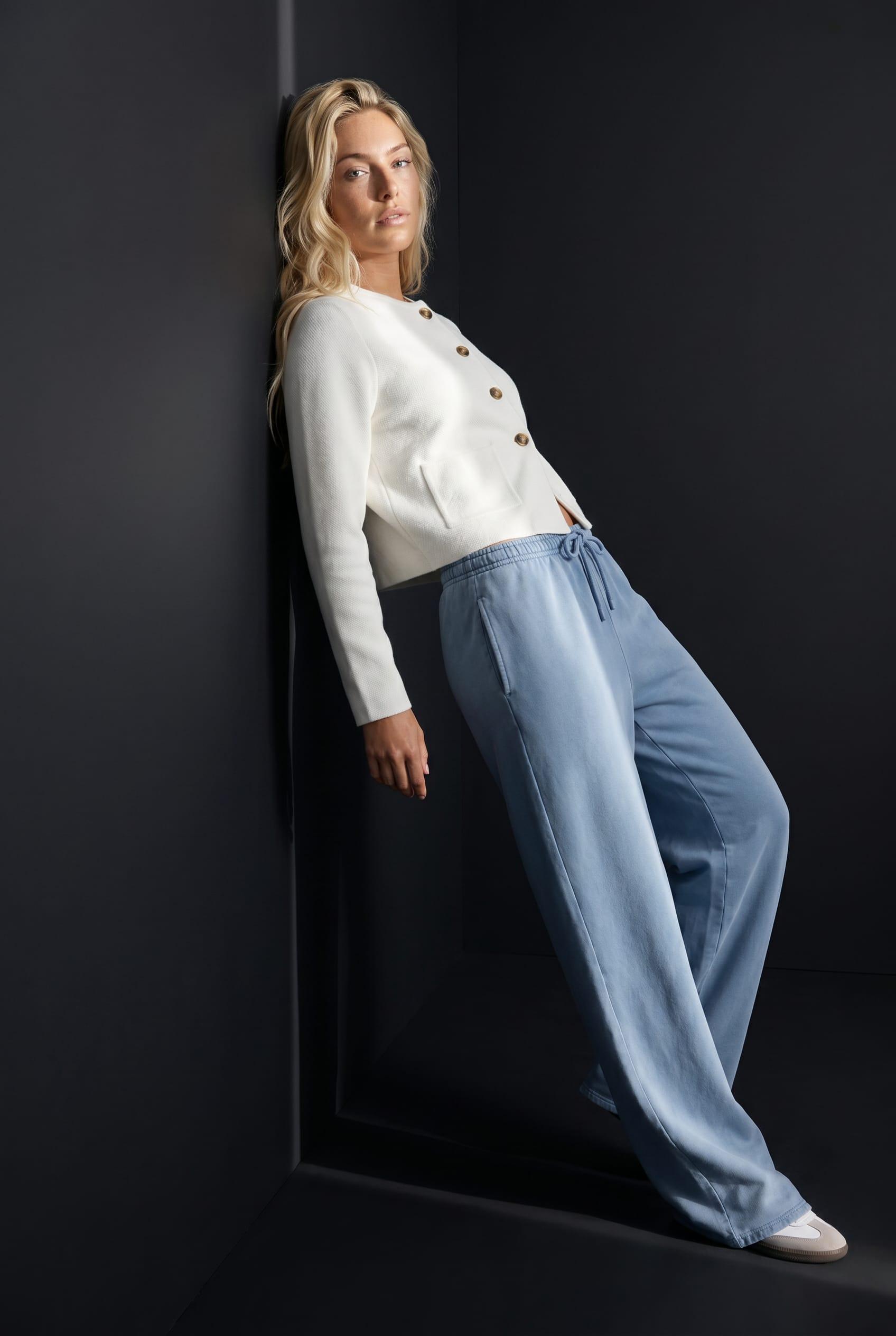
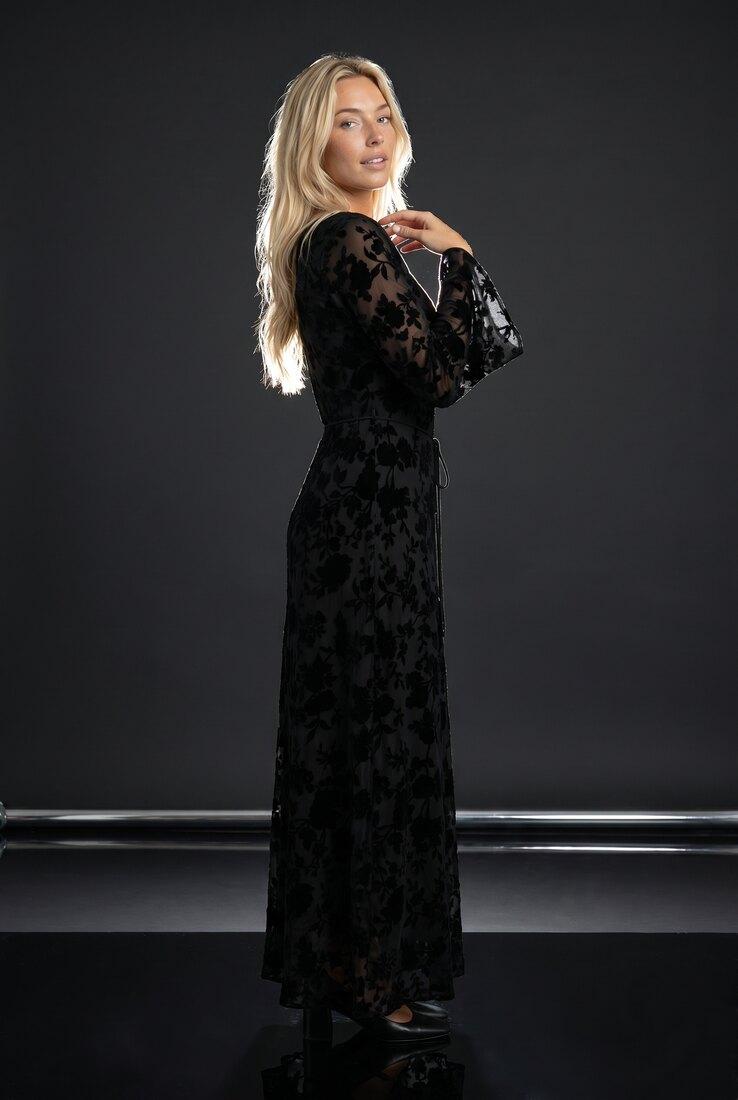
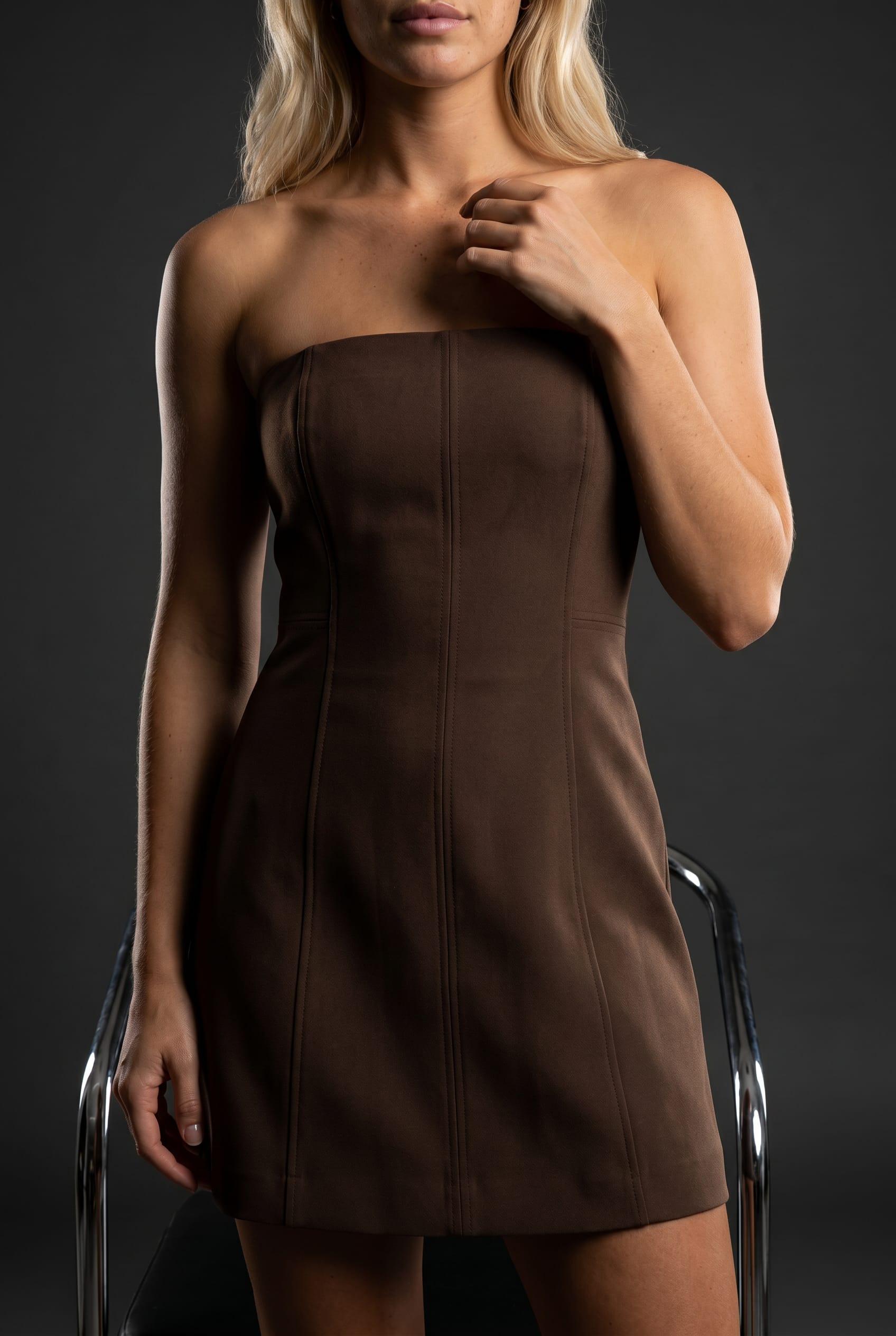
Générez des boucles pour fiche produit et des cuts de campagne à partir des visuels catalogue que vous avez déjà validés : comme première image exacte d’un clip, ou comme références pour toute une séquence. Même pipeline : généré, relu, livré.
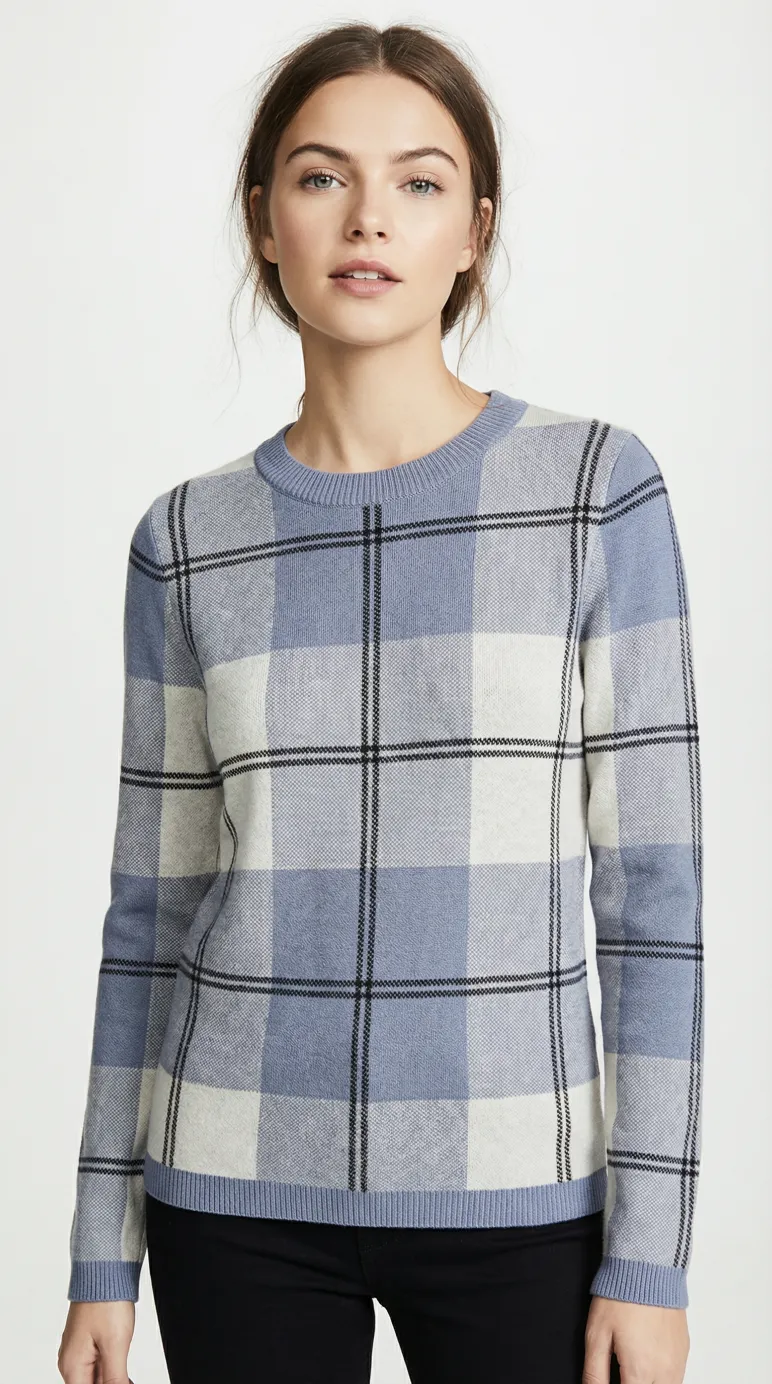
La photo validée
Déjà dans votre bibliothèque.
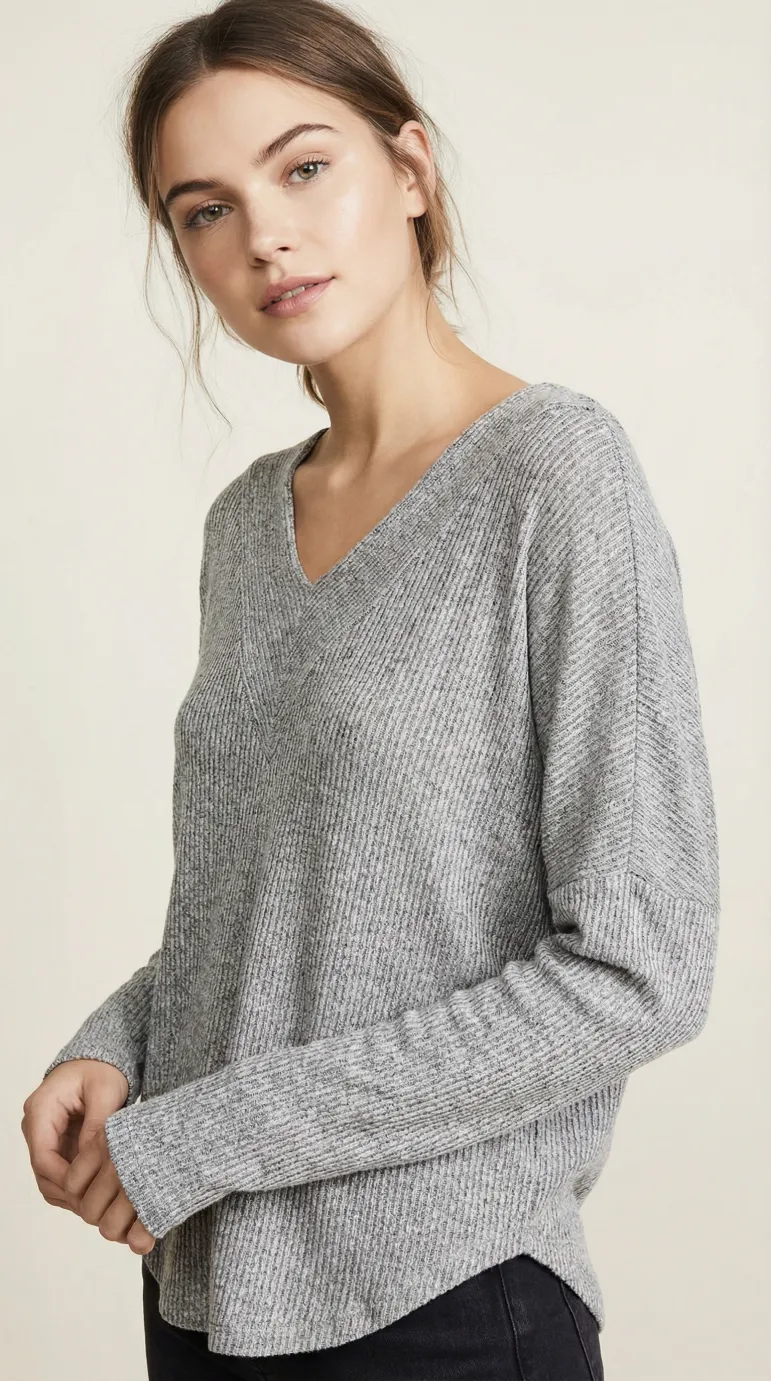 Première image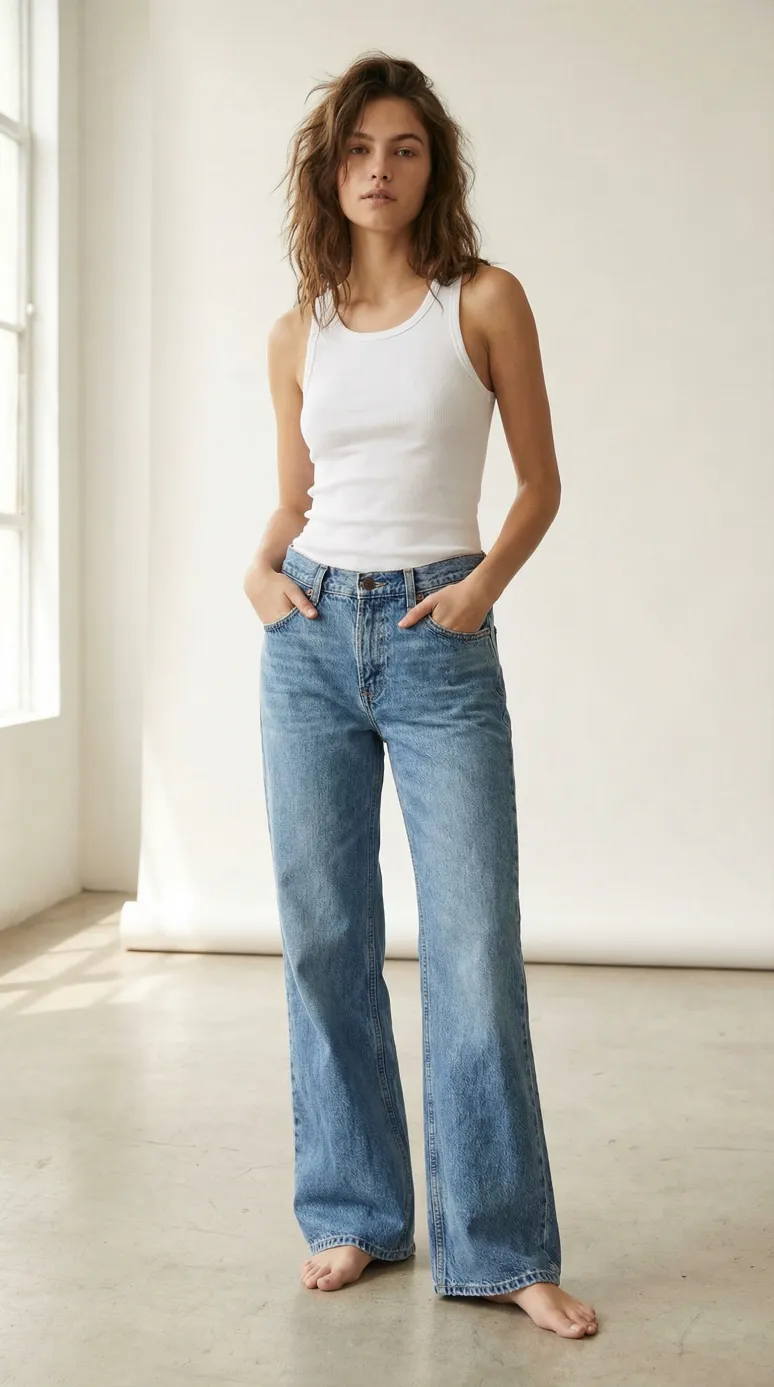
Le clip
Généré à partir de cette image exacte.
Vraies boucles 360 de 5 secondes, générées à partir des photos catalogue validées. Mêmes vêtements, mêmes mannequins, aucun nouveau shooting.
Où ça se voit
La fiche produit et la campagne.
Deux destinations, un seul pipeline : le clip qui vend le tombé sur la fiche produit, et le cut qui arrête le scroll dans les publicités et les pages d’atterrissage. Les équipes qui l’utilisent en production livrent les deux à partir des mêmes photos validées.
Tous les vêtements / Maille /Pull col rond à carreaux
Maille
Pull col rond à carreaux
$95Maille à carreaux bleu et crème, col rond décontracté
Galerie
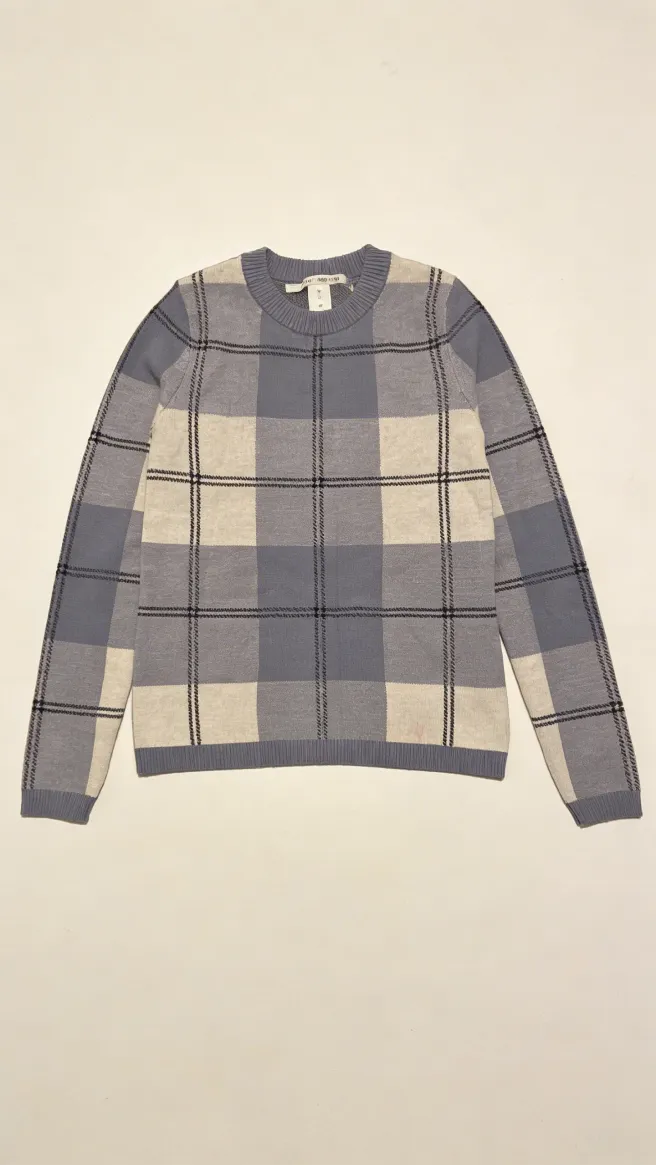
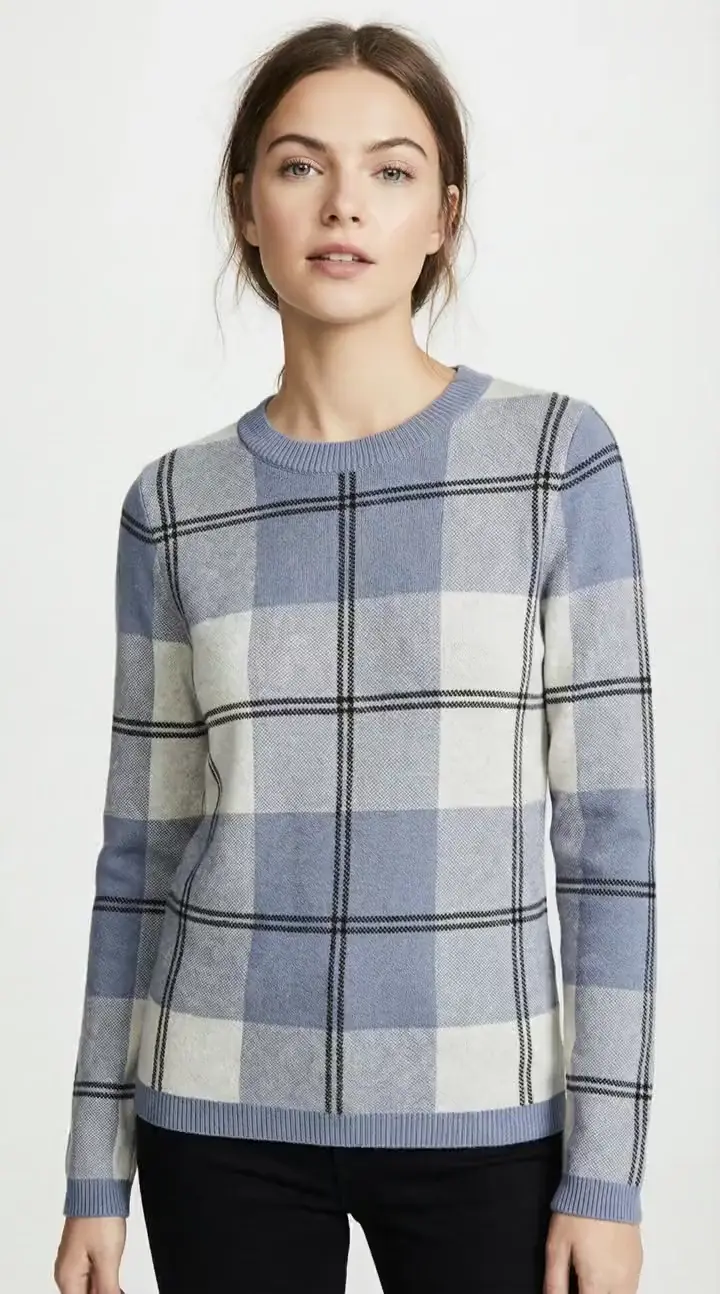
Retours gratuits · Expédié sous 2 à 4 jours
Le clip est dans la galerie comme n’importe quel autre asset, généré avec Uwear, sans shooting derrière.
yourbrand
Sponsorisé
Les nouvelles mailles, avec un vrai tombé
AcheterUne étape de pipeline en plus
Une photo entre, un clip sort.
Pas de prestataire vidéo à part, pas de nouvelle chaîne d’assets : le mouvement passe par le pipeline que vos photos utilisent déjà.
- 01
Partez de photos validées
N’importe quelle image de votre bibliothèque peut piloter un clip, comme première image exacte ou comme référence pour toute la séquence. Dans les deux cas, le vêtement est ancré dans un travail que vous avez déjà approuvé.
- 02
Choisissez le mouvement et le modèle
Une boucle 360, un tombé subtil pour fiche produit ou un mouvement de campagne : de deux à trente secondes selon le modèle, avec du son quand vous le voulez.
- 03
Relisez le clip comme n’importe quel résultat
La vidéo passe par les mêmes états de revue que les photos : approuver, signaler ou relancer avant que quoi que ce soit ne parte.
- 04
Livrez, et récupérez des images
Les clips partent vers les fiches produit, les apps et les canaux, et n’importe quelle image peut être enregistrée dans la bibliothèque comme nouvelle photo.
POST api.uwear.ai/generation
requête vidéo{
"use_case": "video",
"generation_result_parent_id": 316482, // the approved still
"model_slug": "kling-2-5-turbo-pro",
"prompt": "slow 360 turn, studio light held constant",
"duration": 5
}La gamme vidéo
Quatre modèles mènent la gamme : MiniMax H3 Max, Seedance 2.5, Gemini Omni Flash 1.1 et Wan 3.0. Chacun peut prendre la photo validée comme première image du clip, avec une dernière image optionnelle pour finir, ou travailler à partir de références, et chacun génère un audio natif que vous pouvez couper. Choisissez le moteur clip par clip.
MiniMax H3 Max
5 à 15 s · 480p, 768p, 1080p · audio
Un mouvement soigné qui suit de près le prompt : animez la photo vers une dernière image optionnelle, ou dirigez le clip à partir de références image et vidéo.
16 crédits pour 5 s en 768p
Seedance 2.5
4 à 30 s · 480p, 720p · audio · multi-plans
Des vidéos multi-plans complètes jusqu’à 30 secondes, à partir d’un prompt, d’une première image ou de références image, vidéo et audio combinées.
45 crédits pour 5 s en 480p, 95 en 720p
Gemini Omni Flash 1.1
3 à 10 s · 360p à 4K · 16:9 ou 9:16 · audio
Combine références image et vidéo dans une seule génération, ou anime une première image vers une dernière image optionnelle, jusqu’en 4K.
20 crédits pour 5 s en 720p
Wan 3.0
2 à 30 s · 480p, 720p, 1080p · audio
La production courante à partir d’une première image et d’une dernière image optionnelle, ou de jusqu’à 10 références image. Wan 3.0 Prime ajoute les références vidéo, à 28 crédits pour 5 s.
20 crédits pour 5 s en 720p
Exemples réels à partir d’une même photo validée
Kling 3 Pro et Kling 2.5 Turbo Pro restent au catalogue. Les deux clips ci-dessous partent de la même photo validée comme première image exacte.
Kling 3 Pro
3 à 15 s · audio · contrôle de la dernière image
Un mouvement précis : fixez la première et la dernière image et dirigez exactement ce qui se passe entre les deux.
23 crédits pour 5 s, 34 avec audio
Kling 2.5 Turbo Pro
5 ou 10 s · contrôle de la dernière image
La bête de somme économique pour des boucles de fiche produit reproductibles sur toute une collection.
14 crédits pour 5 s, 26 pour 10 s
Montage, inclus
Des clips à la vidéo finie.
Tournez les clips sur Uwear et montez-les en une vidéo finie au même endroit, sans coût supplémentaire. Pas de deuxième outil, pas d’export des clips vers un éditeur externe.
- 01Photo validée
- 02Clips sur le modèle vidéo de votre choix
- 03Montage
- 04MP4 final
Proposé par l’assistant
Via MCP ou avec l’agent intégré à l’app, l’assistant peut vous proposer un montage.
Jusqu’à dix clips par export
Pour chaque clip : points d’entrée et de sortie, vitesse de 0,25x à 4x, son coupé si besoin. Chaque clip garde son propre son.
Une seule timeline
Glissez les clips pour changer leur ordre, scindez un clip, annulez une modification.
Un seul MP4 en sortie
Choisissez le format, la résolution (jusqu’à 2160p) et le cadrage : contain ajoute des bandes, cover recadre pour remplir l’image. Le résultat est un fichier MP4 H.264.
Inclus, sans coût supplémentaire
L’export d’un montage ne consomme aucun crédit. Vous payez les clips, au tarif de leur modèle vidéo.
Besoin de plusieurs plans rapidement ? Seedance 2.5 les enchaîne dans un seul clip, jusqu’à 30 secondes, à partir d’un seul prompt.
Comment vous l’utilisez
Un clip ou toute la collection.
Interface opérateur
Studio
Générez et relisez les clips à côté de leurs photos, sur le même tableau.
Découvrir StudioProgrammatique
API
Le même endpoint de génération : photo validée en entrée, clip en sortie par webhook.
Découvrir l’APIDans vos propres outils
MCP
Déclenchez des clips depuis Claude ou n’importe quel client MCP que votre équipe utilise déjà.
Découvrir MCPPourquoi c’est rentable
Plus de médias par produit, zéro nouveau shooting.
Vidéo de fiche produit, écrans d’app, clips réseaux sociaux, tests de campagne : tout à partir de la base d’assets que vous avez déjà validée. Ce qui rend le tout sûr en production :
Le volume
Workflows par lots
Chaque SKU phare de la collection reçoit son clip en un seul run, pas un projet par produit.
Découvrir les workflows par lotsLa confiance
Review & QA
Les clips portent les mêmes états de revue que les photos : votre équipe approuve, signale ou relance chacun avant qu’il n’atteigne un client. La QA automatique vérifie les photos, pas la vidéo.
Découvrir Review & QALa source
Bibliothèque d’assets
Les clips partent de résultats validés, et les images récupérées reviennent dans la bibliothèque comme nouvelles photos.
Découvrir la bibliothèque d’assetsFAQ vidéo mode
Comment la vidéo mode par IA se comporte dans les workflows de production Uwear.
Générer de courtes vidéos produit (boucles 360, mouvement pour fiche produit, cuts de campagne) directement à partir de photos de votre produit sur mannequin, au lieu de filmer. Selon le modèle, la photo est la première image exacte du clip ou une référence à partir de laquelle il construit toute la séquence.
Non. Les clips sont générés en image-to-video à partir des photos catalogue que vous avez déjà validées. Si un produit a une image sur mannequin validée dans votre bibliothèque, il peut avoir une vidéo.
Deux ancrages, selon la façon dont vous lancez le clip. En première image, la photo validée est l’image d’ouverture exacte du clip, avec une dernière image optionnelle pour finir. En références, le vêtement et le mannequin se retrouvent dans chaque plan : c’est ainsi que Seedance 2.5 et MiniMax H3 Max construisent une séquence. Dans les deux cas, votre équipe relit le clip avec les mêmes états de revue que les photos avant qu’il ne parte.
De deux à trente secondes selon le modèle : Seedance 2.5 et Wan 3.0 vont jusqu’à 30 secondes, MiniMax H3 Max et Kling 3 Pro jusqu’à 15, Gemini Omni Flash 1.1 jusqu’à 10. La résolution va de 360p jusqu’à la 4K avec Gemini Omni Flash 1.1, en format vertical, carré ou paysage selon le modèle, avec audio en option. MiniMax H3 Max, Seedance 2.5, Gemini Omni Flash 1.1 et Wan 3.0 mènent la gamme ; Kling 3 Pro et Kling 2.5 Turbo Pro restent disponibles. Vous choisissez le modèle clip par clip.
Oui. Montage, l’éditeur vidéo intégré à Uwear, assemble de 1 à 10 clips en un seul MP4 H.264, là où vous les avez générés. Réglez les points d’entrée et de sortie de chaque clip, sa vitesse de 0,25x à 4x, coupez son son ou gardez-le, puis changez l’ordre des clips ou scindez-les sur une timeline. À l’export, vous choisissez le format, une résolution jusqu’à 2160p et le cadrage contain (avec bandes) ou cover (recadré). L’export ne consomme aucun crédit : vous payez seulement les clips, au tarif de leur modèle vidéo. L’assistant peut aussi proposer un montage via MCP ou dans l’app.
Oui. N’importe quelle image d’un clip généré peut être enregistrée dans votre bibliothèque comme nouvelle photo : un bon clip peut donc aussi donner de nouvelles poses et de nouveaux cadrages pour la fiche produit.
Oui. La vidéo est une étape de pipeline comme une autre : un lot peut prendre chaque image phare validée d’une collection et renvoyer l’ensemble complet des clips en un seul run.
Mettez votre catalogue en mouvement.
Choisissez dix photos validées. Nous vous les renvoyons en clips prêts pour la fiche produit, relus et livrés comme tout le reste.
Déjà client ? Se connecter au Studio
À associer avec Visuels catalogue à grande échelle · Workflows par lots · Review & QA