Intégration · Shopify
Générez des photos sur mannequin pour votre catalogue Shopify
Commencez avec votre assistant et le template Product page set. Créez des vues studio à partir de vos photos de vêtements, puis ajoutez-les au bon produit.
Cas d’usage
Que pouvez-vous créer ?
Automatisez les photos produit sur mannequin
Créez un essayage virtuel pour votre boutique
Workflow avec un assistant
Comment lancer ce workflow depuis votre assistant ?
Uwear a exécuté ce parcours pour un produit sur une boutique de développement Shopify le 18 septembre 2026, avec le connecteur Shopify pour Claude et Uwear MCP dans l’onglet Code. Consultez les notes de terrain pour les résultats et les limites. Ce n’est pas une connexion préinstallée. L’onglet de chat et les autres assistants n’ont pas été testés.[11][12][13][57][58]
Shopify plugin for ChatGPT / Shopify connector for Claude / Perplexity
Utilisez les connexions marchandes Shopify dans ChatGPT, Claude ou Perplexity. Claude et ChatGPT documentent la lecture des produits et la modification des images ; Uwear a testé le connecteur Claude dans l’onglet Code. Vérifiez les outils et permissions de votre assistant.[11][12][13][57][58]
Installation documentée ; connexion à la boutique et autorisation requises.[11][12][13][57][58]
Dev MCP server / Shopify AI Toolkit
Accédez à la documentation, aux schémas et à la validation. Installez le Toolkit dans Codex avec codex plugin add shopify@openai-curated. Les écritures passent par Shopify CLI store execute, avec une authentification distincte et --allow-mutations.[8][9]
Dev MCP local ; exécution CLI authentifiée pour les opérations en boutique.[8][9]
Storefront MCP / Storefront Catalog MCP
Connectez Shopify et Uwear
Connectez Shopify et Uwear MCP dans un assistant compatible. Shopify cite ChatGPT, Claude et Perplexity ; vérifiez les deux connexions dans l’assistant choisi. Uwear a testé l’onglet Code de Claude. Le Shopify AI Toolkit et la CLI authentifiée offrent un autre parcours pour les assistants de code.[8][9][11][12][13][57][58]
Validez le brief Product page set
Demandez à Uwear MCP de charger Product page set pour les photos choisies. Vérifiez la direction artistique et l’estimation en crédits avant de générer. La QA automatique compare les résultats aux sources et relance les résultats signalés quand elle est activée.
Ajoutez les médias générés
Récupérez les URL des images Uwear. Les actions simples gardent le nom du fichier source ; utilisez fileCreate via graphql_mutation avec filename et alt pour choisir des noms lisibles. Attendez READY, puis joignez les fichiers avec fileUpdate. Une vidéo hébergée exige stagedUploadsCreate et un envoi des octets par requête multipart, possible depuis le shell d’un assistant de code ; son URL externe seule ne suffit pas.[12][25][26][29][30][58]
Vérifiez la galerie produit
Relisez chaque produit par son identifiant après une écriture. Vérifiez les images et textes alternatifs avec get-product ; utilisez product { media } pour la vidéo. Attendez le traitement et relisez l’ordre après productReorderMedia. Affectez l’aperçu de variante prévu et vérifiez la boutique avant publication.[25][5][58]
Lancez-le depuis votre assistant
Lancez ce photoshoot depuis votre assistant IA avec un template Uwear.
Connectez le serveur MCP Uwear à ChatGPT, Claude ou Codex et demandez le template Product page set à votre assistant. C’est un workflow par lot qui s’exécute une fois par vêtement : des photos de face, du haut du corps et de dos pour la fiche produit sur fond studio blanc, plus une vidéo à 360 degrés, à partir d’une seule photo de vêtement. Tout compte Uwear peut le charger par son nom, et l’assistant affiche un brief chiffré en crédits avant le début de la génération.
Copiez ce prompt dans votre assistant
Connect the Shopify plugin for ChatGPT or the Shopify connector for Claude and the Uwear MCP server in this session. Read my tagged Shopify products and keep their product and variant IDs. Load the "Product page set" template for their garment photos on its white studio setup, turn the AI reviewer on, and show me the costed brief in credits before generating. After I approve, use fileCreate through graphql_mutation for readable filenames and alt text, wait for READY, and attach with fileUpdate. Use stagedUploadsCreate and a multipart byte upload for video if this session can send the bytes. Check the clip against the garment photos. Read each product back by ID after a write, query product { media } for video, and verify the gallery before reporting.
Ce qu’un run fait, pour chaque vêtement
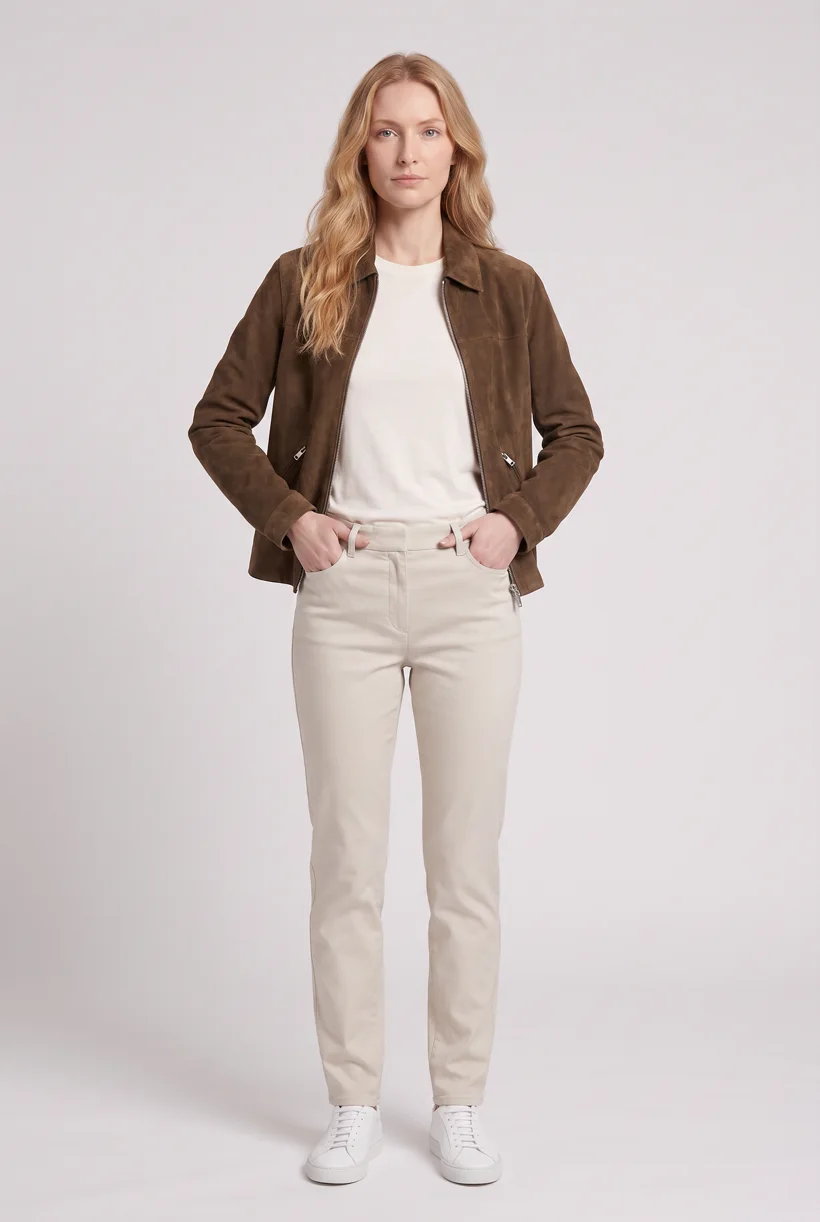
Générer la photo de face
Une photo de face en pied du vêtement sur le mannequin du template, dans la direction artistique Basic white photoshoot, sur le lieu studio Pure White.
Recadrer sur le haut du corps
Une édition caméra qui recadre le résultat de face en cadrage haut du corps au lieu de générer une nouvelle image ; le recadrage vient donc de la même session que la photo principale.
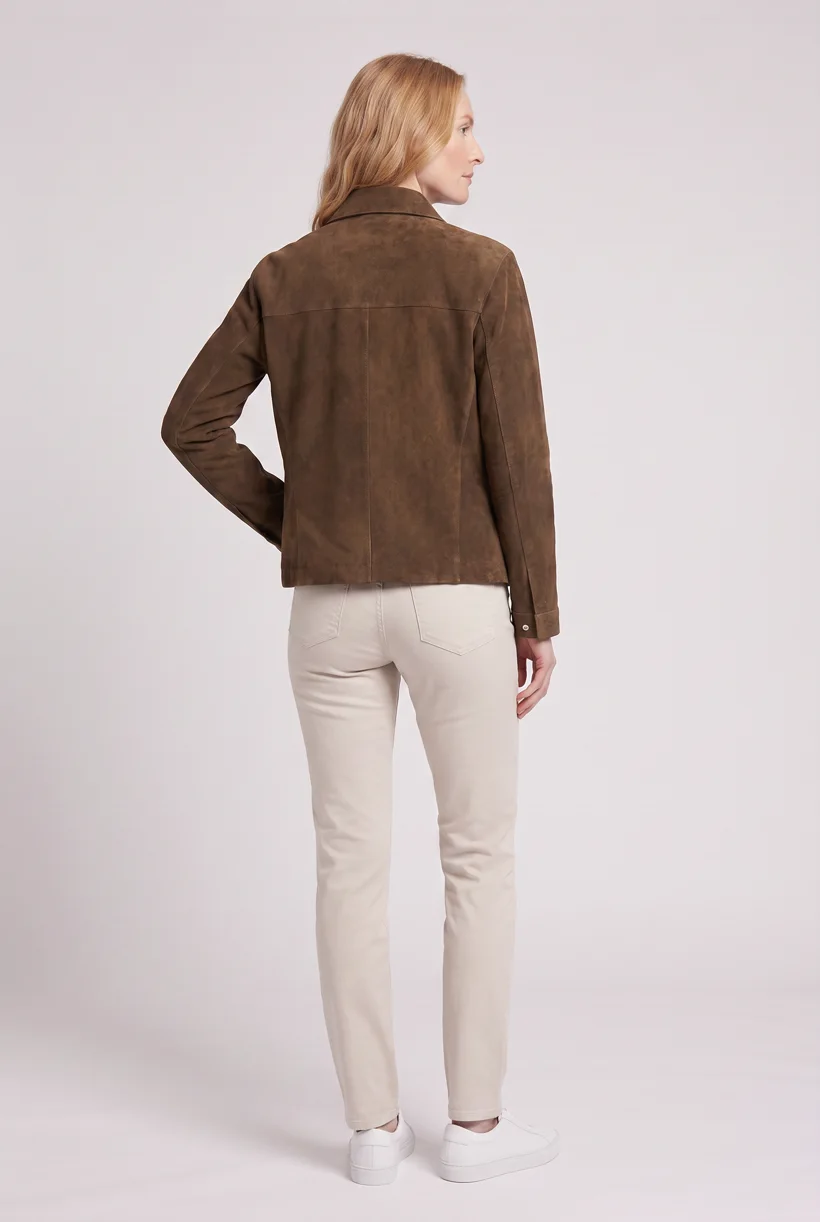
Passer à la vue de dos
Une seconde édition caméra du résultat de face vers un cadrage de dos en pied, pour que la fiche produit montre le dos du vêtement dans la même session.
Rendre la rotation à 360°
Une vidéo Kling 3 Pro de 5 secondes à partir de la photo de face : le mannequin tourne lentement sur 360 degrés, vêtement lisible tout du long.
Résultats par vêtement
- Photo de face en pied, 2K, 2:3
- Photo haut du corps de face, 2K, 2:3
- Photo de dos en pied, 2K, 2:3
- Vidéo 360 degrés de 5 secondes
La configuration épinglée par le template
- Type de template
- Workflow par lot : s’exécute une fois par ligne de vêtement
- Clé système
- demo_full_pdp_test_white_studio
- Direction artistique
- Basic white photoshoot (direction artistique système)
- Lieu
- Pure White (lieu studio système)
- Mannequin
- Le mannequin système Uwear par défaut ; l’assistant peut choisir un de vos mannequins enregistrés au moment de proposer le brief
- Modèle image
- nano-banana-pro, 2K, 2:3
- Modèle vidéo
- Kling 3 Pro, 5 secondes
- QA
- Optionnel. Avec le relecteur IA activé, chaque résultat est comparé à la photo produit source et les résultats signalés sont relancés
- Validation
- L’assistant affiche un brief chiffré en crédits avant toute génération
Automatisation par API
Comment livrer les résultats par API ?
Envoyez les images par URL publique. Les actions simples du connecteur gardent le nom du fichier source ; pour un nom lisible, utilisez fileCreate via graphql_mutation avec filename et alt. Attendez fileStatus READY, puis joignez le fichier avec fileUpdate. Une vidéo hébergée ne peut pas être ajoutée par son URL externe : utilisez stagedUploadsCreate et un envoi des octets par requête multipart depuis le shell d’un assistant de code. Affectez l’aperçu de variante après avoir joint l’image.[25][26][29][30][58]
Partez d’un événement produit
Un service reçoit les webhooks Shopify, importe le vêtement dans Uwear et garde la correspondance produit. Dédupliquez les événements et ignorez ceux causés par votre propre livraison de médias.[56]
Lancez la génération sans assistant
Envoyez des jobs à l’API REST Uwear et recevez les webhooks de fin. Ou lancez une Production Automation publiée après le traitement d’un vêtement, l’ajout d’un tag ou la création d’une tenue. Ces déclencheurs appartiennent à l’espace Uwear.
Exigences de la plateforme
Quelles spécifications d’image appliquer ?
| Spécification | Exigence ou recommandation |
|---|---|
| Taille des images produit | Jusqu’à 5000 × 5000 px ou 25 mégapixels ; gardez le fichier sous 20 MB. Ces limites concernent les médias produit, pas les images du thème.[35] |
| Composition recommandée | 2048 × 2048 px pour les images produit carrées ; gardez un rapport d’aspect cohérent pour les images principales. Le carré est une recommandation, pas une obligation.[35] |
| Formats d’import dans Files | JPEG, PNG, WEBP, HEIC et GIF. Validez le format avec le parcours d’import choisi.[36] |
| Médias de la galerie | Jusqu’à 250 médias par produit, images, vidéos et médias 3D compris.[4] |
| Aperçu de variante | Une image affectée par variante. Les vues supplémentaires restent dans la galerie produit.[5] |
| Vidéo hébergée | MOV, MP4 ou WEBM ; maximum 1 GB et 10 minutes. Le clip Product page set dure 5 secondes.[36] |
| Texte alternatif et nom de fichier | Utilisez filename et alt à la création du fichier. Décrivez le vêtement et la vue ; un suffixe unique peut être ajouté au nom.[29] |
Options existantes
Quels outils d’image IA sont déjà disponibles ?
Fonctions documentées dans les sources liées. Il ne s’agit pas de tests de qualité indépendants.
Shopify Magic / Sidekick
Les modifications de fond et d’image par prompt conviennent aux changements simples dans l’éditeur de fichiers. Vérifiez l’accès aux fonctions dans votre compte.[38]
Botika Connector
Importe les produits Shopify dans un compte Botika et renvoie les images Botika. Adapté aux équipes déjà sur Botika qui veulent un transfert de produits intégré.[40]
Photoroom AI Listing Assistant
Annonce des mannequins virtuels, des fonds, l’édition par lots et la publication Shopify. Adapté au nettoyage des photos produit et à l’entretien des fiches.[41]
Questions fréquentes
Oui. Le 18 septembre 2026, Uwear a exécuté ce parcours pour un produit sur une boutique de développement Shopify, avec le connecteur Shopify pour Claude et Uwear MCP dans l’onglet Code. Shopify a importé les images générées par URL publique. Les actions simples gardaient le nom source ; fileCreate via graphql_mutation a permis de choisir des noms lisibles et des textes alternatifs, puis fileUpdate a joint les images après vérification de READY. Relisez chaque produit par son identifiant après une écriture. Les autres assistants et l’onglet de chat n’ont pas été testés.[11][29][30][58]
Oui, avec un envoi en deux étapes. Lors du test Uwear du 18 septembre 2026, fileCreate a rejeté l’URL externe du fichier .mp4 Uwear avec Invalid video url. Un assistant de code a utilisé stagedUploadsCreate, envoyé les octets par multipart POST avec curl depuis un shell, puis appelé fileCreate avec resourceUrl, attendu READY et joint la vidéo avec fileUpdate. Vérifiez-la avec product { media } ; get-product ne liste que les images. Un assistant de chat doté d’un environnement de code avec accès réseau n’a pas été testé.[26][29][30][58]
Shopify recommande 2048 × 2048 px pour les photos carrées et des rapports d’aspect cohérents pour les images principales. Le carré n’est pas obligatoire. Product page set utilise des photos 2:3 ; vérifiez le cadrage dans votre thème avant publication.[35]
Prototypez la correspondance des vêtements et la génération avec Uwear MCP, puis créez une extension de thème reliée à votre backend et à l’API Uwear. Votre backend gère le consentement, les photos, l’état des jobs et les limites d’usage. Séparez les résultats personnels des médias produit publics.[45][47]
Uwear utilise des crédits à $0.10 par crédit, avec les tarifs des modèles sur la page Models. Votre assistant affiche un brief chiffré avant la génération. La QA est automatique et désactivable : lorsqu’elle est active, un agent compare les résultats aux photos source et relance les résultats signalés.
Recherche
Sources et dates de consultation
- [4]Galerie, import et limites de médias
Consulté le 2026-09-07
- [5]Image de variante et Combined Listings
Consulté le 2026-09-07
- [7]Outils Storefront MCP et authentification
Consulté le 2026-09-07
- [8]Configuration Dev MCP et Shopify AI Toolkit
Consulté le 2026-09-18
- [9]Exécution Admin GraphQL authentifiée
Consulté le 2026-09-07
- [11]Connecteur marchand Claude et accès aux images
Consulté le 2026-09-18
- [12]Plugin ChatGPT et actions image
Consulté le 2026-09-18
- [13]Connexion et permissions du personnel
Consulté le 2026-09-07
- [17]Outils de recherche de produits UCP de la boutique
Consulté le 2026-09-07
- [25]Parcours des fichiers, disponibilité et variantes
Consulté le 2026-09-07
- [26]Cibles d’import et resourceUrl
Consulté le 2026-09-07
- [29]Champs alt, filename et URL source
Consulté le 2026-09-07
- [30]Références produit et mises à jour de fichiers
Consulté le 2026-09-07
- [35]Dimensions et affichage des images produit
Consulté le 2026-09-07
- [36]Formats, proportions et fichiers
Consulté le 2026-09-07
- [38]Édition d’images intégrée
Consulté le 2026-09-07
- [40]Fiche Botika Connector
Consulté le 2026-09-07
- [41]Fiche Photoroom et fonctions annoncées
Consulté le 2026-09-07
- [45]Extensions de thème et placement
Consulté le 2026-09-07
- [47]Proxy vers le backend et write_app_proxy
Consulté le 2026-09-07
- [56]Événements Shopify et webhooks
Consulté le 2026-09-07
- [57]Connexions Shopify pour ChatGPT, Claude et Perplexity
Consulté le 2026-09-18
- [58]
Étape suivante
Connectez votre catalogue à Uwear.
Commencez par un test avec votre assistant, puis créez la livraison par API adaptée à votre catalogue.