Integración · Shopify
Genera fotos con modelos para tu catálogo Shopify
Empieza con tu asistente y la plantilla Product page set. Crea vistas de estudio a partir de tus fotos de prendas y añádelas al producto correcto.
Casos de uso
¿Qué puedes crear?
Automatiza fotos de producto con modelos
Crea un probador virtual para tu tienda
Flujo con asistente
¿Cómo lo ejecutas desde tu asistente?
Uwear ejecutó este proceso para un producto en una tienda de desarrollo Shopify el 18 de septiembre de 2026, con el conector de Shopify para Claude y Uwear MCP en la pestaña Code. Lee las notas de la prueba para conocer los resultados y los límites. No es una conexión preinstalada. No se probaron la pestaña de chat ni otros asistentes.[11][12][13][57][58]
Shopify plugin for ChatGPT / Shopify connector for Claude / Perplexity
Usa las conexiones comerciales de Shopify en ChatGPT, Claude o Perplexity. Claude y ChatGPT documentan la lectura de productos y la actualización de imágenes; Uwear probó el conector de Claude en la pestaña Code. Comprueba las herramientas y permisos de tu asistente.[11][12][13][57][58]
Instalación documentada; requiere inicio de sesión y autorización de acceso.[11][12][13][57][58]
Dev MCP server / Shopify AI Toolkit
Storefront MCP / Storefront Catalog MCP
Conecta Shopify y Uwear
Conecta Shopify y Uwear MCP en un asistente compatible. Shopify menciona ChatGPT, Claude y Perplexity; comprueba ambas conexiones en el asistente elegido. Uwear probó la pestaña Code de Claude. El Shopify AI Toolkit y la CLI autenticada ofrecen otra vía para asistentes de programación.[8][9][11][12][13][57][58]
Aprueba el brief de Product page set
Pide a Uwear MCP que cargue Product page set para las fotos elegidas. Revisa la dirección de arte y la estimación en créditos antes de generar. La QA automática compara los resultados con las fotos de origen y reintenta los señalados cuando está activada.
Añade los medios generados
Recupera las URL de las imágenes Uwear. Las acciones simples conservan el nombre de origen; usa fileCreate mediante graphql_mutation con filename y alt para elegir nombres legibles. Espera a READY y adjunta los archivos con fileUpdate. Un vídeo alojado necesita stagedUploadsCreate y una petición multipart con los bytes, que un asistente de programación puede enviar desde una terminal; la URL externa sola no funciona.[12][25][26][29][30][58]
Comprueba la galería del producto
Vuelve a leer cada producto por su ID después de escribir. Comprueba las imágenes y el texto alternativo con get-product; consulta product { media } para el vídeo. Espera al procesamiento y vuelve a leer el orden tras productReorderMedia. Asigna la vista de variante y revisa la tienda antes de publicar.[25][5][58]
Ejecútalo desde tu asistente
Ejecuta esta sesión de fotos desde tu asistente de IA con una plantilla de Uwear.
Conecta el servidor MCP de Uwear a ChatGPT, Claude o Codex y pide la plantilla Product page set a tu asistente. Es un flujo por lotes que se ejecuta una vez por prenda: fotos de frente, de la parte superior del cuerpo y de espalda para la ficha de producto sobre fondo de estudio blanco, además de un vídeo de 360 grados, a partir de una sola foto de la prenda. Cualquier cuenta de Uwear puede cargarla por su nombre, y el asistente muestra un brief con su coste en créditos antes de generar.
Copia este prompt en tu asistente
Connect the Shopify plugin for ChatGPT or the Shopify connector for Claude and the Uwear MCP server in this session. Read my tagged Shopify products and keep their product and variant IDs. Load the "Product page set" template for their garment photos on its white studio setup, turn the AI reviewer on, and show me the costed brief in credits before generating. After I approve, use fileCreate through graphql_mutation for readable filenames and alt text, wait for READY, and attach with fileUpdate. Use stagedUploadsCreate and a multipart byte upload for video if this session can send the bytes. Check the clip against the garment photos. Read each product back by ID after a write, query product { media } for video, and verify the gallery before reporting.
Qué hace una ejecución, por prenda
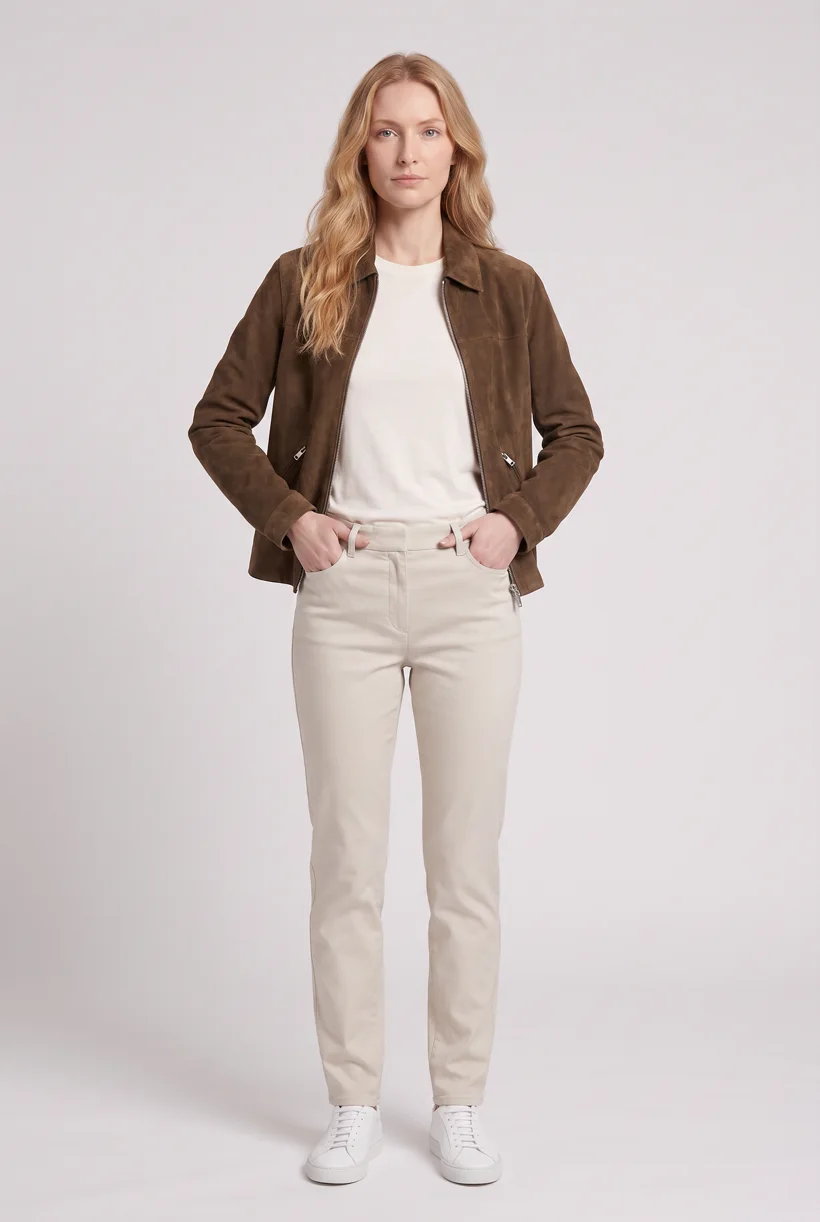
Generar la foto principal de frente
Una foto de cuerpo entero de frente con la prenda en el modelo de la plantilla, con la dirección artística Basic white photoshoot en la ubicación de estudio Pure White.
Editar el encuadre a la parte superior del cuerpo
Una edición de cámara que reencuadra el resultado frontal a un plano de medio cuerpo de frente en lugar de generar una imagen nueva, así el recorte procede de la misma sesión que la foto principal.
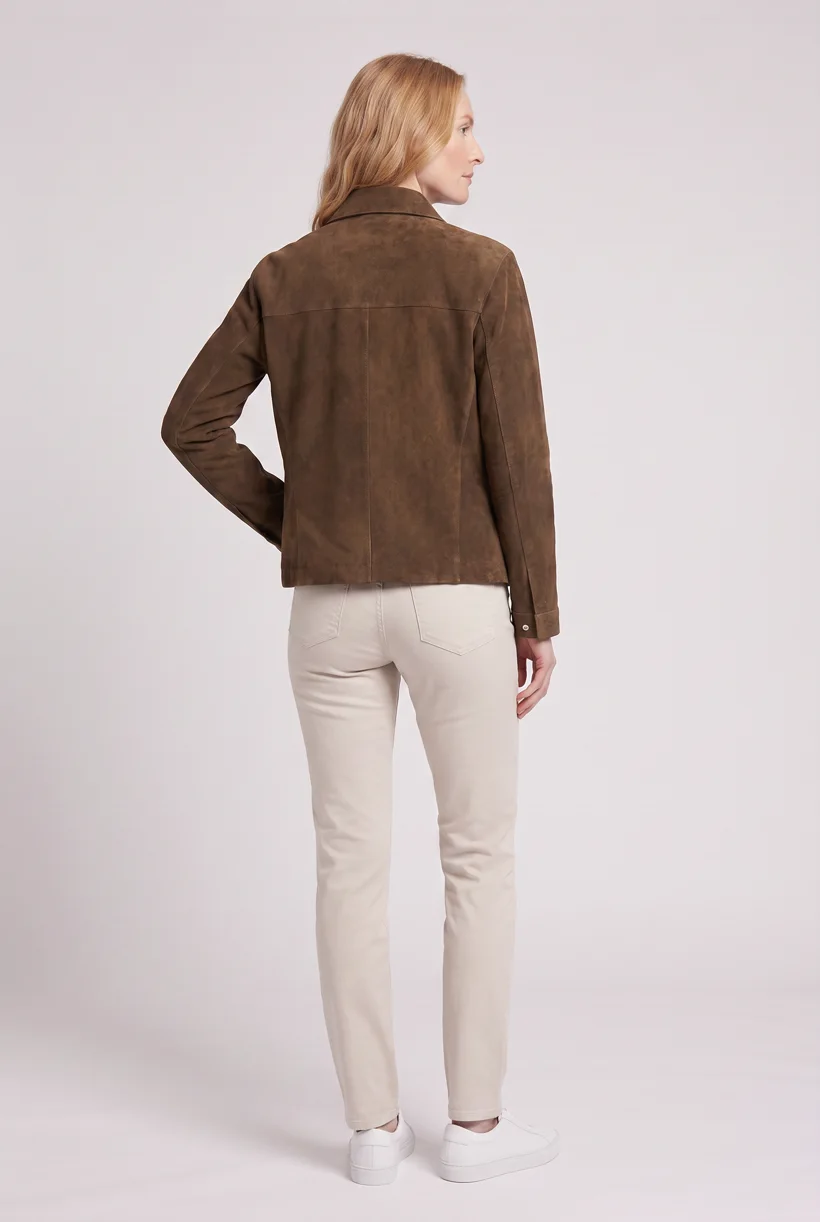
Editar a la vista de espalda
Una segunda edición de cámara del resultado de frente para obtener un encuadre de cuerpo entero de espalda, de modo que la ficha de producto muestre la parte trasera de la prenda en la misma sesión.
Renderizar el giro de 360 grados
Un vídeo de 5 segundos con Kling 3 Pro a partir de la foto de frente: el modelo gira lentamente 360 grados completos en el mismo sitio. La prenda se distingue durante todo el giro.
Resultados por prenda
- Foto de cuerpo entero de frente, 2K, 2:3
- Foto de la parte superior del cuerpo de frente, 2K, 2:3
- Foto de cuerpo entero de espalda, 2K, 2:3
- Vídeo de 360 grados de 5 segundos
La configuración que fija la plantilla
- Tipo de plantilla
- Flujo por lotes: se ejecuta una vez por prenda
- Clave de sistema
- demo_full_pdp_test_white_studio
- Dirección de arte
- Basic white photoshoot (dirección artística del sistema)
- Localización
- Pure White (ubicación de estudio del sistema)
- Modelo
- El modelo del sistema Uwear por defecto; el asistente puede sustituirlo por uno de tus modelos guardados al proponer el resumen
- Modelo de imagen
- nano-banana-pro, 2K, 2:3
- Modelo de vídeo
- Kling 3 Pro, 5 segundos
- QA
- Opcional. Con el revisor de IA activado, cada resultado se compara con la foto de producto original. Los resultados señalados se vuelven a generar
- Aprobación
- El asistente muestra un resumen con el coste en créditos antes de generar cualquier contenido
Automatización por API
¿Cómo funciona la entrega por API?
Envía imágenes por URL pública. Las acciones simples del conector conservan el nombre del archivo de origen; para elegir uno legible, usa fileCreate mediante graphql_mutation con filename y alt. Espera a fileStatus READY y adjunta el archivo con fileUpdate. Un vídeo alojado no se puede añadir por su URL externa: usa stagedUploadsCreate y envía los bytes con una petición multipart desde la terminal de un asistente de programación. Asigna la vista de variante después de adjuntar la imagen.[25][26][29][30][58]
Empieza con un evento de producto
Un servicio recibe webhooks Shopify, importa la prenda a Uwear y conserva la correspondencia del producto. Deduplica eventos e ignora los cambios causados por tu propia entrega de medios.[56]
Genera sin un asistente
Envía trabajos a la API REST de Uwear y recibe webhooks de finalización. O inicia una Production Automation publicada tras procesar una prenda, añadir una etiqueta o crear un conjunto. Son disparadores del espacio Uwear.
Requisitos de la plataforma
¿Qué especificaciones de imagen se aplican?
| Especificación | Requisito o recomendación |
|---|---|
| Tamaño de imagen de producto | Hasta 5000 × 5000 px o 25 megapíxeles; mantén el archivo por debajo de 20 MB. Son límites de medios de producto, no de imágenes del tema.[35] |
| Composición recomendada | 2048 × 2048 px para imágenes cuadradas; usa una relación de aspecto coherente para las imágenes destacadas. El formato cuadrado es una recomendación, no un requisito.[35] |
| Formatos de carga en Files | JPEG, PNG, WEBP, HEIC y GIF. Valida el formato mediante la ruta de carga elegida.[36] |
| Medios de la galería | Hasta 250 medios por producto, incluidas imágenes, vídeos y medios 3D.[4] |
| Vista de variante | Una imagen asignada por variante. Guarda las vistas adicionales en la galería del producto.[5] |
| Vídeo alojado | MOV, MP4 o WEBM; máximo 1 GB y 10 minutos. El clip de Product page set dura 5 segundos.[36] |
| Texto alternativo y nombre | Usa filename y alt al crear el archivo. Describe la prenda y la vista; el nombre puede recibir un sufijo único.[29] |
Opciones existentes
¿Qué herramientas de imagen con IA están disponibles?
Funciones documentadas en las fuentes enlazadas. No son pruebas de calidad independientes.
Shopify Magic / Sidekick
La edición de fondos e imágenes mediante prompts sirve para cambios sencillos en el editor de archivos. Comprueba el acceso en tu cuenta.[38]
Botika Connector
Importa productos Shopify a una cuenta Botika y devuelve las imágenes Botika. Adecuado para equipos que ya usan Botika y quieren un traslado de productos integrado.[40]
Photoroom AI Listing Assistant
Anuncia modelos virtuales, fondos, edición por lotes y publicación en Shopify. Adecuado para limpiar las fotos de producto y mantener las fichas.[41]
Preguntas frecuentes
Sí. El 18 de septiembre de 2026, Uwear ejecutó esta ruta para un producto en una tienda de desarrollo Shopify con el conector de Shopify para Claude y Uwear MCP en la pestaña Code. Shopify importó imágenes generadas por URL pública. Las acciones simples conservaron el nombre de origen; fileCreate mediante graphql_mutation permitió elegir nombres legibles y texto alternativo, y fileUpdate adjuntó las imágenes tras comprobar READY. Vuelve a leer cada producto por su ID después de escribir. No se probaron otros asistentes ni la pestaña de chat.[11][29][30][58]
Sí, con una carga por etapas. En la prueba de Uwear del 18 de septiembre de 2026, fileCreate rechazó la URL externa del archivo .mp4 de Uwear con Invalid video url. Un asistente de programación usó stagedUploadsCreate, envió los bytes por multipart POST con curl desde una terminal, llamó a fileCreate con resourceUrl, esperó a READY y adjuntó el vídeo con fileUpdate. Consulta product { media } para verificarlo; get-product solo muestra imágenes. No se probó un asistente de chat con un entorno de código con acceso a la red.[26][29][30][58]
Shopify recomienda 2048 × 2048 px para fotos cuadradas y relaciones de aspecto coherentes para las imágenes destacadas. El formato cuadrado no es obligatorio. Product page set usa fotos 2:3; comprueba el recorte en tu tema antes de publicar.[35]
Prototipa la correspondencia de prendas y la generación con Uwear MCP. Después crea una extensión de tema conectada a tu backend y a la API Uwear. Tu backend gestiona consentimiento, fotos, estado de los trabajos y límites de uso. Separa los resultados personales de los medios públicos del producto.[45][47]
Uwear usa créditos a $0.10 por crédito, con las tarifas de modelos en la página Models. Tu asistente muestra un brief con costes antes de generar. La QA es automática y opcional: al activarla, un agente compara los resultados con las fotos de origen y reintenta los señalados.
Investigación
Fuentes y fechas de consulta
- [4]Galería, carga y límites de medios
Consultado el 2026-09-07
- [5]Imagen de variante y Combined Listings
Consultado el 2026-09-07
- [7]Herramientas Storefront MCP y autenticación
Consultado el 2026-09-07
- [8]Configuración Dev MCP y Shopify AI Toolkit
Consultado el 2026-09-18
- [9]Ejecución autenticada de Admin GraphQL
Consultado el 2026-09-07
- [11]Conector comercial Claude e imágenes
Consultado el 2026-09-18
- [12]Plugin ChatGPT y acciones de imagen
Consultado el 2026-09-18
- [13]Inicio de sesión y permisos del personal
Consultado el 2026-09-07
- [17]Herramientas UCP de catálogo de tienda
Consultado el 2026-09-07
- [25]Flujo de archivos, disponibilidad y variantes
Consultado el 2026-09-07
- [26]Destinos de carga y resourceUrl
Consultado el 2026-09-07
- [29]Campos alt, filename y URL de origen
Consultado el 2026-09-07
- [30]Referencias de producto y actualización de archivos
Consultado el 2026-09-07
- [35]Dimensiones y visualización de imágenes de producto
Consultado el 2026-09-07
- [36]Formatos, proporciones y archivos
Consultado el 2026-09-07
- [38]Edición de imágenes integrada
Consultado el 2026-09-07
- [40]Ficha Botika Connector
Consultado el 2026-09-07
- [41]Ficha Photoroom y funciones anunciadas
Consultado el 2026-09-07
- [45]Extensiones de tema y colocación
Consultado el 2026-09-07
- [47]Proxy al backend y write_app_proxy
Consultado el 2026-09-07
- [56]Eventos Shopify y webhooks
Consultado el 2026-09-07
- [57]Conexiones de Shopify para ChatGPT, Claude y Perplexity
Consultado el 2026-09-18
- [58]
Siguiente paso
Conecta tu catálogo con Uwear.
Empieza con una prueba desde tu asistente y crea la entrega por API que necesita tu catálogo.