Entegrasyon · Shopify
Shopify kataloğunuz için mankenli fotoğraflar üretin
Asistanınız ve Product page set şablonuyla başlayın. Giysi fotoğraflarınızdan stüdyo görünümleri oluşturun, ardından bunları doğru ürüne ekleyin.
Kullanım alanları
Neler oluşturabilirsiniz?
Mankenli ürün fotoğraflarını otomatik üretin
Mağazanız için sanal deneme deneyimi oluşturun
Asistan iş akışı
Bunu asistanınızdan nasıl çalıştırırsınız?
Uwear bu akışı 18 Eylül 2026’da bir Shopify geliştirme mağazasında tek ürün için, Code sekmesinde Shopify’ın Claude bağlayıcısı ve Uwear MCP ile çalıştırdı. Sonuçlar ve sınırlar için test notlarını okuyun. Bu, önceden kurulu bir bağlantı değildir. Sohbet sekmesi ve diğer asistanlar test edilmedi.[11][12][13][57][58]
Shopify plugin for ChatGPT / Shopify connector for Claude / Perplexity
Shopify mağaza bağlantılarını ChatGPT, Claude veya Perplexity’de kullanın. Claude ve ChatGPT belgeleri ürün okuma ve görsel güncelleme işlemlerini listeler; Uwear, Claude bağlayıcısını Code sekmesinde test etti. Seçtiğiniz asistanın araçlarını ve izinlerini kontrol edin.[11][12][13][57][58]
Kurulum belgelenmiştir; mağaza girişi ve erişim onayı gerekir.[11][12][13][57][58]
Dev MCP server / Shopify AI Toolkit
Geliştirici belgelerine, şemalara ve doğrulamaya erişin. Toolkit’i Codex’e codex plugin add shopify@openai-curated ile kurun. Mağaza değişiklikleri, ayrı kimlik doğrulaması ve --allow-mutations ile Shopify CLI store execute üzerinden yapılır.[8][9]
Yerel Dev MCP; mağaza işlemleri için kimliği doğrulanmış CLI çalıştırması.[8][9]
Storefront MCP / Storefront Catalog MCP
Shopify ve Uwear’ı bağlayın
Shopify ve Uwear MCP’yi desteklenen bir asistana bağlayın. Shopify, ChatGPT, Claude ve Perplexity’yi listeler; seçtiğiniz asistanda her iki bağlantıyı da kontrol edin. Uwear, Claude’un Code sekmesini test etti. Shopify AI Toolkit ve kimliği doğrulanmış CLI, kodlama asistanları için başka bir yoldur.[8][9][11][12][13][57][58]
Product page set brief’ini onaylayın
Uwear MCP’den seçilen giysi fotoğrafları için Product page set yüklemesini isteyin. Üretimden önce sanat yönetimini ve kredi tahminini inceleyin. Otomatik QA açıkken sonuçları kaynak fotoğraflarla karşılaştırır ve işaretlenen sonuçları yeniden üretir.
Üretilen medyayı ekleyin
Uwear görsel URL’lerini alın. Basit işlemler kaynak dosya adını kullanır; okunabilir adlar için graphql_mutation üzerinden filename ve alt ile fileCreate çağırın. READY durumunu bekleyin, ardından fileUpdate ile ürüne bağlayın. Barındırılan bir video için stagedUploadsCreate ve baytları gönderen bir multipart isteği gerekir; kodlama asistanı bunu kabuktan yapabilir. Dış URL tek başına yeterli değildir.[12][25][26][29][30][58]
Ürün galerisini kontrol edin
Her yazma işleminden sonra ürünü kimliğiyle yeniden okuyun. Görselleri ve alternatif metinleri get-product ile, videoyu product { media } sorgusuyla kontrol edin. İşlemenin bitmesini bekleyin ve productReorderMedia sonrasında sıralamayı yeniden okuyun. Varyant önizlemesini atayın ve yayınlamadan önce mağazayı kontrol edin.[25][5][58]
Asistanınızdan çalıştırın
Bu çekimi bir Uwear şablonuyla yapay zeka asistanınızdan çalıştırın.
Uwear MCP sunucusunu ChatGPT, Claude veya Codex’e bağlayın ve Product page set şablonunu isteyin. Bu, her giysi için bir kez çalışan bir toplu iş akışı: tek bir giysi fotoğrafından beyaz stüdyo fonunda ürün sayfası için ön, üst beden ve arka çekimler ile bir 360 derece video. Her Uwear hesabı şablonu adıyla yükleyebilir; asistan üretim başlamadan önce kredi cinsinden maliyeti hesaplanmış bir brief gösterir.
Bu promptu asistanınıza kopyalayın
Connect the Shopify plugin for ChatGPT or the Shopify connector for Claude and the Uwear MCP server in this session. Read my tagged Shopify products and keep their product and variant IDs. Load the "Product page set" template for their garment photos on its white studio setup, turn the AI reviewer on, and show me the costed brief in credits before generating. After I approve, use fileCreate through graphql_mutation for readable filenames and alt text, wait for READY, and attach with fileUpdate. Use stagedUploadsCreate and a multipart byte upload for video if this session can send the bytes. Check the clip against the garment photos. Read each product back by ID after a write, query product { media } for video, and verify the gallery before reporting.
Bir çalıştırma her giysi için ne yapar
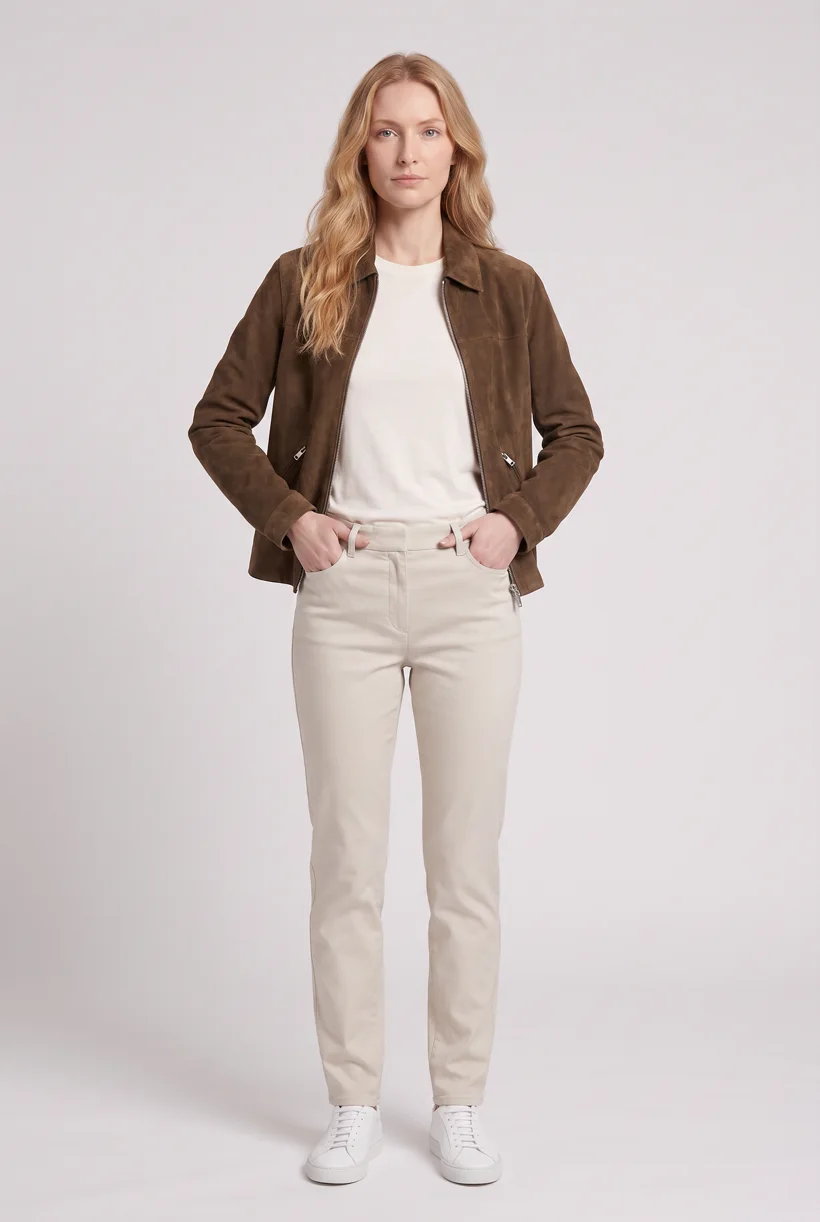
Önden ana fotoğrafı üretin
Pure White stüdyo konumunda, Basic white photoshoot sanat yönetimiyle, şablonun mankeni üzerinde giysinin önden tam boy bir fotoğrafı.
Üst beden kadrajına düzenleyin
Yeni bir görüntü üretmek yerine ön sonucu üst beden ön kadrajına yeniden çerçeveleyen bir kamera düzenlemesi; böylece kırpım ana fotoğrafla aynı oturumdan gelir.
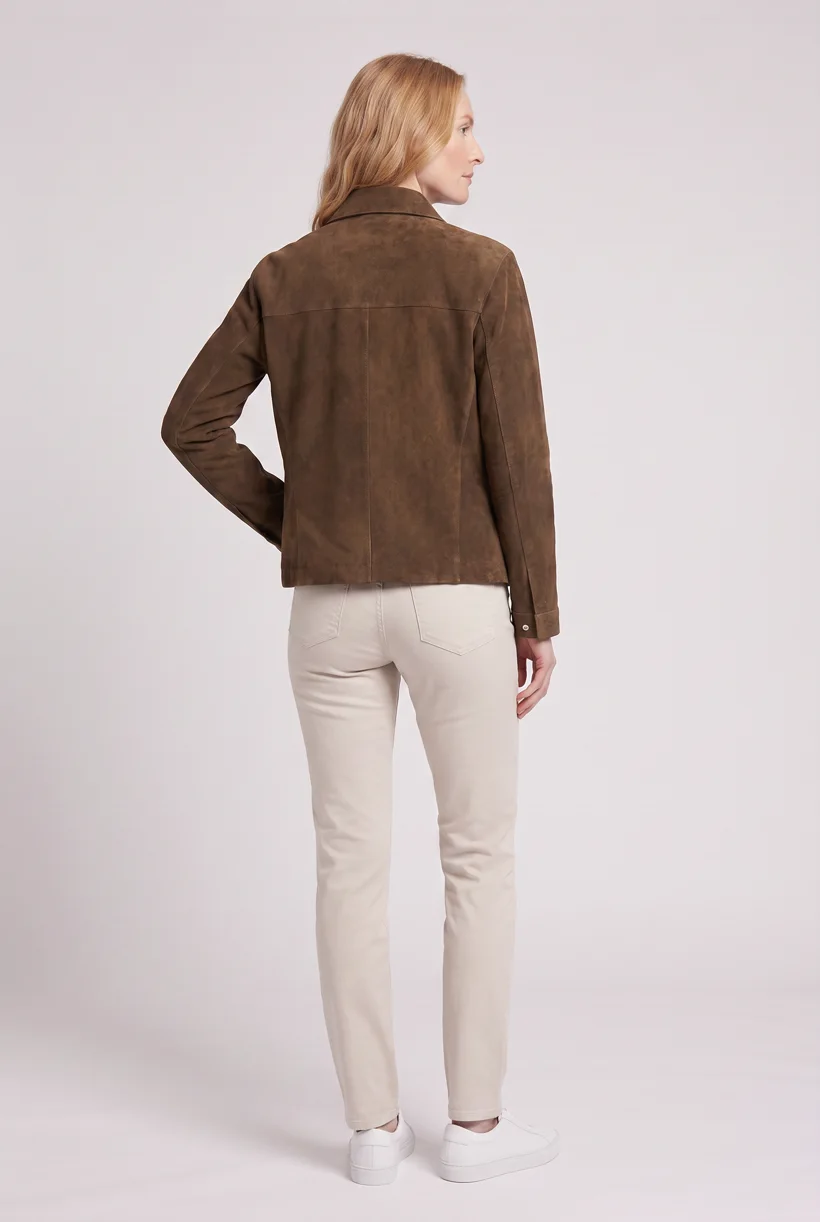
Arkadan görünüme düzenleyin
Önden çekim sonucunu arkadan tam boy kadraja dönüştüren ikinci bir kamera düzenlemesi. Böylece ürün sayfası giysinin arkasını aynı oturumdan gösterir.
360 derece dönüşü oluşturun
Önden fotoğraftan 5 saniyelik bir Kling 3 Pro videosu: manken yerinde yavaşça tam 360 derece döner. Giysi dönüş boyunca net biçimde görünür.
Giysi başına çıktılar
- Önden tam boy fotoğraf, 2K, 2:3
- Önden üst beden fotoğrafı, 2K, 2:3
- Arkadan tam boy fotoğraf, 2K, 2:3
- 5 saniyelik 360 derece video
Şablonun sabitlediği kurulum
- Şablon türü
- Toplu iş akışı: her giysi satırı için bir kez çalışır
- Sistem anahtarı
- demo_full_pdp_test_white_studio
- Sanat yönetimi
- Basic white photoshoot (sistem sanat yönetimi)
- Mekân
- Pure White (sistem stüdyo konumu)
- Manken
- Varsayılan olarak Uwear sistem mankeni; asistan brief’i önerirken kayıtlı mankenlerinizden biriyle değiştirebilir
- Görüntü modeli
- nano-banana-pro, 2K, 2:3
- Video modeli
- Kling 3 Pro, 5 saniye
- QA
- İsteğe bağlı. Yapay zeka denetleyicisi açıkken her sonuç kaynak ürün fotoğrafıyla karşılaştırılır. İşaretlenen sonuçlar yeniden denenir
- Onay
- Asistan herhangi bir üretimden önce maliyeti kredi cinsinden belirtilen bir brief gösterir
API ile otomasyon
API ile teslimat nasıl çalışır?
Görselleri herkese açık URL ile gönderin. Bağlayıcının basit işlemleri kaynak dosya adını kullanır; okunabilir adlar için graphql_mutation üzerinden filename ve alt ile fileCreate çağırın. fileStatus READY olana kadar bekleyin, ardından fileUpdate ile ürüne bağlayın. Barındırılan bir video dış URL’siyle eklenemez: stagedUploadsCreate kullanın ve baytları multipart isteğiyle gönderin; bir kodlama asistanı bunu kabuktan yapabilir. Görseli ekledikten sonra varyant önizlemesini atayın.[25][26][29][30][58]
Bir ürün olayıyla başlayın
Bir hizmet Shopify webhook’larını alır, giysiyi Uwear’a aktarır ve ürün eşleştirmesini saklar. Yinelenen olayları ayıklayın ve kendi medya teslimatınızın oluşturduğu değişiklikleri yok sayın.[56]
Asistan olmadan üretim yapın
Uwear REST API işlerini gönderin ve tamamlanma webhook’larını alın. Veya bir giysi işlendikten, etiket eklendikten ya da kombin oluşturulduktan sonra yayımlanmış bir Production Automation başlatın. Bunlar Uwear çalışma alanı tetikleyicileridir.
Platform gereksinimleri
Hangi görsel özellikleri geçerlidir?
| Özellik | Gereksinim veya öneri |
|---|---|
| Ürün görseli boyutu | En fazla 5000 × 5000 px veya 25 megapiksel; dosyayı 20 MB altında tutun. Bunlar tema yüklemelerinin değil, ürün medyasının sınırlarıdır.[35] |
| Önerilen kompozisyon | Kare ürün görselleri için 2048 × 2048 px; öne çıkan görsellerde tutarlı en boy oranı kullanın. Kare biçim zorunluluk değil, öneridir.[35] |
| Files yükleme biçimleri | JPEG, PNG, WEBP, HEIC ve GIF. Biçimi seçtiğiniz yükleme yoluyla doğrulayın.[36] |
| Galeri medyası | Görsel, video ve 3D medya dahil ürün başına en fazla 250 medya öğesi.[4] |
| Varyant önizlemesi | Varyant başına bir atanmış görsel. Ek görünümleri ürün galerisinde tutun.[5] |
| Barındırılan video | MOV, MP4 veya WEBM; en fazla 1 GB ve 10 dakika. Product page set klibi 5 saniyedir.[36] |
| Alternatif metin ve dosya adı | Dosyayı oluştururken filename ve alt kullanın. Giysiyi ve görünümü açıklayın; dosya adına benzersiz bir son ek eklenebilir.[29] |
Mevcut seçenekler
Hangi yapay zeka görsel araçları mevcut?
Bağlantılı kaynaklarda belgelenen özelliklerdir. Bağımsız kalite testleri değildir.
Shopify Magic / Sidekick
Yerleşik arka plan ve prompt tabanlı görsel düzenlemeleri, dosya düzenleyicideki basit değişikliklere uygundur. Hesabınızdaki özellik erişimini kontrol edin.[38]
Botika Connector
Shopify ürünlerini bir Botika hesabına aktarır ve Botika görsellerini geri gönderir. Botika kullanan ve hazır ürün aktarımı isteyen ekipler için uygundur.[40]
Photoroom AI Listing Assistant
Sanal mankenler, arka planlar, toplu düzenleme ve Shopify’a yayınlama sunar. Ürün fotoğraflarını düzenleme ve ürün sayfası bakımı için uygundur.[41]
Sık sorulan sorular
Evet. Uwear, 18 Eylül 2026’da bir Shopify geliştirme mağazasında tek ürün için bu yolu Code sekmesinde Shopify’ın Claude bağlayıcısı ve Uwear MCP ile çalıştırdı. Shopify, üretilen görselleri herkese açık URL ile aldı. Basit işlemler kaynak dosya adını kullandı; graphql_mutation üzerinden fileCreate ile okunabilir adlar ve alternatif metinler verildi, READY kontrolünden sonra fileUpdate ile görseller ürüne eklendi. Her yazma işleminden sonra ürünü kimliğiyle yeniden okuyun. Diğer asistanlar ve sohbet sekmesi test edilmedi.[11][29][30][58]
Evet, aşamalı yüklemeyle. Uwear’ın 18 Eylül 2026 testinde fileCreate, dış Uwear .mp4 URL’sini Invalid video url hatasıyla reddetti. Bir kodlama asistanı stagedUploadsCreate kullandı, baytları kabuktan curl ile multipart POST isteği olarak gönderdi, resourceUrl ile fileCreate çağırdı, READY durumunu bekledi ve fileUpdate ile videoyu ürüne ekledi. Doğrulamak için product { media } sorgusunu kullanın; get-product yalnızca görselleri listeler. Ağa erişebilen bir kod ortamına sahip sohbet asistanı test edilmedi.[26][29][30][58]
Shopify kare fotoğraflar için 2048 × 2048 px ve öne çıkan görseller için tutarlı en boy oranları önerir. Kare biçim zorunlu değildir. Product page set 2:3 fotoğraflar kullanır; yayınlamadan önce temanızdaki kırpmayı kontrol edin.[35]
Uwear kredi başına $0.10 ücret alır; model ücretleri Models sayfasındadır. Asistanınız üretimden önce maliyetli brief’i gösterir. QA otomatik ve isteğe bağlıdır: açıldığında bir ajan sonuçları kaynak fotoğraflarla karşılaştırır ve işaretlenen sonuçları yeniden üretir.
Araştırma
Kaynaklar ve erişim tarihleri
- [4]Galeri, yükleme ve medya sınırları
Erişim tarihi 2026-09-07
- [5]Varyant görseli ve Combined Listings
Erişim tarihi 2026-09-07
- [7]Storefront MCP araçları ve kimlik doğrulama
Erişim tarihi 2026-09-07
- [8]Dev MCP kurulumu ve Shopify AI Toolkit
Erişim tarihi 2026-09-18
- [9]Kimliği doğrulanmış Admin GraphQL çalıştırması
Erişim tarihi 2026-09-07
- [11]Claude mağaza bağlayıcısı ve görseller
Erişim tarihi 2026-09-18
- [12]ChatGPT eklentisi ve görsel işlemleri
Erişim tarihi 2026-09-18
- [13]Giriş ve personel izinleri
Erişim tarihi 2026-09-07
- [17]Mağaza UCP ürün arama araçları
Erişim tarihi 2026-09-07
- [25]Dosya akışı, hazır olma ve varyantlar
Erişim tarihi 2026-09-07
- [26]Yükleme hedefleri ve resourceUrl
Erişim tarihi 2026-09-07
- [29]alt, filename alanları ve kaynak URL
Erişim tarihi 2026-09-07
- [30]Ürün referansları ve dosya güncellemeleri
Erişim tarihi 2026-09-07
- [35]Ürün görseli boyutları ve gösterimi
Erişim tarihi 2026-09-07
- [36]Biçimler, en boy oranları ve dosyalar
Erişim tarihi 2026-09-07
- [38]Yerleşik görsel düzenleme
Erişim tarihi 2026-09-07
- [40]Botika Connector listesi
Erişim tarihi 2026-09-07
- [41]Photoroom listesi ve belirtilen özellikler
Erişim tarihi 2026-09-07
- [45]Tema uzantıları ve yerleştirme
Erişim tarihi 2026-09-07
- [47]Arka uç proxy’si ve write_app_proxy
Erişim tarihi 2026-09-07
- [56]Shopify olayları ve webhook’lar
Erişim tarihi 2026-09-07
- [57]ChatGPT, Claude ve Perplexity için Shopify bağlantıları
Erişim tarihi 2026-09-18
- [58]Test notları: tek ürün, dosya adları, yeniden okuma ve aşamalı video yükleme
Erişim tarihi 2026-09-18
Sonraki adım
Kataloğunuzu Uwear’a bağlayın.
Asistanınızla bir test yapın, ardından kataloğunuzun ihtiyaç duyduğu API teslimatını oluşturun.