Intégration · Salesforce Commerce Cloud
Générez des photos sur mannequin pour votre catalogue Salesforce Commerce Cloud
Créez les vues Product page set avec votre assistant, puis publiez-les via un adaptateur d’import catalogue B2C qui associe les images aux produits et aux couleurs.
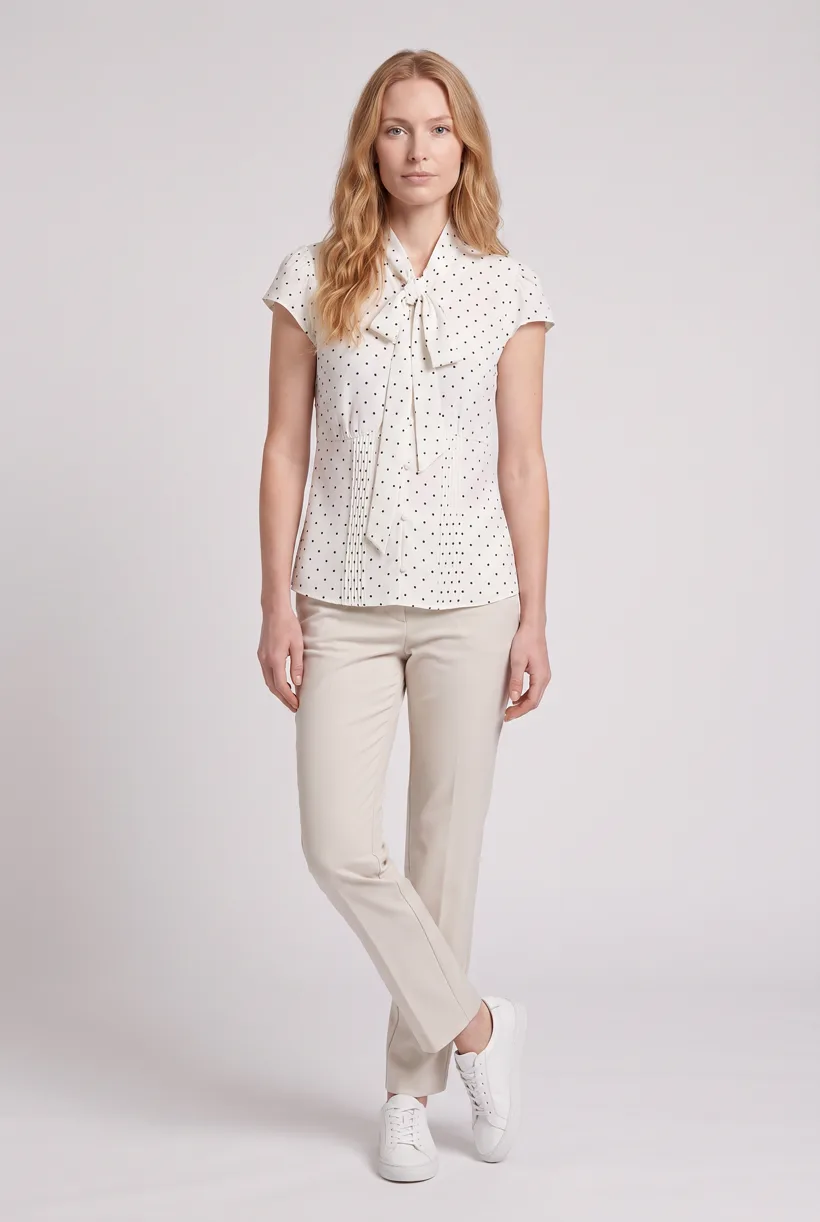
Cas d’usage
Que pouvez-vous créer ?
Générez les séries catalogue par couleur
Créez l’essayage virtuel de votre boutique
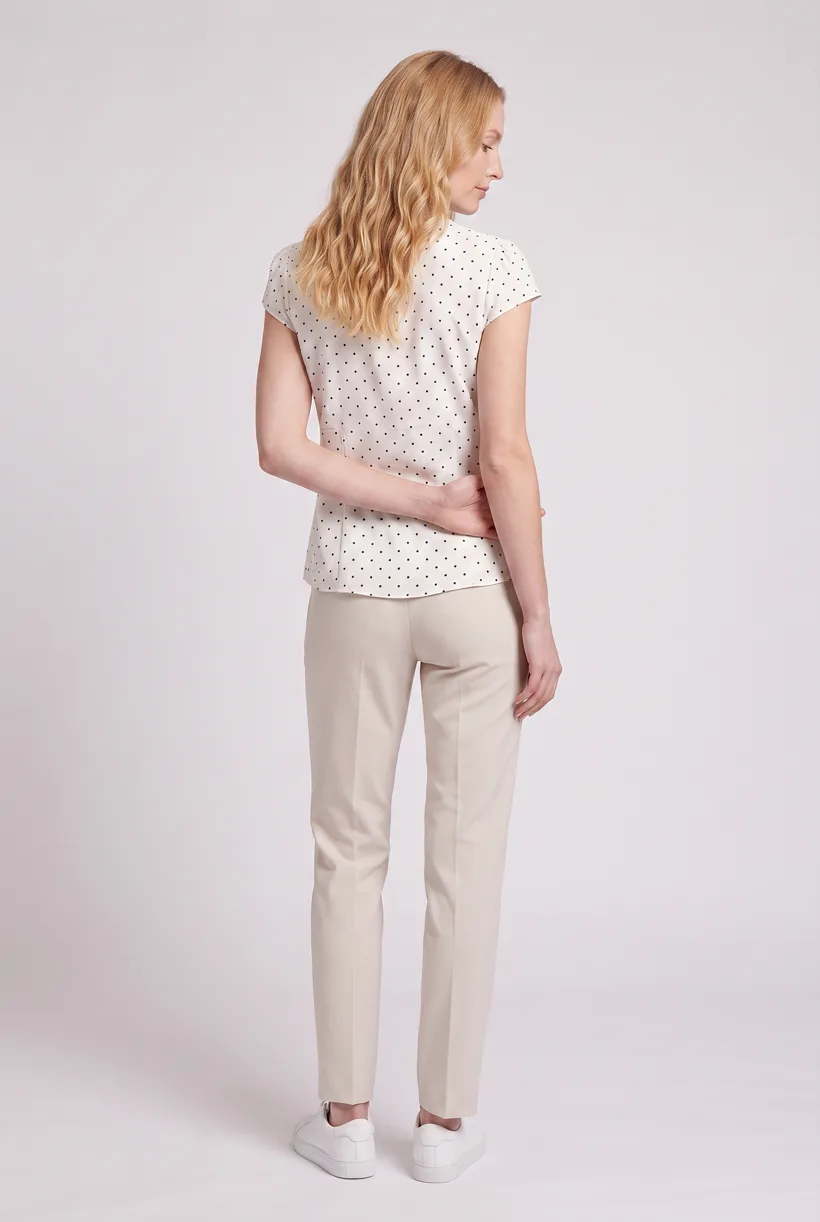
Workflow avec un assistant
Comment lancer ce workflow depuis votre assistant ?
Intégration proposée, pas une connexion préinstallée. Utilisez le MCP Uwear avec des opérations Salesforce API ou fichiers autorisées et un adaptateur explicite d’import catalogue. Le MCP client ne publie pas ces images.[7]
B2C Commerce MCP Shopper Service
Lit les produits et les images, et modifie les paniers. Aucun outil d’écriture de médias produit n’est listé ; l’accès client n’autorise pas les imports catalogue.[7]
Pilote avec activation par le responsable de compte et jeton SLAS doté de sfcc.shopper-mcpagent. Le guide indique que la connexion à Agentforce n’est pas prise en charge actuellement.[7]
Merchant Agent for B2C Commerce
Gère le tri, la mise en avant ou en retrait et les catégories dans Business Manager. Les tâches étudiées ne documentent ni l’import ni l’affectation d’images.[6][8][9]
Disponible en GA ; organisation connectée, SSO, fonctions activées et droits Business Manager requis. Confirmez les droits de licence.[6][8][9]
B2C DX MCP Server
Fournit schémas, documentation et outils de développement. Les commandes CLI d’import de fichiers et de tâches sont distinctes, pas des outils MCP natifs de publication d’images.[10][11][12][19][23][36]
Outils de développement locaux, dont certains en prévisualisation. Configurez séparément les accès API marchands et WebDAV.[10][11][12][19][23][36]
Connectez le contexte développeur et les accès marchands
Connectez B2C DX MCP Server et le MCP Uwear. Configurez des opérations API marchandes et WebDAV autorisées. Le pilote MCP client peut sélectionner les produits en ligne s’il est activé ; n’utilisez pas son jeton client pour écrire dans le catalogue.[7][10][11][12]
Lisez les produits et les groupes d’images
Utilisez SCAPI POST /product/products/v1/organizations/{organizationId}/product-search et GET /product/products/v1/organizations/{organizationId}/products/{productId}. Gardez les identifiants maîtres, les couleurs et les affectations ; imageGroups est en lecture seule dans l’API produit.[15][21]
Validez le brief Product page set
Chargez Product page set dans le studio Pure White au format 2:3, avec le contrôle IA activé. Vérifiez le coût en crédits avant de lancer la génération. La QA est automatique et désactivable : lorsqu’elle est active, un agent IA compare les résultats aux photos source et relance les résultats signalés.
Attendez l’import et vérifiez la boutique
Sous https://{instance}/s/-/dw/data/{version}, appelez POST /jobs/{job_id}/executions et consultez GET /jobs/{job_id}/executions/{id}. Relisez les images via SCAPI et contrôlez la variante choisie. Confirmez le parcours de publication du tenant entre préproduction et production.[14][17][18][23]
Lancez-le depuis votre assistant
Lancez ce photoshoot depuis votre assistant IA avec un template Uwear.
Connectez le serveur MCP Uwear à ChatGPT, Claude ou Codex et demandez le template Product page set à votre assistant. C’est un workflow par lot qui s’exécute une fois par vêtement : des photos de face, du haut du corps et de dos pour la fiche produit sur fond studio blanc, plus une vidéo à 360 degrés, à partir d’une seule photo de vêtement. Tout compte Uwear peut le charger par son nom, et l’assistant affiche un brief chiffré en crédits avant le début de la génération.
Copiez ce prompt dans votre assistant
Connect B2C DX MCP Server for developer context, the Uwear MCP server and authorized Salesforce API/file operations with an explicit catalog-import adapter. Read my B2C products and image groups and keep master product IDs, color variation values and view types; use B2C Commerce MCP Shopper Service only for supported reads if pilot access is enabled. Load "Product page set" on its Pure White studio setup at 2:3, turn the AI reviewer on, and show me the costed brief in credits before generating. After I approve, propose the image assignments, upload files to the discovered Catalogs/{catalogId} image directory over WebDAV, upload catalog XML to IMPEX/src and run the configured ImportCatalog job with reviewed merge settings. Poll OCAPI job execution, wait for readiness, read images back through SCAPI and verify the storefront and tenant publication steps before reporting.
Ce qu’un run fait, pour chaque vêtement
Générer la photo de face
Une photo de face en pied du vêtement sur le mannequin du template, dans la direction artistique Basic white photoshoot, sur le lieu studio Pure White.
Recadrer sur le haut du corps
Une édition caméra qui recadre le résultat de face en cadrage haut du corps au lieu de générer une nouvelle image ; le recadrage vient donc de la même session que la photo principale.
Passer à la vue de dos
Une seconde édition caméra du résultat de face vers un cadrage de dos en pied, pour que la fiche produit montre le dos du vêtement dans la même session.
Rendre la rotation à 360°
Une vidéo Kling 3 Pro de 5 secondes à partir de la photo de face : le mannequin tourne lentement sur 360 degrés, vêtement lisible tout du long.
Résultats par vêtement
- Photo de face en pied, 2K, 2:3
- Photo haut du corps de face, 2K, 2:3
- Photo de dos en pied, 2K, 2:3
- Vidéo 360 degrés de 5 secondes
La configuration épinglée par le template
- Type de template
- Workflow par lot : s’exécute une fois par ligne de vêtement
- Clé système
- demo_full_pdp_test_white_studio
- Direction artistique
- Basic white photoshoot (direction artistique système)
- Lieu
- Pure White (lieu studio système)
- Mannequin
- Le mannequin système Uwear par défaut ; l’assistant peut choisir un de vos mannequins enregistrés au moment de proposer le brief
- Modèle image
- nano-banana-pro, 2K, 2:3
- Modèle vidéo
- Kling 3 Pro, 5 secondes
- QA
- Optionnel. Avec le relecteur IA activé, chaque résultat est comparé à la photo produit source et les résultats signalés sont relancés
- Validation
- L’assistant affiche un brief chiffré en crédits avant toute génération
Automatisation par API
Comment livrer les résultats par API ?
Développez un adaptateur d’import catalogue. Importez les images par WebDAV PUT sous https://{instance}/on/demandware.servlet/webdav/Sites/Catalogs/{catalogId}/, dans le dossier image identifié. Importez le XML catalogue sous Sites/Impex/src/{workingFolder}/{file}.xml. Affectez les types de vue image-group, les couleurs, path, alt et title, puis lancez une tâche ImportCatalog.[19][20][21][22][38]
Lancez la génération sans assistant
Envoyez des tâches à l’API REST Uwear et recevez les webhooks de fin, ou consultez leur état. Une Production Automation publiée peut aussi démarrer après le traitement d’un vêtement, l’ajout d’un tag ou la création d’une tenue. Ces déclencheurs sont internes à Uwear ; la publication sur la plateforme nécessite toujours un adaptateur.
Exigences de la plateforme
Quelles spécifications d’image appliquer ?
| Spécification | Exigence ou recommandation |
|---|---|
| Plafond de dimensions DIS | Le texte indexé de Salesforce Help indique une taille maximale transformable de 3 000 × 3 000 pixels. C’est un plafond de transformation, pas un format carré obligatoire ; l’accès direct n’a renvoyé qu’une page vide de contenu.[24] |
| Seuil de fichier DIS | Les images de plus de 6 MB ne sont pas transformées. Ce n’est pas une règle de refus d’import ; confirmez les indications Help dans votre déploiement.[24] |
| Taille de la matrice d’images | La structure JSON des images produit ne doit pas dépasser 10 MB. Cette limite ne s’applique pas à chaque fichier image.[4] |
| Formats de diffusion | Le guide actuel des images responsives recommande AVIF ou WebP avec JPEG ou PNG en repli. Vérifiez la configuration de diffusion de la boutique.[25] |
| Affectation des images | Utilisez les types de vue et les valeurs de variante du marchand, avec path, alt et title localisés. Testez la fusion avant de modifier un groupe de couleur existant.[21] |
| Vidéo | Le schéma image-group du catalogue ne documente pas l’ajout de vidéo. Prévoyez un lecteur, un DAM ou un composant de contenu validé séparément pour le clip 360.[21] |
Options existantes
Quels outils d’image IA sont déjà disponibles ?
Fonctions documentées dans les sources liées. Il ne s’agit pas de tests de qualité indépendants.
Cloudinary B2C Commerce Cartridge; Cloudinary for Page Designer
Adapté à la gestion, à la transformation et à la diffusion des médias après génération. Les cartouches certifiées ne prouvent pas à elles seules que chaque opération IA Cloudinary est disponible dans Business Manager.[27]
Amplience Salesforce Commerce Cloud integration
Adapté à la planification et à la publication CMS/DAM, avec une intégration certifiée pour SiteGenesis et SFRA. Les tarifs Salesforce actuels et les nombres d’installations ou d’avis n’ont pas été vérifiés.[30]
Amplience Image Studio
Adapté aux images produit et de campagne par IA dans Amplience. La documentation ne prouve pas l’existence d’une action prête à l’emploi de passage du vêtement au mannequin dans Salesforce.[31]
Amplience Studios + Salesforce Einstein Copilot preview
Prévisualisation de 2024 d’actions créatives sur mesure, qui proposait de réunir les retouches dans l’interface commerce. Une annonce au futur ne prouve pas la disponibilité d’une fonction image Agentforce ; l’offre et les prix actuels restent à vérifier.[32]
Questions fréquentes
Oui, avec le MCP Uwear et des opérations API/fichiers autorisées, reliées à un adaptateur d’import catalogue à développer. Le MCP client est un pilote de lecture produit et de gestion des paniers ; Merchant Agent ne documente pas l’import d’images, et B2C DX MCP est un outil développeur.[7][8][10][11][19][21][22]
Non. Le texte indexé de Salesforce Help décrit un plafond DIS de 3 000 × 3 000 pixels, pas un ratio obligatoire. Le contenu Help n’était pas accessible directement ; confirmez les limites et le cadrage dans votre déploiement.[24]
Identifiez d’abord la version du storefront. Utilisez les cartouches SFRA, les composants React PWA Kit ou les extensions Storefront Next pour l’interface d’essayage par API, prototypée avec le MCP. Une vidéo 360 nécessite son propre lecteur ou parcours de contenu ; ce n’est pas une entrée image-group.[2][3][21][34][35]
Uwear utilise des crédits à $0.10 par crédit ; les tarifs des modèles sont sur /models. L’assistant affiche un brief chiffré avant la génération. La QA est automatique et désactivable : lorsqu’elle est active, un agent IA compare les résultats aux photos source et relance les résultats signalés.
Recherche
Sources et dates de consultation
- [2]Composable Storefront, PWA Kit, MRT, React, API integration
Consulté le 2026-09-07
- [3]SFRA cartridges, templates, controllers, third-party-call caution
Consulté le 2026-09-07
- [4]
- [5]Product image view types, variation values, `getImage`/`getImages`
Consulté le 2026-09-07
- [6]June 24, 2026 agent availability, Agentic Commerce Channels, PacSun example
Consulté le 2026-09-07
- [7]
- [8]Merchant Agent scope and Business Manager access
Consulté le 2026-09-07
- [9]
- [10]Official B2C DX MCP purpose, project detection, credential configuration
Consulté le 2026-09-07
- [11]Actual built-in developer MCP tool inventory
Consulté le 2026-09-07
- [12]Account Manager, WebDAV, SCAPI, and MRT authentication setup
Consulté le 2026-09-07
- [14]Shopper Products endpoints, image response, SLAS scope
Consulté le 2026-09-07
- [15]Admin Products search/read paths, authentication, read-only image groups
Consulté le 2026-09-07
- [17]OCAPI product read-only media fields and job execution resources
Consulté le 2026-09-07
- [18]OCAPI Data API URL construction and configurable version
Consulté le 2026-09-07
- [19]File upload/download commands, roots, credentials, required parent directories
Consulté le 2026-09-07
- [20]Exact WebDAV base URL and file client implementation
Consulté le 2026-09-07
- [21]Catalog image-assignment XML, variants, paths, alt/title, merge behavior
Consulté le 2026-09-07
- [22]Built-in catalog import step and IMPEX working-folder contract
Consulté le 2026-09-07
- [23]CLI job execution and monitoring
Consulté le 2026-09-07
- [24]
- [25]Current AVIF/WebP delivery and JPEG/PNG fallbacks; article body fetched
Consulté le 2026-09-07
- [27]Certified B2C Commerce and Page Designer cartridges
Consulté le 2026-09-07
- [30]Certified Salesforce integration and content publishing capabilities
Consulté le 2026-09-07
- [31]Amplience Image Studio product and campaign image-generation claims
Consulté le 2026-09-07
- [32]Historical preview of Copilot image actions, not current GA evidence
Consulté le 2026-09-07
- [34]PWA Kit headless Page Designer, scope, React rendering and migration/version differences
Consulté le 2026-09-07
- [35]Storefront Next Page Designer decorators and component loading
Consulté le 2026-09-07
- [36]Local stdio installation and non-GA tool flag
Consulté le 2026-09-07
- [38]Catalog WebDAV root mapping and directory discovery
Consulté le 2026-09-07
Étape suivante
Connectez votre catalogue à Uwear.
Commencez par un test avec votre assistant, puis créez la livraison par API adaptée à votre catalogue.