Integration · Salesforce Commerce Cloud
Erstellen Sie Modelfotos für Ihren Salesforce Commerce Cloud-Katalog
Generieren Sie Product page set mit Ihrem Assistenten. Ein zu entwickelnder B2C-Katalogimport-Adapter ordnet Bilder den Produkten und Farbvarianten zu.
Anwendungsfälle
Was können Sie umsetzen?
Erstellen Sie Katalogsets je Farbvariante
Entwickeln Sie Anprobe für Ihre Storefront
Workflow mit Assistent
Wie führen Sie den Ablauf mit Ihrem Assistenten aus?
Vorgeschlagene Integration, keine vorinstallierte Verbindung. Nutzen Sie Uwear MCP mit autorisierten Salesforce-API- oder Dateioperationen und einem ausdrücklichen Katalogimport-Adapter. Der Shopper-MCP veröffentlicht diese Bilder nicht.[7]
B2C Commerce MCP Shopper Service
Liest Produkte und Bilder und ändert Warenkörbe. Keine Produktmedien-Schreibwerkzeuge gelistet; Kundenzugriff erlaubt keine Katalogimporte.[7]
Pilot mit Freischaltung durch den Account-Betreuer und SLAS-Token mit sfcc.shopper-mcpagent. Laut Anleitung wird eine Agentforce-Verbindung derzeit nicht unterstützt.[7]
Merchant Agent for B2C Commerce
Verwaltet Sortierung, Hervorhebung, Herabstufung und Kategorien in Business Manager. Die geprüften Aufgaben dokumentieren weder Bild-Upload noch Bildzuordnung.[6][8][9]
GA; verbundene Organisation, SSO, aktivierte Funktionen und Business Manager-Rechte erforderlich. Prüfen Sie die Lizenzberechtigung.[6][8][9]
B2C DX MCP Server
Liefert Schemas, Dokumentation und Entwicklerwerkzeuge. Datei- und Job-CLI-Befehle sind separate Operationen, keine eingebaute MCP-Bildveröffentlichung.[10][11][12][19][23][36]
Lokale Entwicklerwerkzeuge mit Vorschaufunktionen. Konfigurieren Sie Händler-API- und WebDAV-Zugangsdaten getrennt.[10][11][12][19][23][36]
Verbinden Sie Entwicklerkontext und Händlerzugriff
Verbinden Sie B2C DX MCP Server und Uwear MCP. Konfigurieren Sie autorisierte Händler-API- und WebDAV-Operationen. Der Shopper-MCP-Pilot kann aktivierte Onlineprodukte auswählen; nutzen Sie seinen Kundentoken nicht für Katalogschreibzugriffe.[7][10][11][12]
Lesen Sie Produkte und Bildgruppen
Nutzen Sie SCAPI POST /product/products/v1/organizations/{organizationId}/product-search und GET /product/products/v1/organizations/{organizationId}/products/{productId}. Speichern Sie Master-IDs, Farben und Zuordnungen; imageGroups ist in der Produkt-API schreibgeschützt.[15][21]
Geben Sie das Product page set-Briefing frei
Laden Sie Product page set im Studio Pure White mit 2:3 und aktiviertem KI-Prüfer. Prüfen Sie vor der Generierung die Kosten in Credits. Die QA ist automatisch und abschaltbar: Ist sie aktiv, vergleicht ein KI-Prüfer die Ergebnisse mit den Ausgangsfotos und lässt markierte Ergebnisse erneut generieren.
Laden Sie Dateien hoch und importieren Sie Zuordnungen
Ermitteln Sie das Bildverzeichnis vor dem WebDAV-Upload. Erstellen Sie XML-Gruppen je Farbe mit path, alt und title, laden Sie XML nach IMPEX/src und starten Sie den konfigurierten ImportCatalog-Job. Testen Sie zuerst das Zusammenführen.[19][20][21][22][38]
Warten Sie auf den Import und prüfen Sie den Shop
Unter https://{instance}/s/-/dw/data/{version}: POST /jobs/{job_id}/executions und Statusabruf GET /jobs/{job_id}/executions/{id}. Lesen Sie Bilder per SCAPI und prüfen Sie die Variante. Klären Sie den Veröffentlichungsprozess von Staging zu Produktion im Tenant.[14][17][18][23]
Vom Assistenten ausführen
Führen Sie dieses Fotoshooting mit einer Uwear-Vorlage aus Ihrem KI-Assistenten aus.
Verbinden Sie den Uwear MCP-Server mit ChatGPT, Claude oder Codex und bitten Sie um die Vorlage Product page set im Chat. Sie ist ein Batch-Workflow, der einmal pro Kleidungsstück läuft: Vorder-, Oberkörper- und Rückenfotos für die Produktseite vor weißem Studiohintergrund sowie ein 360-Grad-Video aus einem einzigen Kleidungsfoto. Jedes Uwear-Konto kann sie über ihren Namen laden, und der Assistent zeigt vor der Generierung ein Briefing mit den Kosten in Credits.
Diesen Prompt in den Assistenten kopieren
Connect B2C DX MCP Server for developer context, the Uwear MCP server and authorized Salesforce API/file operations with an explicit catalog-import adapter. Read my B2C products and image groups and keep master product IDs, color variation values and view types; use B2C Commerce MCP Shopper Service only for supported reads if pilot access is enabled. Load "Product page set" on its Pure White studio setup at 2:3, turn the AI reviewer on, and show me the costed brief in credits before generating. After I approve, propose the image assignments, upload files to the discovered Catalogs/{catalogId} image directory over WebDAV, upload catalog XML to IMPEX/src and run the configured ImportCatalog job with reviewed merge settings. Poll OCAPI job execution, wait for readiness, read images back through SCAPI and verify the storefront and tenant publication steps before reporting.
Was ein Lauf tut, pro Kleidungsstück
Das Hauptfoto von vorne generieren
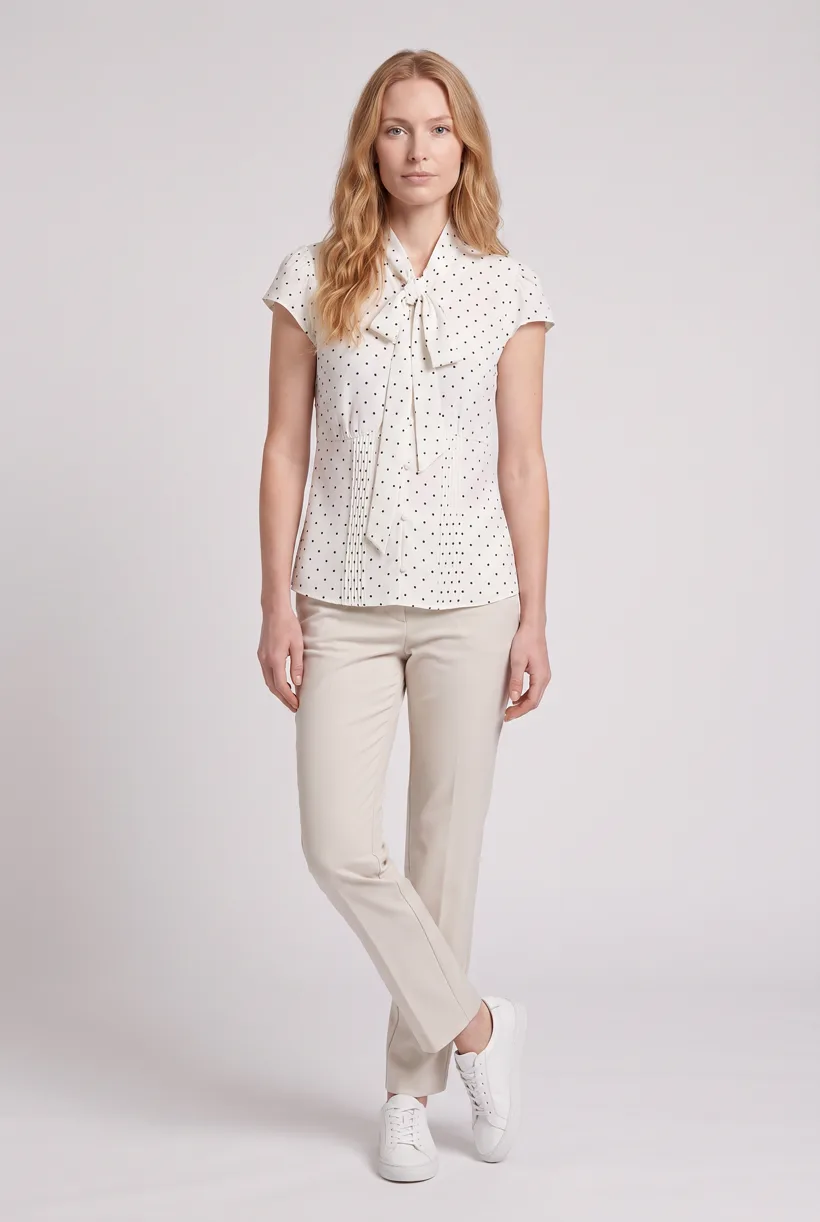
Ein Ganzkörperfoto von vorne mit dem Kleidungsstück am Model der Vorlage, in der Art Direction Basic white photoshoot am Studiostandort Pure White.
Den Ausschnitt auf den Oberkörper ändern
Eine Kamerabearbeitung, die das Vorderansicht-Ergebnis auf einen Oberkörperausschnitt von vorne neu rahmt, statt ein neues Bild zu generieren. Der Ausschnitt stammt so aus derselben Session wie das Hauptfoto.
Zur Rückenansicht wechseln
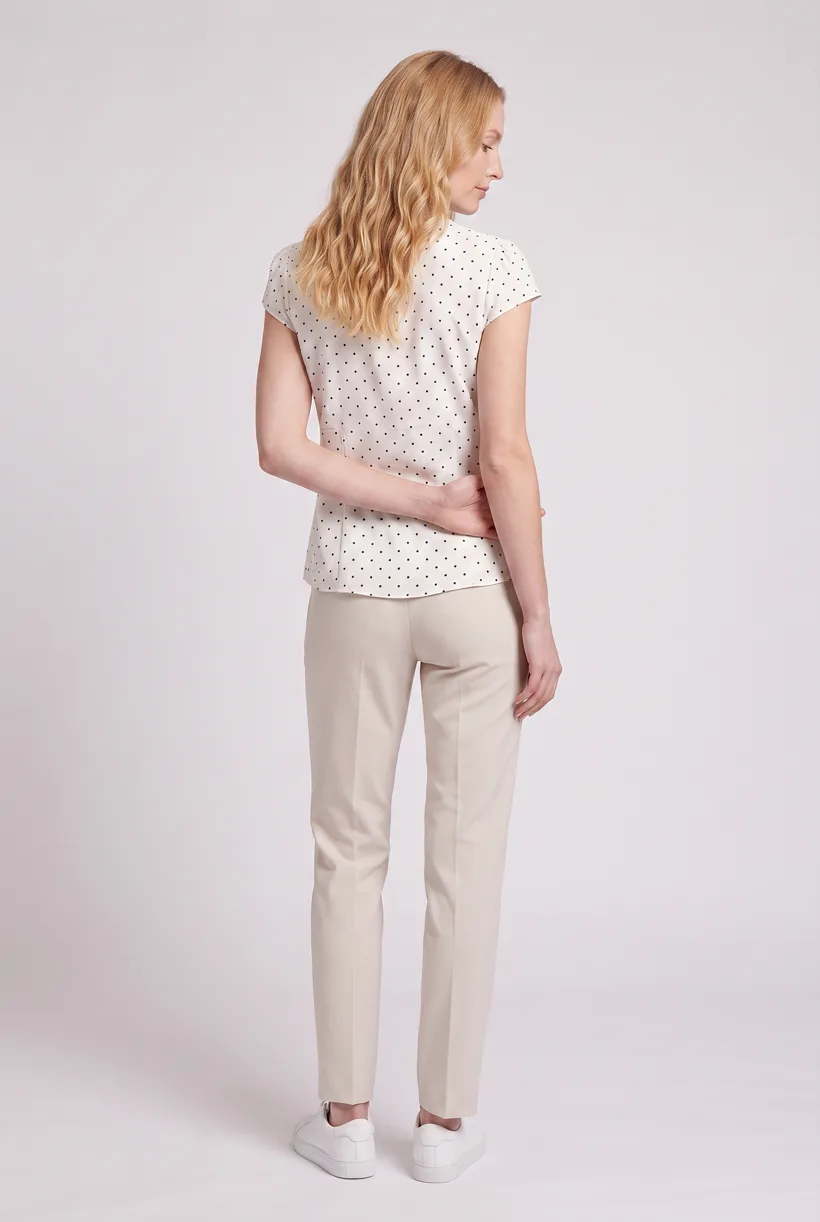
Eine zweite Kamerabearbeitung des Vorderansicht-Ergebnisses zu einer Ganzkörperansicht von hinten, damit die Produktseite die Rückseite des Kleidungsstücks aus derselben Session zeigt.
Die 360-Grad-Drehung rendern
Ein 5-sekündiges Kling 3 Pro-Video aus dem Vorderfoto: Das Model dreht sich langsam auf der Stelle um volle 360 Grad. Das Kleidungsstück bleibt durchgehend gut erkennbar.
Ergebnisse pro Kleidungsstück
- Ganzkörperfoto von vorne, 2K, 2:3
- Oberkörperfoto von vorne, 2K, 2:3
- Ganzkörperfoto von hinten, 2K, 2:3
- 5-sekündiges 360-Grad-Video
Die von der Vorlage festgelegte Einrichtung
- Vorlagentyp
- Batch-Workflow: läuft einmal pro Kleidungsstück
- Systemschlüssel
- demo_full_pdp_test_white_studio
- Art Direction
- Basic white photoshoot (System-Art-Direction)
- Location
- Pure White (System-Studiostandort)
- Model
- Standardmäßig das Uwear-System-Model; der Assistent kann beim Vorschlagen des Briefings eines Ihrer gespeicherten Models einsetzen
- Bildmodell
- nano-banana-pro, 2K, 2:3
- Videomodell
- Kling 3 Pro, 5 Sekunden
- QA
- Optional. Wenn der KI-Prüfer aktiviert ist, wird jedes Ergebnis mit dem ursprünglichen Produktfoto verglichen. Markierte Ergebnisse werden erneut generiert
- Freigabe
- Der Assistent zeigt vor jeder Generierung ein Briefing mit Kosten in Credits
Automatisierung per API
Wie funktioniert die Bereitstellung per API?
Entwickeln Sie einen Katalogimport-Adapter. Laden Sie Bilder per WebDAV PUT unter https://{instance}/on/demandware.servlet/webdav/Sites/Catalogs/{catalogId}/ in das ermittelte Bildverzeichnis. Laden Sie Katalog-XML unter Sites/Impex/src/{workingFolder}/{file}.xml hoch. Ordnen Sie image-group-Ansichtstypen, Farbwerte, path, alt und title zu und starten Sie einen ImportCatalog-Job.[19][20][21][22][38]
Starten Sie die Generierung ohne Assistenten
Senden Sie Aufträge an die Uwear REST API und empfangen Sie Abschluss-Webhooks oder fragen Sie den Status ab. Eine veröffentlichte Production Automation kann auch nach der Verarbeitung eines Kleidungsstücks, dem Hinzufügen eines Tags oder dem Erstellen eines Outfits starten. Diese Auslöser gehören zum Uwear-Arbeitsbereich; die Plattformanbindung benötigt weiterhin einen Adapter.
Plattformanforderungen
Welche Bildvorgaben gelten?
| Spezifikation | Anforderung oder Empfehlung |
|---|---|
| DIS-Größenobergrenze | Salesforce Help nennt im indexierten Text maximal 3.000 × 3.000 transformierbare Pixel. Das ist eine Transformationsgrenze, kein vorgeschriebenes Quadratformat; der direkte Seitenabruf lieferte keinen Inhalt.[24] |
| DIS-Dateischwelle | Bilder über 6 MB werden nicht transformiert. Dies ist keine Upload-Ablehnungsregel; prüfen Sie die Help-Angaben in Ihrer Installation.[24] |
| Bildmatrixgröße | Die Produktbild-JSON-Struktur darf 10 MB nicht überschreiten. Das ist keine Grenze je Bilddatei.[4] |
| Ausgabeformate | Die aktuelle Responsive-Anleitung empfiehlt AVIF oder WebP mit JPEG- oder PNG-Fallback. Prüfen Sie die Ausgabekonfiguration des Shops.[25] |
| Bildzuordnung | Verwenden Sie Händler-Ansichtstypen und Variantenwerte mit path sowie lokalisierten alt und title. Testen Sie das Zusammenführen vor Änderungen an bestehenden Farbgruppen.[21] |
| Video | Das image-group-Schema belegt keine Videozuordnung. Klären Sie einen separaten Player, DAM- oder Inhaltsbaustein für den 360-Clip.[21] |
Bestehende Optionen
Welche KI-Bildwerkzeuge sind bereits verfügbar?
Dokumentierte Funktionen aus den verlinkten Quellen. Dies sind keine unabhängigen Qualitätstests.
Cloudinary B2C Commerce Cartridge; Cloudinary for Page Designer
Geeignet für Medienverwaltung, Transformation und Auslieferung nach der Generierung. Zertifizierte Cartridges belegen nicht, dass jede Cloudinary-KI-Operation in Business Manager verfügbar ist.[27]
Amplience Salesforce Commerce Cloud integration
Geeignet für CMS/DAM-Planung und Veröffentlichung, mit zertifizierter SiteGenesis- und SFRA-Integration. Aktuelle Salesforce-Preise sowie Installations- und Bewertungszahlen wurden nicht verifiziert.[30]
Amplience Image Studio
Geeignet für KI-Produkt- und Kampagnenbilder in Amplience. Die Produktunterlagen belegen keine fertige Kleidungsstück-zu-Model-Aktion innerhalb von Salesforce.[31]
Amplience Studios + Salesforce Einstein Copilot preview
Vorschau eigener Kreativaktionen aus 2024, als Ansatz für Bildänderungen in der Commerce-Oberfläche. Eine Ankündigung im Futur belegt keine veröffentlichte Agentforce-Bildfunktion; aktuelles Angebot und Preis bleiben ungeprüft.[32]
Häufig gestellte Fragen
Nein. Der indexierte Salesforce Help-Text beschreibt diese DIS-Transformationsgrenze, kein erforderliches Seitenverhältnis. Der direkte Help-Inhalt war nicht zugänglich; prüfen Sie Grenzen und Zuschnitt in Ihrer Installation.[24]
Uwear verwendet Credits zu $0.10 pro Credit; Modellpreise stehen auf /models. Der Assistent zeigt vor der Generierung ein Briefing mit den Kosten. Die QA ist automatisch und abschaltbar: Ist sie aktiv, vergleicht ein KI-Prüfer die Ergebnisse mit den Ausgangsfotos und lässt markierte Ergebnisse erneut generieren.
Recherche
Quellen und Abrufdaten
- [2]Composable Storefront, PWA Kit, MRT, React, API integration
Abgerufen am 2026-09-07
- [3]SFRA cartridges, templates, controllers, third-party-call caution
Abgerufen am 2026-09-07
- [4]Image model, localizable metadata, manual assignment, image JSON limit, filename guidance
Abgerufen am 2026-09-07
- [5]Product image view types, variation values, `getImage`/`getImages`
Abgerufen am 2026-09-07
- [6]June 24, 2026 agent availability, Agentic Commerce Channels, PacSun example
Abgerufen am 2026-09-07
- [7]
- [8]Merchant Agent scope and Business Manager access
Abgerufen am 2026-09-07
- [9]
- [10]Official B2C DX MCP purpose, project detection, credential configuration
Abgerufen am 2026-09-07
- [11]Actual built-in developer MCP tool inventory
Abgerufen am 2026-09-07
- [12]Account Manager, WebDAV, SCAPI, and MRT authentication setup
Abgerufen am 2026-09-07
- [14]Shopper Products endpoints, image response, SLAS scope
Abgerufen am 2026-09-07
- [15]Admin Products search/read paths, authentication, read-only image groups
Abgerufen am 2026-09-07
- [17]OCAPI product read-only media fields and job execution resources
Abgerufen am 2026-09-07
- [18]OCAPI Data API URL construction and configurable version
Abgerufen am 2026-09-07
- [19]File upload/download commands, roots, credentials, required parent directories
Abgerufen am 2026-09-07
- [20]Exact WebDAV base URL and file client implementation
Abgerufen am 2026-09-07
- [21]Catalog image-assignment XML, variants, paths, alt/title, merge behavior
Abgerufen am 2026-09-07
- [22]Built-in catalog import step and IMPEX working-folder contract
Abgerufen am 2026-09-07
- [23]CLI job execution and monitoring
Abgerufen am 2026-09-07
- [24]
- [25]Current AVIF/WebP delivery and JPEG/PNG fallbacks; article body fetched
Abgerufen am 2026-09-07
- [27]Certified B2C Commerce and Page Designer cartridges
Abgerufen am 2026-09-07
- [30]Certified Salesforce integration and content publishing capabilities
Abgerufen am 2026-09-07
- [31]Amplience Image Studio product and campaign image-generation claims
Abgerufen am 2026-09-07
- [32]Historical preview of Copilot image actions, not current GA evidence
Abgerufen am 2026-09-07
- [34]PWA Kit headless Page Designer, scope, React rendering and migration/version differences
Abgerufen am 2026-09-07
- [35]Storefront Next Page Designer decorators and component loading
Abgerufen am 2026-09-07
- [36]Local stdio installation and non-GA tool flag
Abgerufen am 2026-09-07
- [38]Catalog WebDAV root mapping and directory discovery
Abgerufen am 2026-09-07
Nächster Schritt
Verbinden Sie Ihren Katalog mit Uwear.
Beginnen Sie mit einem Test im Assistenten und entwickeln Sie dann die passende API-Bereitstellung für Ihren Katalog.