Integración · Salesforce Commerce Cloud
Genera fotos con modelos para tu catálogo Salesforce Commerce Cloud
Genera Product page set con tu asistente y publica mediante un adaptador de importación de catálogo B2C que relacione imágenes, productos y variantes de color.
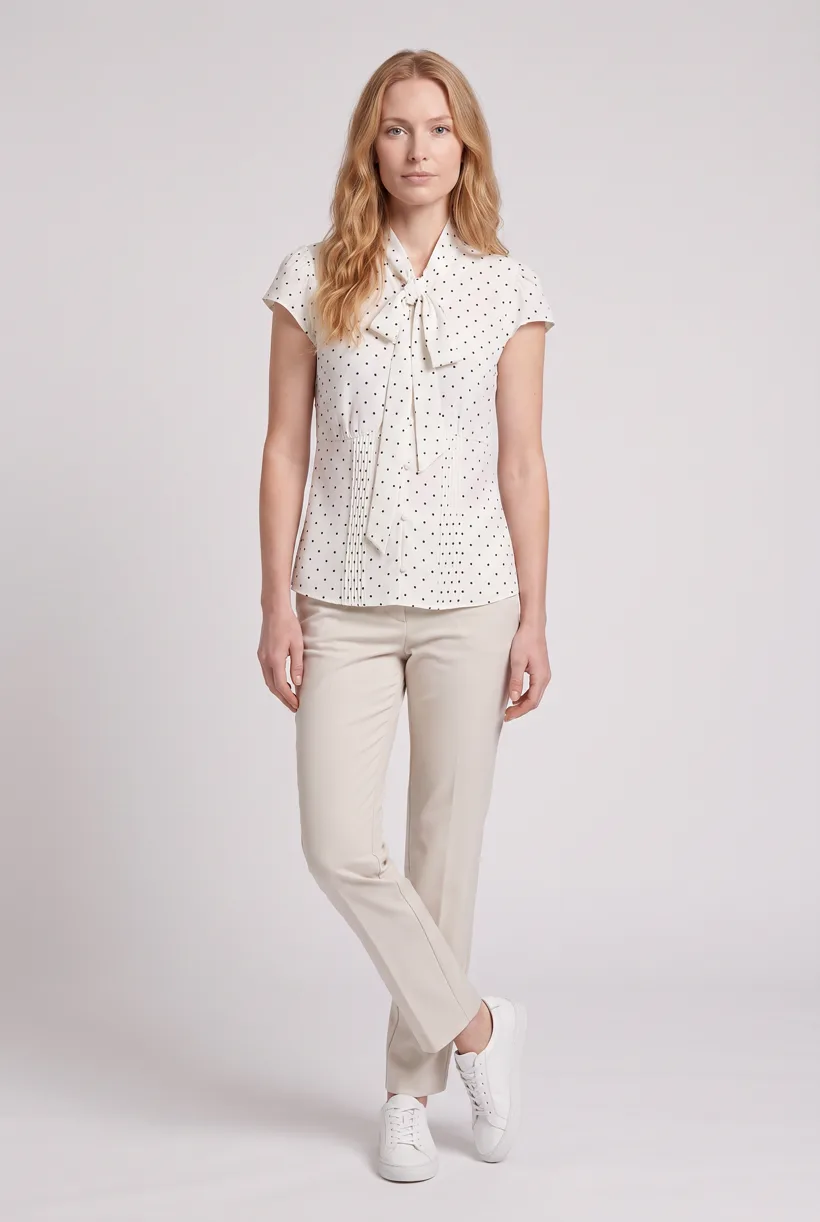
Casos de uso
¿Qué puedes crear?
Genera conjuntos de catálogo por color
Crea prueba virtual para tu tienda
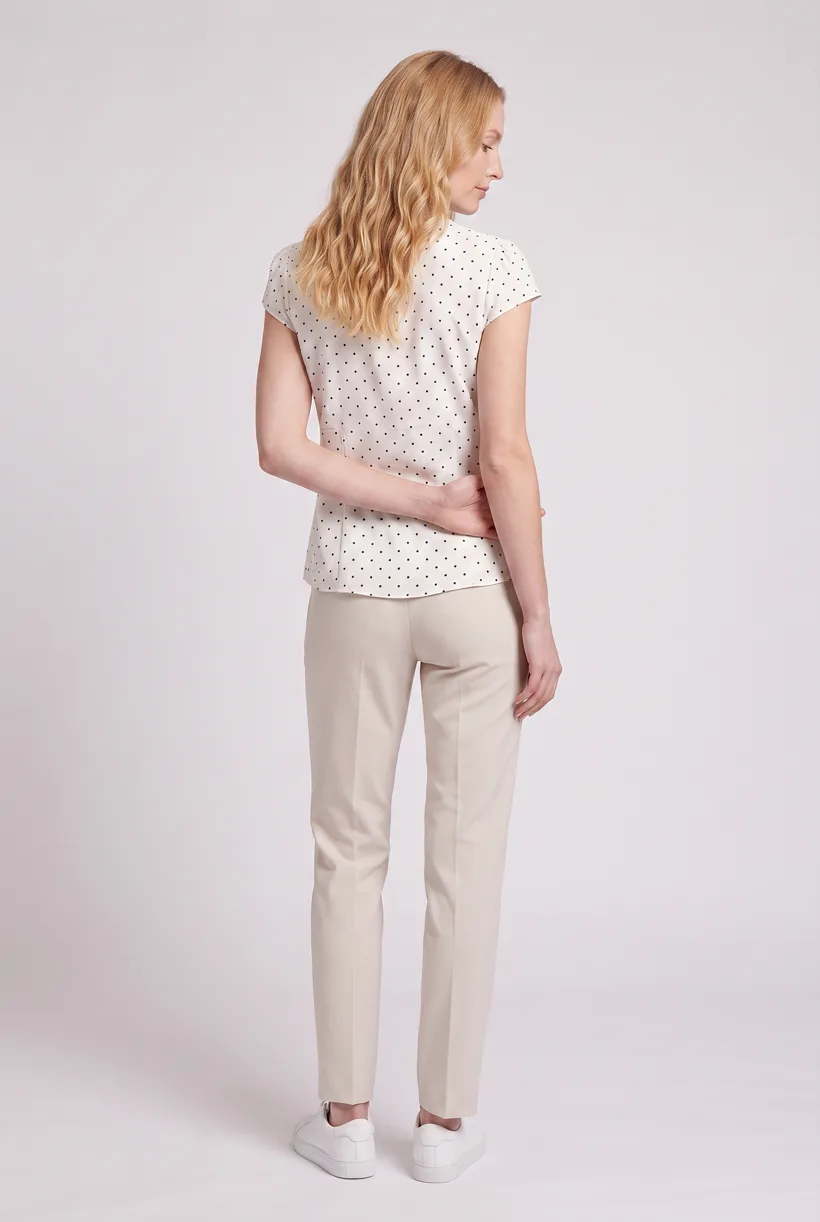
Flujo con asistente
¿Cómo lo ejecutas desde tu asistente?
Integración propuesta, no una conexión preinstalada. Usa Uwear MCP con operaciones Salesforce API o de archivos autorizadas y un adaptador explícito de importación de catálogo. El MCP del comprador no publica estas imágenes.[7]
B2C Commerce MCP Shopper Service
Lee productos e imágenes y modifica carritos. No lista escrituras de medios; el acceso del comprador no autoriza importaciones de catálogo.[7]
Piloto con alta mediante el responsable de cuenta y token SLAS con sfcc.shopper-mcpagent. La guía indica que no admite conexión con Agentforce actualmente.[7]
Merchant Agent for B2C Commerce
B2C DX MCP Server
Aporta esquemas, documentación y herramientas de desarrollo. Las órdenes CLI de archivos y trabajos son operaciones separadas, no publicación nativa de imágenes por MCP.[10][11][12][19][23][36]
Herramientas locales con funciones en vista previa. Configura por separado credenciales de API del comerciante y WebDAV.[10][11][12][19][23][36]
Conecta contexto de desarrollo y acceso del comerciante
Conecta B2C DX MCP Server y Uwear MCP. Configura operaciones autorizadas de API del comerciante y WebDAV. El piloto MCP del comprador puede seleccionar productos en línea si está habilitado; no uses su token para escribir en catálogo.[7][10][11][12]
Lee productos y grupos de imágenes
Usa SCAPI POST /product/products/v1/organizations/{organizationId}/product-search y GET /product/products/v1/organizations/{organizationId}/products/{productId}. Guarda ID maestros, colores y asignaciones; imageGroups es de solo lectura en la API de producto.[15][21]
Aprueba el brief de Product page set
Carga Product page set en el estudio Pure White a 2:3, con el revisor de IA activado. Revisa el coste en créditos antes de generar. La QA es automática y opcional: cuando está activada, un revisor de IA compara los resultados con las fotos originales y vuelve a generar los resultados señalados.
Espera la importación y verifica la tienda
Bajo https://{instance}/s/-/dw/data/{version}, ejecuta POST /jobs/{job_id}/executions y consulta GET /jobs/{job_id}/executions/{id}. Lee imágenes por SCAPI y comprueba la variante. Confirma el proceso del tenant de preproducción a producción.[14][17][18][23]
Ejecútalo desde tu asistente
Ejecuta esta sesión de fotos desde tu asistente de IA con una plantilla de Uwear.
Conecta el servidor MCP de Uwear a ChatGPT, Claude o Codex y pide la plantilla Product page set a tu asistente. Es un flujo por lotes que se ejecuta una vez por prenda: fotos de frente, de la parte superior del cuerpo y de espalda para la ficha de producto sobre fondo de estudio blanco, además de un vídeo de 360 grados, a partir de una sola foto de la prenda. Cualquier cuenta de Uwear puede cargarla por su nombre, y el asistente muestra un brief con su coste en créditos antes de generar.
Copia este prompt en tu asistente
Connect B2C DX MCP Server for developer context, the Uwear MCP server and authorized Salesforce API/file operations with an explicit catalog-import adapter. Read my B2C products and image groups and keep master product IDs, color variation values and view types; use B2C Commerce MCP Shopper Service only for supported reads if pilot access is enabled. Load "Product page set" on its Pure White studio setup at 2:3, turn the AI reviewer on, and show me the costed brief in credits before generating. After I approve, propose the image assignments, upload files to the discovered Catalogs/{catalogId} image directory over WebDAV, upload catalog XML to IMPEX/src and run the configured ImportCatalog job with reviewed merge settings. Poll OCAPI job execution, wait for readiness, read images back through SCAPI and verify the storefront and tenant publication steps before reporting.
Qué hace una ejecución, por prenda
Generar la foto principal de frente
Una foto de cuerpo entero de frente con la prenda en el modelo de la plantilla, con la dirección artística Basic white photoshoot en la ubicación de estudio Pure White.
Editar el encuadre a la parte superior del cuerpo
Una edición de cámara que reencuadra el resultado frontal a un plano de medio cuerpo de frente en lugar de generar una imagen nueva, así el recorte procede de la misma sesión que la foto principal.
Editar a la vista de espalda
Una segunda edición de cámara del resultado de frente para obtener un encuadre de cuerpo entero de espalda, de modo que la ficha de producto muestre la parte trasera de la prenda en la misma sesión.
Renderizar el giro de 360 grados
Un vídeo de 5 segundos con Kling 3 Pro a partir de la foto de frente: el modelo gira lentamente 360 grados completos en el mismo sitio. La prenda se distingue durante todo el giro.
Resultados por prenda
- Foto de cuerpo entero de frente, 2K, 2:3
- Foto de la parte superior del cuerpo de frente, 2K, 2:3
- Foto de cuerpo entero de espalda, 2K, 2:3
- Vídeo de 360 grados de 5 segundos
La configuración que fija la plantilla
- Tipo de plantilla
- Flujo por lotes: se ejecuta una vez por prenda
- Clave de sistema
- demo_full_pdp_test_white_studio
- Dirección de arte
- Basic white photoshoot (dirección artística del sistema)
- Localización
- Pure White (ubicación de estudio del sistema)
- Modelo
- El modelo del sistema Uwear por defecto; el asistente puede sustituirlo por uno de tus modelos guardados al proponer el resumen
- Modelo de imagen
- nano-banana-pro, 2K, 2:3
- Modelo de vídeo
- Kling 3 Pro, 5 segundos
- QA
- Opcional. Con el revisor de IA activado, cada resultado se compara con la foto de producto original. Los resultados señalados se vuelven a generar
- Aprobación
- El asistente muestra un resumen con el coste en créditos antes de generar cualquier contenido
Automatización por API
¿Cómo funciona la entrega por API?
Crea un adaptador de importación de catálogo. Sube imágenes con WebDAV PUT bajo https://{instance}/on/demandware.servlet/webdav/Sites/Catalogs/{catalogId}/ en el directorio de imágenes descubierto. Sube XML a Sites/Impex/src/{workingFolder}/{file}.xml. Asigna tipos de vista image-group, colores, path, alt y title y ejecuta un trabajo ImportCatalog.[19][20][21][22][38]
Genera sin un asistente
Envía tareas a la API REST de Uwear y recibe webhooks de finalización o consulta su estado. Una Production Automation publicada también puede iniciarse al procesar una prenda, añadir una etiqueta o crear un conjunto. Son eventos del espacio de Uwear; la entrega a la plataforma sigue necesitando un adaptador.
Requisitos de la plataforma
¿Qué especificaciones de imagen se aplican?
| Especificación | Requisito o recomendación |
|---|---|
| Límite de dimensiones DIS | El texto indexado de Salesforce Help indica un máximo transformable de 3000 × 3000 píxeles. Es un límite de transformación, no una proporción cuadrada obligatoria; la página directa no mostró el contenido.[24] |
| Umbral de archivo DIS | Las imágenes de más de 6 MB no se transforman. No es una regla de rechazo de carga; confirma la guía Help en tu despliegue.[24] |
| Tamaño de la matriz | La estructura JSON de imágenes de producto no debe superar 10 MB. No es un límite para cada archivo de imagen.[4] |
| Formatos de entrega | La guía responsive actual recomienda AVIF o WebP con JPEG o PNG como alternativa. Comprueba la configuración de entrega de la tienda.[25] |
| Asignación de imágenes | Usa los tipos de vista y valores de variante del comerciante con path, alt y title localizados. Prueba la fusión antes de cambiar un grupo de color existente.[21] |
| Vídeo | El esquema image-group no establece adjuntos de vídeo. Confirma un reproductor, DAM o componente de contenido independiente para el clip 360.[21] |
Opciones existentes
¿Qué herramientas de imagen con IA están disponibles?
Funciones documentadas en las fuentes enlazadas. No son pruebas de calidad independientes.
Cloudinary B2C Commerce Cartridge; Cloudinary for Page Designer
Una opción para gestionar, transformar y entregar medios tras generar. Los cartridges certificados no demuestran que cada operación IA Cloudinary esté disponible en Business Manager.[27]
Amplience Salesforce Commerce Cloud integration
Una opción para planificación y publicación CMS/DAM, con integración certificada para SiteGenesis y SFRA. No se verificaron precios Salesforce actuales ni instalaciones o reseñas.[30]
Amplience Image Studio
Una opción para imágenes IA de productos y campañas dentro de Amplience. Su documentación no acredita una acción lista para convertir prendas en fotos con modelos dentro de Salesforce.[31]
Amplience Studios + Salesforce Einstein Copilot preview
Vista previa de 2024 de acciones creativas personalizadas, propuesta para actualizar imágenes en la interfaz comercial. El anuncio en futuro no prueba una función Agentforce publicada; oferta y precios actuales sin verificar.[32]
Preguntas frecuentes
No. El texto indexado de Salesforce Help describe ese límite de transformación DIS, no una proporción obligatoria. El cuerpo Help no era accesible directamente; confirma límites y recortes en tu despliegue.[24]
Uwear utiliza créditos a $0.10 por crédito; las tarifas de los modelos están en /models. El asistente muestra un brief con el coste antes de generar. La QA es automática y opcional: cuando está activada, un revisor de IA compara los resultados con las fotos originales y vuelve a generar los resultados señalados.
Investigación
Fuentes y fechas de consulta
- [2]Composable Storefront, PWA Kit, MRT, React, API integration
Consultado el 2026-09-07
- [3]SFRA cartridges, templates, controllers, third-party-call caution
Consultado el 2026-09-07
- [4]Image model, localizable metadata, manual assignment, image JSON limit, filename guidance
Consultado el 2026-09-07
- [5]Product image view types, variation values, `getImage`/`getImages`
Consultado el 2026-09-07
- [6]June 24, 2026 agent availability, Agentic Commerce Channels, PacSun example
Consultado el 2026-09-07
- [7]Shopper MCP pilot tools, SLAS authentication, separation from Agentforce and Shopper Agents API
Consultado el 2026-09-07
- [8]Merchant Agent scope and Business Manager access
Consultado el 2026-09-07
- [9]Merchant Agent connection, SSO, enablement, permissions checklist; English body in indexed text
Consultado el 2026-09-07
- [10]Official B2C DX MCP purpose, project detection, credential configuration
Consultado el 2026-09-07
- [11]Actual built-in developer MCP tool inventory
Consultado el 2026-09-07
- [12]Account Manager, WebDAV, SCAPI, and MRT authentication setup
Consultado el 2026-09-07
- [14]Shopper Products endpoints, image response, SLAS scope
Consultado el 2026-09-07
- [15]Admin Products search/read paths, authentication, read-only image groups
Consultado el 2026-09-07
- [17]OCAPI product read-only media fields and job execution resources
Consultado el 2026-09-07
- [18]OCAPI Data API URL construction and configurable version
Consultado el 2026-09-07
- [19]File upload/download commands, roots, credentials, required parent directories
Consultado el 2026-09-07
- [20]Exact WebDAV base URL and file client implementation
Consultado el 2026-09-07
- [21]Catalog image-assignment XML, variants, paths, alt/title, merge behavior
Consultado el 2026-09-07
- [22]Built-in catalog import step and IMPEX working-folder contract
Consultado el 2026-09-07
- [23]CLI job execution and monitoring
Consultado el 2026-09-07
- [24]
- [25]Current AVIF/WebP delivery and JPEG/PNG fallbacks; article body fetched
Consultado el 2026-09-07
- [27]Certified B2C Commerce and Page Designer cartridges
Consultado el 2026-09-07
- [30]Certified Salesforce integration and content publishing capabilities
Consultado el 2026-09-07
- [31]Amplience Image Studio product and campaign image-generation claims
Consultado el 2026-09-07
- [32]Historical preview of Copilot image actions, not current GA evidence
Consultado el 2026-09-07
- [34]PWA Kit headless Page Designer, scope, React rendering and migration/version differences
Consultado el 2026-09-07
- [35]Storefront Next Page Designer decorators and component loading
Consultado el 2026-09-07
- [36]Local stdio installation and non-GA tool flag
Consultado el 2026-09-07
- [38]Catalog WebDAV root mapping and directory discovery
Consultado el 2026-09-07
Siguiente paso
Conecta tu catálogo con Uwear.
Empieza con una prueba desde tu asistente y crea la entrega por API que necesita tu catálogo.