Intégration · WooCommerce
Générez des photos sur mannequin pour vos produits WooCommerce
Sélectionnez les produits avec votre assistant, générez un Product page set, puis importez les images dans WordPress et affectez-les via l’API REST WooCommerce.
Cas d’usage
Que pouvez-vous créer ?
Générez des photos par produit et variante
Créez un essayage virtuel dans votre boutique
Workflow avec un assistant
Comment lancer ce workflow depuis votre assistant ?
Intégration proposée, pas une connexion préinstallée. Connectez le MCP WooCommerce en prévisualisation développeur et le MCP Uwear, puis utilisez des appels REST exécutés par l’assistant ou un adaptateur à développer pour les médias. Une capacité média dédiée reste une proposition.[6][7][8][9][10][11]
WooCommerce Model Context Protocol (MCP) Integration
S’appuie sur WordPress MCP Adapter. Les schémas étudiés de woocommerce/products-query, woocommerce/product-create et woocommerce/product-update n’ont aucun champ image. La lecture des photos et la publication passent par REST.[6][7][8][9][10][11]
Version de prévisualisation pour développeurs. Utilisez un identifiant WordPress et un Application Password sur HTTPS, ou WP-CLI en local avec --user ; inspectez d’abord les outils installés.[6][7][8][9][10][11]
MCP on WordPress.com
Les outils hébergés wpcom-mcp-content-authoring comprennent media.create et media.update. Ils importent des fichiers et modifient les métadonnées, mais ne documentent pas l’affectation des médias aux produits Woo.[12][13]
Réservé à WordPress.com, avec OAuth 2.1 ; ce service média n’est pas disponible pour toute boutique auto-hébergée.[12][13]
Validez le brief Product page set
Chargez Product page set dans le studio Pure White au format 2:3, avec le contrôle IA activé. Vérifiez le coût en crédits avant de lancer la génération. La QA est automatique et désactivable : lorsqu’elle est active, un agent IA compare les résultats aux photos source et relance les résultats signalés.
Importez les photos et affectez-les
Importez les médias via WordPress REST avec alt_text, puis renseignez images dans Woo REST avec id et alt. L’authentification média WordPress est distincte de Consumer Key/Secret Woo ; conservez les identifiants existants pour ajouter des photos.[2][15][16][17][18][20]
Lancez-le depuis votre assistant
Lancez ce photoshoot depuis votre assistant IA avec un template Uwear.
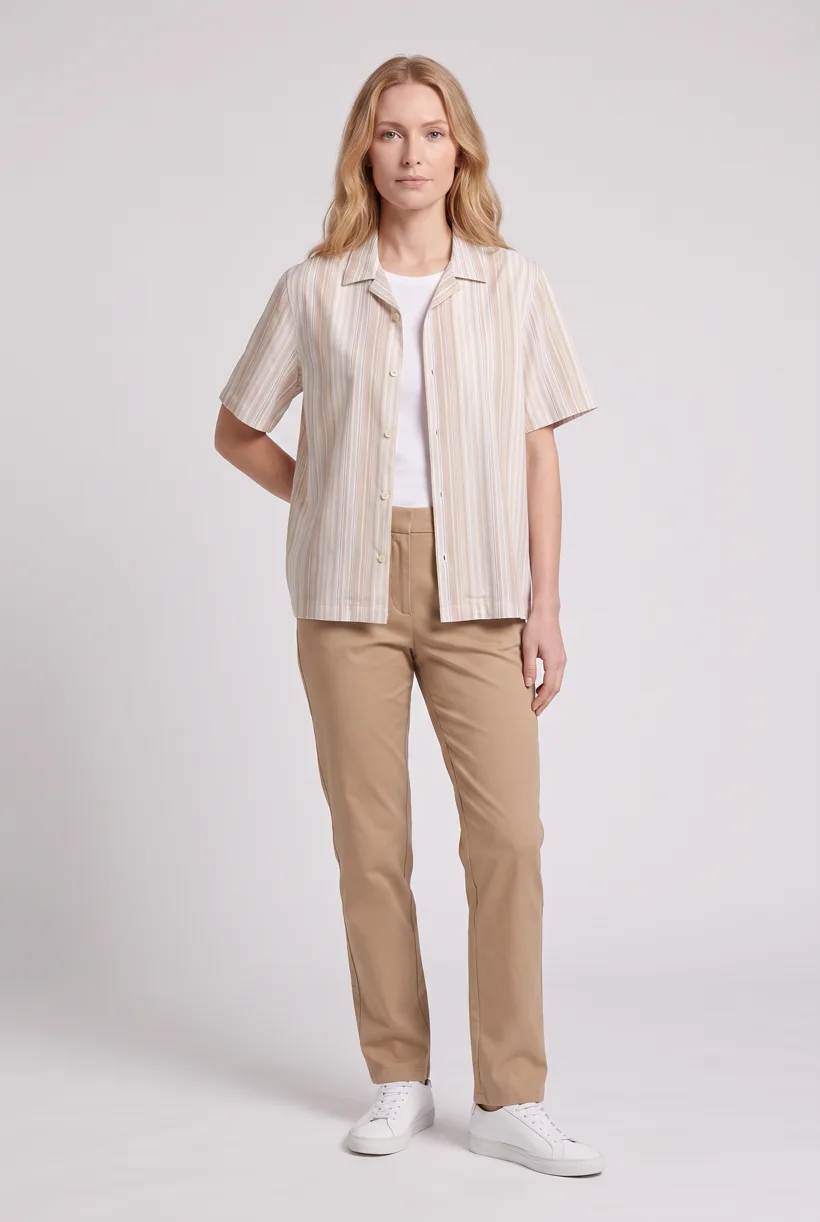
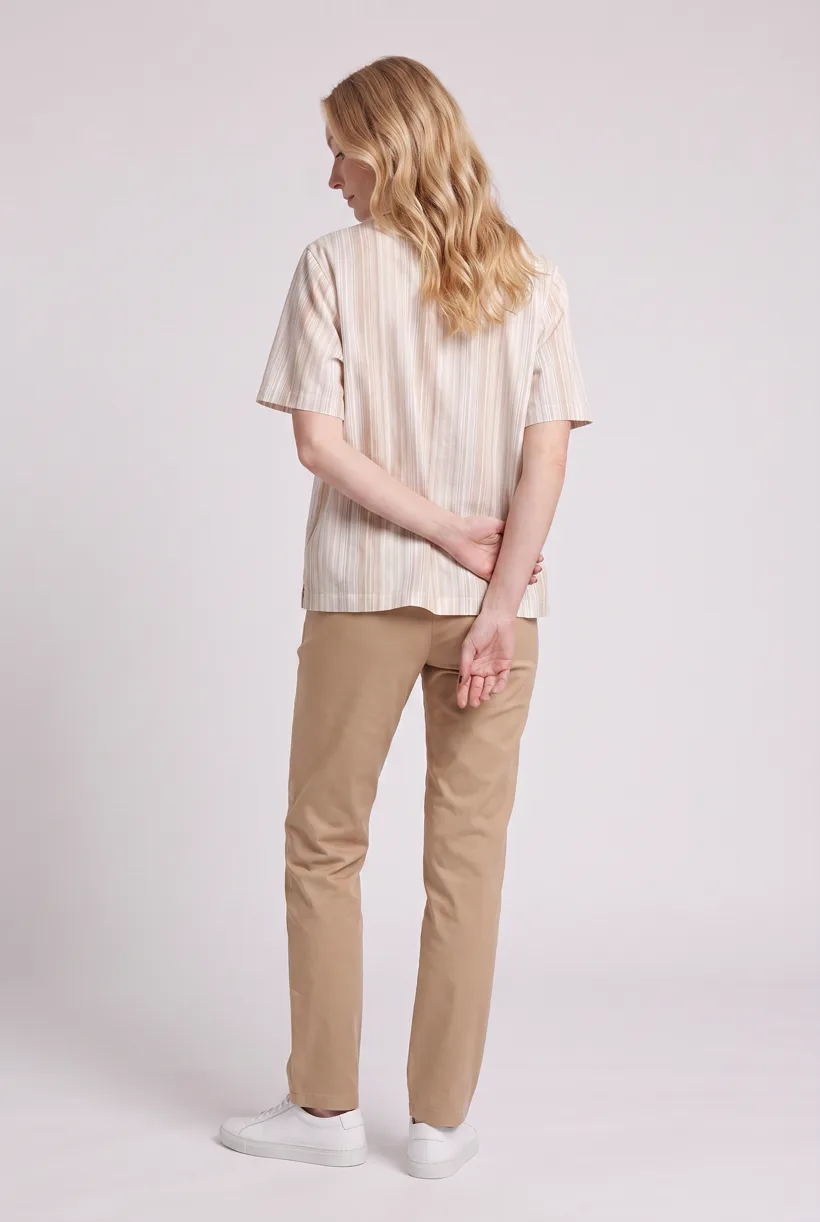
Connectez le serveur MCP Uwear à ChatGPT, Claude ou Codex et demandez le template Product page set à votre assistant. C’est un workflow par lot qui s’exécute une fois par vêtement : des photos de face, du haut du corps et de dos pour la fiche produit sur fond studio blanc, plus une vidéo à 360 degrés, à partir d’une seule photo de vêtement. Tout compte Uwear peut le charger par son nom, et l’assistant affiche un brief chiffré en crédits avant le début de la génération.
Copiez ce prompt dans votre assistant
Connect the WooCommerce Model Context Protocol (MCP) Integration through WordPress MCP Adapter and the Uwear MCP server in this session. Inspect the installed abilities, select products with woocommerce/products-query, read photos through Woo REST, and keep product, variation and attachment IDs. Load "Product page set" on its Pure White studio setup at 2:3, turn the AI reviewer on, and show me the costed brief in credits before generating. After I approve, use authorized REST operations or a built adapter to POST /wp-json/wp/v2/media, set alt_text, then PUT /wp-json/wc/v3/products/{id} with images containing attachment id and alt while retaining existing IDs. Wait for readiness and verify product and variation galleries before reporting.
Ce qu’un run fait, pour chaque vêtement
Générer la photo de face
Une photo de face en pied du vêtement sur le mannequin du template, dans la direction artistique Basic white photoshoot, sur le lieu studio Pure White.
Recadrer sur le haut du corps
Une édition caméra qui recadre le résultat de face en cadrage haut du corps au lieu de générer une nouvelle image ; le recadrage vient donc de la même session que la photo principale.
Passer à la vue de dos
Une seconde édition caméra du résultat de face vers un cadrage de dos en pied, pour que la fiche produit montre le dos du vêtement dans la même session.
Rendre la rotation à 360°
Une vidéo Kling 3 Pro de 5 secondes à partir de la photo de face : le mannequin tourne lentement sur 360 degrés, vêtement lisible tout du long.
Résultats par vêtement
- Photo de face en pied, 2K, 2:3
- Photo haut du corps de face, 2K, 2:3
- Photo de dos en pied, 2K, 2:3
- Vidéo 360 degrés de 5 secondes
La configuration épinglée par le template
- Type de template
- Workflow par lot : s’exécute une fois par ligne de vêtement
- Clé système
- demo_full_pdp_test_white_studio
- Direction artistique
- Basic white photoshoot (direction artistique système)
- Lieu
- Pure White (lieu studio système)
- Mannequin
- Le mannequin système Uwear par défaut ; l’assistant peut choisir un de vos mannequins enregistrés au moment de proposer le brief
- Modèle image
- nano-banana-pro, 2K, 2:3
- Modèle vidéo
- Kling 3 Pro, 5 secondes
- QA
- Optionnel. Avec le relecteur IA activé, chaque résultat est comparé à la photo produit source et les résultats signalés sont relancés
- Validation
- L’assistant affiche un brief chiffré en crédits avant toute génération
Automatisation par API
Comment livrer les résultats par API ?
Appelez POST /wp-json/wp/v2/media avec les octets du fichier, Content-Type et le nom dans Content-Disposition. Définissez alt_text via POST /wp-json/wp/v2/media/{id}, puis appelez PUT /wp-json/wc/v3/products/{id} avec des entrées images contenant id, name et alt. Gardez les identifiants existants : le tableau envoyé remplace l’affectation de l’image principale et de la galerie.[2][16][17][20]
Recevez les événements produit
Un service reçoit les webhooks produit Woo, valide leur empreinte et conserve la correspondance produit/variante. Dédupliquez les événements et ignorez les modifications de galerie causées par ce service.[40]
Lancez la génération sans assistant
Envoyez des tâches à l’API REST Uwear et recevez les webhooks de fin, ou consultez leur état. Une Production Automation publiée peut aussi démarrer après le traitement d’un vêtement, l’ajout d’un tag ou la création d’une tenue. Ces déclencheurs sont internes à Uwear ; la publication sur la plateforme nécessite toujours un adaptateur.
Exigences de la plateforme
Quelles spécifications d’image appliquer ?
| Spécification | Exigence ou recommandation |
|---|---|
| Dimensions source | Woo recommande au moins 800 × 800 px ; ce n’est pas un minimum obligatoire à l’import.[21] |
| Format et recadrage | Les options d’affichage carré, personnalisé ou non recadré dépendent du thème. Elles n’imposent pas une image source carrée.[22] |
| Limites des fichiers | Aucun plafond universel en octets n’a été vérifié pour WooCommerce. Contrôlez l’hébergement et le réglage PHP upload_max_filesize.[23] |
| Formats | Vérifiez les types MIME autorisés par le site avant de choisir JPEG, PNG, WebP ou AVIF ; cette liste peut être filtrée.[24] |
| Images des variantes | Utilisez image pour la photo principale et gallery_image_ids pour les photos supplémentaires lorsque cette fonction est disponible. Vérifiez la version installée.[3] |
| Vidéo | La bêta documentée des vidéos de galerie passe par l’éditeur et exclut REST, CSV et les galeries de variantes. Prévoyez un parcours vidéo testé séparément.[21] |
Options existantes
Quels outils d’image IA sont déjà disponibles ?
Fonctions documentées dans les sources liées. Il ne s’agit pas de tests de qualité indépendants.
AI Product Image Generator for WooCommerce, W7S
Adapté aux images d’illustration rapides dans l’éditeur. Sa FAQ précise que seul le prompt texte est envoyé à Gemini. La fiche affiche $39 pour un an, hors usage API ; la devise et les avis propres au plugin n’ont pas été vérifiés.[26]
Fotogenic AI – AI Image Studio
Adapté au travail catalogue à partir de photos existantes dans WordPress, avec publication en galerie. L’annuaire affiche moins de 10 installations actives et 5/5 pour un avis. Les comptes éligibles reçoivent des crédits d’essai, pas un nombre vérifié de générations gratuites.[27]
VividCart – AI Product Images for WooCommerce
Adapté à la retouche de photos source avec facturation directe OpenAI ou Gemini et application au produit. Le plugin est gratuit ; l’usage fournisseur est facturé séparément. Moins de 10 installations actives et aucun avis étaient affichés.[29]
AnyDress – AI Virtual Try-On for WooCommerce & AI Product Photos
Adapté aux équipes qui veulent réunir essayage client et tableau de bord Admin Virtual Photoshoot. Licence API AnyDress requise. Moins de 10 installations actives et aucun avis étaient affichés ; les promesses de taille et de baisse des retours n’ont pas été validées.[30]
AI Virtual Try On for WooCommerce, Addify
Adapté à l’essayage à partir d’une photo ou d’une caméra, avec réglages de placement et d’usage. La fiche affichait $59 pour un an et CAD $83 lors d’un accès localisé ; vérifiez la devise au paiement. Aucun total d’avis propre au plugin n’a été vérifié.[32]
Questions fréquentes
Oui, avec le MCP Uwear et des opérations REST WordPress/Woo autorisées, ou un adaptateur développé à cet effet. Les capacités produit Woo MCP étudiées n’ont aucun champ image. media.create est réservé à WordPress.com et n’affecte pas les médias aux produits Woo ; une capacité média dédiée reste à développer.[2][6][11][12][13][16]
L’endpoint MCP partagé utilise un identifiant WordPress et un Application Password sur HTTPS, ou WP-CLI en local avec --user. Les médias WordPress REST peuvent utiliser les Application Passwords. Les droits Consumer Key/Secret Woo REST sont distincts ; une clé Woo ne prouve pas l’accès aux médias WordPress.[6][15][18]
Le guide étudié de la bêta vidéo exclut REST, CSV et les galeries de variantes. Gardez le clip séparé et testez le parcours dans l’éditeur ou un bloc vidéo sur mesure.[21]
Uwear utilise des crédits à $0.10 par crédit ; les tarifs des modèles sont sur /models. L’assistant affiche un brief chiffré avant la génération. La QA est automatique et désactivable : lorsqu’elle est active, un agent IA compare les résultats aux photos source et relance les résultats signalés.
Recherche
Sources et dates de consultation
- [2]product CRUD endpoints and image fields
Consulté le 2026-09-07
- [3]variation endpoints, image object and gallery attachment IDs
Consulté le 2026-09-07
- [4]10.9 introduction, initial opt-in, REST support and theme support
Consulté le 2026-09-07
- [5]current migration guide, stated 11.1 rollout and extension replacement
Consulté le 2026-09-07
- [6]developer preview, current/deprecated endpoints, authentication and custom abilities
Consulté le 2026-09-07
- [7]official Adapter description and transports
Consulté le 2026-09-07
- [8]exact query ability, filters, permissions and variation exclusion
Consulté le 2026-09-07
- [9]exact update ability and permissions
Consulté le 2026-09-07
- [10]exact create ability and permissions
Consulté le 2026-09-07
- [11]mutation/output schemas, supported types and missing media fields
Consulté le 2026-09-07
- [12]hosted MCP availability, endpoint and OAuth 2.1
Consulté le 2026-09-07
- [13]hosted content-authoring and media operations; scoped absence of Woo assignment
Consulté le 2026-09-07
- [15]Woo REST key scopes and HTTPS Basic Auth
Consulté le 2026-09-07
- [16]core media creation, update, metadata and readback
Consulté le 2026-09-07
- [17]binary upload, filename headers and upload checks
Consulté le 2026-09-07
- [18]WordPress Application Password authentication
Consulté le 2026-09-07
- [20]remote image import, image ordering/replacement, alt and name writes
Consulté le 2026-09-07
- [21]image-size recommendation, manual publishing and beta video restrictions
Consulté le 2026-09-07
- [22]display sizes, cropping and theme-controlled presentation
Consulté le 2026-09-07
- [23]configurable PHP upload/request limits
Consulté le 2026-09-07
- [24]site/user-dependent, filterable allowed MIME types
Consulté le 2026-09-07
- [26]W7S features, price, API context and vendor disclosure advice
Consulté le 2026-09-07
- [27]Fotogenic workflow, gallery publishing, installations and rating
Consulté le 2026-09-07
- [29]VividCart workflow, free plugin/provider billing and adoption
Consulté le 2026-09-07
- [30]AnyDress catalog/try-on workflows, account requirement and adoption
Consulté le 2026-09-07
- [32]Addify features, displayed/localized price and listing inconsistency
Consulté le 2026-09-07
- [34]Single Product block templates and theme overrides
Consulté le 2026-09-07
- [35]block registration metadata and relative block insertion
Consulté le 2026-09-07
- [36]classic product actions and add-to-cart placement
Consulté le 2026-09-07
- [39]custom REST routes and permission callbacks
Consulté le 2026-09-07
- [40]product event delivery, secrets, hashes and logs
Consulté le 2026-09-07
Étape suivante
Connectez votre catalogue à Uwear.
Commencez par un test avec votre assistant, puis créez la livraison par API adaptée à votre catalogue.