Integration · WooCommerce
Erstellen Sie Modelfotos für Ihre WooCommerce-Produkte
Wählen Sie Produkte mit Ihrem Assistenten, erzeugen Sie Product page set und laden Sie die Bilder in WordPress. Die WooCommerce REST API übernimmt die Zuordnung.
Anwendungsfälle
Was können Sie umsetzen?
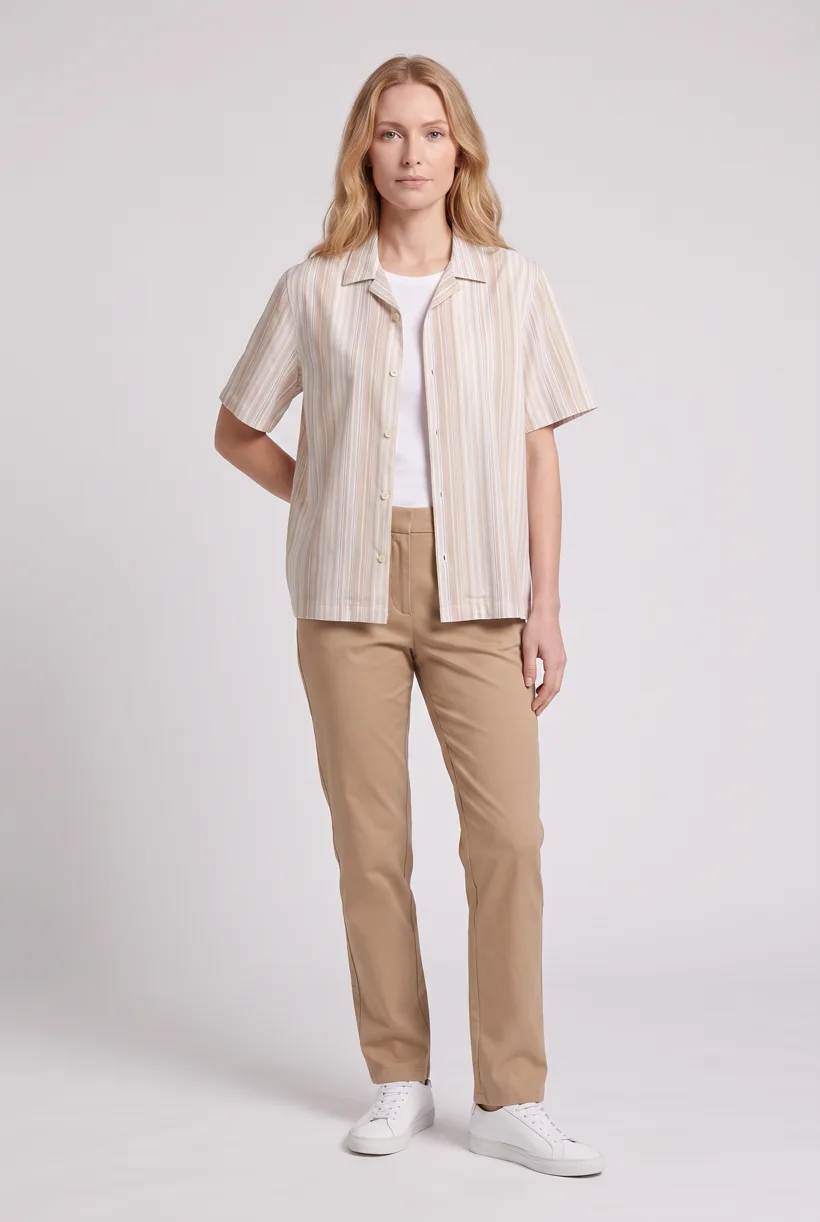
Erstellen Sie Fotos je Produkt und Variante
Entwickeln Sie eine virtuelle Anprobe im Shop
Workflow mit Assistent
Wie führen Sie den Ablauf mit Ihrem Assistenten aus?
Vorgeschlagene Integration, keine vorinstallierte Verbindung. Verbinden Sie WooCommerce MCP in der Entwicklervorschau und Uwear MCP; für Medien nutzen Sie REST-Aufrufe des Assistenten oder einen entwickelten Adapter. Eine eigene Medienfähigkeit ist ein Vorschlag.[6][7][8][9][10][11]
WooCommerce Model Context Protocol (MCP) Integration
Verwendet WordPress MCP Adapter. Die geprüften Schemas von woocommerce/products-query, woocommerce/product-create und woocommerce/product-update enthalten keine Bildfelder. Fotos und Medien benötigen REST.[6][7][8][9][10][11]
Entwicklervorschau. Nutzen Sie WordPress-Benutzername und Application Password über HTTPS oder lokal WP-CLI mit --user; prüfen Sie zuerst die installierten Werkzeuge.[6][7][8][9][10][11]
MCP on WordPress.com
Geben Sie das Product page set-Briefing frei
Laden Sie Product page set im Studio Pure White mit 2:3 und aktiviertem KI-Prüfer. Prüfen Sie vor der Generierung die Kosten in Credits. Die QA ist automatisch und abschaltbar: Ist sie aktiv, vergleicht ein KI-Prüfer die Ergebnisse mit den Ausgangsfotos und lässt markierte Ergebnisse erneut generieren.
Vom Assistenten ausführen
Führen Sie dieses Fotoshooting mit einer Uwear-Vorlage aus Ihrem KI-Assistenten aus.
Verbinden Sie den Uwear MCP-Server mit ChatGPT, Claude oder Codex und bitten Sie um die Vorlage Product page set im Chat. Sie ist ein Batch-Workflow, der einmal pro Kleidungsstück läuft: Vorder-, Oberkörper- und Rückenfotos für die Produktseite vor weißem Studiohintergrund sowie ein 360-Grad-Video aus einem einzigen Kleidungsfoto. Jedes Uwear-Konto kann sie über ihren Namen laden, und der Assistent zeigt vor der Generierung ein Briefing mit den Kosten in Credits.
Diesen Prompt in den Assistenten kopieren
Connect the WooCommerce Model Context Protocol (MCP) Integration through WordPress MCP Adapter and the Uwear MCP server in this session. Inspect the installed abilities, select products with woocommerce/products-query, read photos through Woo REST, and keep product, variation and attachment IDs. Load "Product page set" on its Pure White studio setup at 2:3, turn the AI reviewer on, and show me the costed brief in credits before generating. After I approve, use authorized REST operations or a built adapter to POST /wp-json/wp/v2/media, set alt_text, then PUT /wp-json/wc/v3/products/{id} with images containing attachment id and alt while retaining existing IDs. Wait for readiness and verify product and variation galleries before reporting.
Was ein Lauf tut, pro Kleidungsstück
Das Hauptfoto von vorne generieren
Ein Ganzkörperfoto von vorne mit dem Kleidungsstück am Model der Vorlage, in der Art Direction Basic white photoshoot am Studiostandort Pure White.
Den Ausschnitt auf den Oberkörper ändern
Eine Kamerabearbeitung, die das Vorderansicht-Ergebnis auf einen Oberkörperausschnitt von vorne neu rahmt, statt ein neues Bild zu generieren. Der Ausschnitt stammt so aus derselben Session wie das Hauptfoto.
Zur Rückenansicht wechseln
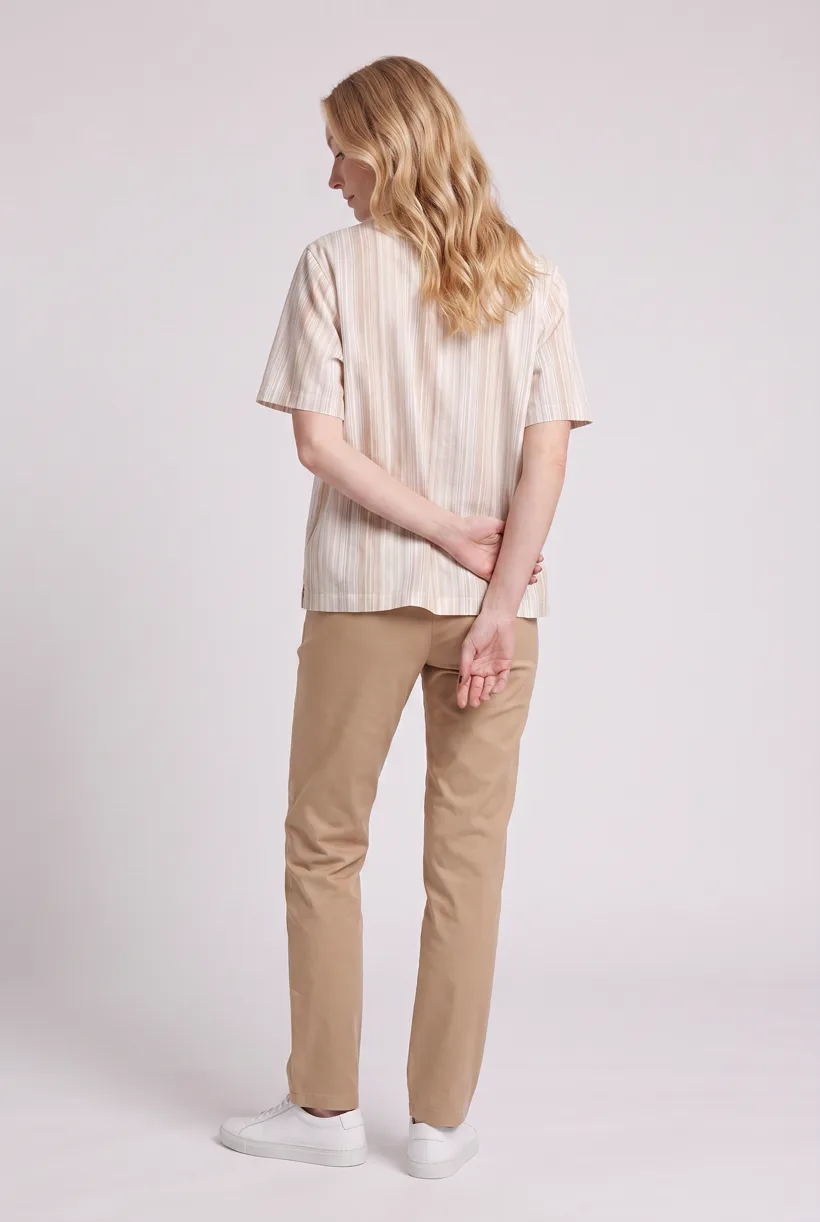
Eine zweite Kamerabearbeitung des Vorderansicht-Ergebnisses zu einer Ganzkörperansicht von hinten, damit die Produktseite die Rückseite des Kleidungsstücks aus derselben Session zeigt.
Die 360-Grad-Drehung rendern
Ein 5-sekündiges Kling 3 Pro-Video aus dem Vorderfoto: Das Model dreht sich langsam auf der Stelle um volle 360 Grad. Das Kleidungsstück bleibt durchgehend gut erkennbar.
Ergebnisse pro Kleidungsstück
- Ganzkörperfoto von vorne, 2K, 2:3
- Oberkörperfoto von vorne, 2K, 2:3
- Ganzkörperfoto von hinten, 2K, 2:3
- 5-sekündiges 360-Grad-Video
Die von der Vorlage festgelegte Einrichtung
- Vorlagentyp
- Batch-Workflow: läuft einmal pro Kleidungsstück
- Systemschlüssel
- demo_full_pdp_test_white_studio
- Art Direction
- Basic white photoshoot (System-Art-Direction)
- Location
- Pure White (System-Studiostandort)
- Model
- Standardmäßig das Uwear-System-Model; der Assistent kann beim Vorschlagen des Briefings eines Ihrer gespeicherten Models einsetzen
- Bildmodell
- nano-banana-pro, 2K, 2:3
- Videomodell
- Kling 3 Pro, 5 Sekunden
- QA
- Optional. Wenn der KI-Prüfer aktiviert ist, wird jedes Ergebnis mit dem ursprünglichen Produktfoto verglichen. Markierte Ergebnisse werden erneut generiert
- Freigabe
- Der Assistent zeigt vor jeder Generierung ein Briefing mit Kosten in Credits
Automatisierung per API
Wie funktioniert die Bereitstellung per API?
Senden Sie POST /wp-json/wp/v2/media mit Dateibytes, Content-Type und Dateiname in Content-Disposition. Schreiben Sie alt_text über POST /wp-json/wp/v2/media/{id}, dann PUT /wp-json/wc/v3/products/{id} mit images-Einträgen aus id, name und alt. Behalten Sie bestehende IDs: Das übermittelte Array ersetzt Hauptbild- und Galeriezuordnung.[2][16][17][20]
Empfangen Sie Produktereignisse
Ein Dienst empfängt Woo-Webhooks, validiert den Hash und speichert die Produkt-/Variantenbeziehung. Entfernen Sie doppelte Ereignisse und ignorieren Sie eigene Galerieänderungen.[40]
Starten Sie die Generierung ohne Assistenten
Senden Sie Aufträge an die Uwear REST API und empfangen Sie Abschluss-Webhooks oder fragen Sie den Status ab. Eine veröffentlichte Production Automation kann auch nach der Verarbeitung eines Kleidungsstücks, dem Hinzufügen eines Tags oder dem Erstellen eines Outfits starten. Diese Auslöser gehören zum Uwear-Arbeitsbereich; die Plattformanbindung benötigt weiterhin einen Adapter.
Plattformanforderungen
Welche Bildvorgaben gelten?
| Spezifikation | Anforderung oder Empfehlung |
|---|---|
| Ausgangsgröße | Woo empfiehlt mindestens 800 × 800 px; dies ist keine verpflichtende Upload-Mindestgröße.[21] |
| Seitenverhältnis und Zuschnitt | Quadratische, eigene und unbeschnittene Anzeigeoptionen hängen vom Theme ab. Sie verlangen kein quadratisches Ausgangsbild.[22] |
| Dateigrenzen | Keine allgemeine WooCommerce-Bytegrenze wurde verifiziert. Prüfen Sie Hosting und PHP upload_max_filesize.[23] |
| Formate | Prüfen Sie die erlaubten MIME-Typen vor der Wahl von JPEG, PNG, WebP oder AVIF; die Liste ist filterbar.[24] |
| Variantenbilder | Nutzen Sie image für das Hauptbild und gallery_image_ids für weitere Bilder, sofern unterstützt. Prüfen Sie die installierte Version.[3] |
| Video | Die dokumentierte Galerievideo-Beta nutzt den Editor und schließt REST, CSV und Variantengalerien aus. Testen Sie einen separaten Videopfad.[21] |
Bestehende Optionen
Welche KI-Bildwerkzeuge sind bereits verfügbar?
Dokumentierte Funktionen aus den verlinkten Quellen. Dies sind keine unabhängigen Qualitätstests.
AI Product Image Generator for WooCommerce, W7S
Geeignet für schnelle Konzeptbilder im Editor. Laut FAQ wird nur der Textprompt an Gemini gesendet. Das Angebot zeigt $39 für ein Jahr plus API-Nutzung; Währung und eigene Plugin-Bewertungen wurden nicht verifiziert.[26]
Fotogenic AI – AI Image Studio
Geeignet für Katalogarbeit mit bestehenden Fotos in WordPress und Galerieveröffentlichung. Das Verzeichnis zeigt unter 10 aktive Installationen und 5/5 aus einer Bewertung. Berechtigte Konten erhalten Testcredits, keine verifizierte Zahl kostenloser Generierungen.[27]
VividCart – AI Product Images for WooCommerce
Geeignet für die Bearbeitung von Ausgangsfotos mit direkter OpenAI- oder Gemini-Abrechnung und Produktzuordnung. Kostenloses Plugin, separate Anbietergebühren. Unter 10 aktive Installationen und keine Bewertungen angezeigt.[29]
AnyDress – AI Virtual Try-On for WooCommerce & AI Product Photos
Geeignet für Kundenanprobe und Admin Virtual Photoshoot in einem Plugin. AnyDress-API-Lizenz nötig. Unter 10 aktive Installationen und keine Bewertungen angezeigt; Passform- und Retourenversprechen wurden nicht geprüft.[30]
AI Virtual Try On for WooCommerce, Addify
Geeignet für Foto-/Kamera-Anprobe mit Platzierungs- und Nutzungskontrollen. Das Angebot zeigte $59 für ein Jahr und lokalisiert CAD $83; prüfen Sie die Checkout-Währung. Keine eigene Bewertungszahl verifiziert.[32]
Häufig gestellte Fragen
Ja, mit Uwear MCP und autorisierten WordPress/Woo REST-Operationen oder einem entwickelten Adapter. Die geprüften Woo-MCP-Produktfähigkeiten haben keine Bildfelder. media.create ist WordPress.com vorbehalten und ordnet keine Woo-Medien zu; eine eigene Medienfähigkeit muss gebaut werden.[2][6][11][12][13][16]
Der gemeinsame MCP-Endpunkt verwendet WordPress-Benutzername und Application Password über HTTPS oder lokal WP-CLI --user. WordPress REST-Medien können Application Passwords nutzen. Woo REST Consumer Key/Secret-Rechte sind getrennt; ein Woo-Schlüssel belegt keinen WordPress-Medienzugriff.[6][15][18]
Die geprüfte Beta-Anleitung schließt REST, CSV und Variantengalerien aus. Halten Sie den Clip getrennt und testen Sie den Editorpfad oder einen eigenen Videoblock.[21]
Uwear verwendet Credits zu $0.10 pro Credit; Modellpreise stehen auf /models. Der Assistent zeigt vor der Generierung ein Briefing mit den Kosten. Die QA ist automatisch und abschaltbar: Ist sie aktiv, vergleicht ein KI-Prüfer die Ergebnisse mit den Ausgangsfotos und lässt markierte Ergebnisse erneut generieren.
Recherche
Quellen und Abrufdaten
- [2]product CRUD endpoints and image fields
Abgerufen am 2026-09-07
- [3]variation endpoints, image object and gallery attachment IDs
Abgerufen am 2026-09-07
- [4]10.9 introduction, initial opt-in, REST support and theme support
Abgerufen am 2026-09-07
- [5]current migration guide, stated 11.1 rollout and extension replacement
Abgerufen am 2026-09-07
- [6]developer preview, current/deprecated endpoints, authentication and custom abilities
Abgerufen am 2026-09-07
- [7]official Adapter description and transports
Abgerufen am 2026-09-07
- [8]exact query ability, filters, permissions and variation exclusion
Abgerufen am 2026-09-07
- [9]exact update ability and permissions
Abgerufen am 2026-09-07
- [10]exact create ability and permissions
Abgerufen am 2026-09-07
- [11]mutation/output schemas, supported types and missing media fields
Abgerufen am 2026-09-07
- [12]hosted MCP availability, endpoint and OAuth 2.1
Abgerufen am 2026-09-07
- [13]hosted content-authoring and media operations; scoped absence of Woo assignment
Abgerufen am 2026-09-07
- [15]Woo REST key scopes and HTTPS Basic Auth
Abgerufen am 2026-09-07
- [16]core media creation, update, metadata and readback
Abgerufen am 2026-09-07
- [17]binary upload, filename headers and upload checks
Abgerufen am 2026-09-07
- [18]WordPress Application Password authentication
Abgerufen am 2026-09-07
- [20]remote image import, image ordering/replacement, alt and name writes
Abgerufen am 2026-09-07
- [21]image-size recommendation, manual publishing and beta video restrictions
Abgerufen am 2026-09-07
- [22]display sizes, cropping and theme-controlled presentation
Abgerufen am 2026-09-07
- [23]configurable PHP upload/request limits
Abgerufen am 2026-09-07
- [24]site/user-dependent, filterable allowed MIME types
Abgerufen am 2026-09-07
- [26]W7S features, price, API context and vendor disclosure advice
Abgerufen am 2026-09-07
- [27]Fotogenic workflow, gallery publishing, installations and rating
Abgerufen am 2026-09-07
- [29]VividCart workflow, free plugin/provider billing and adoption
Abgerufen am 2026-09-07
- [30]AnyDress catalog/try-on workflows, account requirement and adoption
Abgerufen am 2026-09-07
- [32]Addify features, displayed/localized price and listing inconsistency
Abgerufen am 2026-09-07
- [34]Single Product block templates and theme overrides
Abgerufen am 2026-09-07
- [35]block registration metadata and relative block insertion
Abgerufen am 2026-09-07
- [36]classic product actions and add-to-cart placement
Abgerufen am 2026-09-07
- [39]custom REST routes and permission callbacks
Abgerufen am 2026-09-07
- [40]product event delivery, secrets, hashes and logs
Abgerufen am 2026-09-07
Nächster Schritt
Verbinden Sie Ihren Katalog mit Uwear.
Beginnen Sie mit einem Test im Assistenten und entwickeln Sie dann die passende API-Bereitstellung für Ihren Katalog.