Integração · WooCommerce
Gere fotos com modelos para seus produtos WooCommerce
Selecione produtos com seu assistente, gere um Product page set, envie as imagens ao WordPress e atribua-as com a API REST do WooCommerce.
Casos de uso
O que você pode criar?
Gere fotos por produto e variação
Crie um provador virtual na loja
Fluxo com assistente
Como executar pelo seu assistente?
Integração proposta, não uma conexão pré-instalada. Conecte o MCP WooCommerce em prévia e Uwear MCP; use REST executado pelo assistente ou um adaptador desenvolvido para mídia. Uma capacidade dedicada de mídia é uma proposta.[6][7][8][9][10][11]
WooCommerce Model Context Protocol (MCP) Integration
Usa WordPress MCP Adapter. Os esquemas analisados de woocommerce/products-query, woocommerce/product-create e woocommerce/product-update não têm campos de imagem. Leia fotos e publique mídia por REST.[6][7][8][9][10][11]
Prévia para desenvolvedores. Use usuário WordPress e Application Password por HTTPS, ou WP-CLI local com --user; descubra as ferramentas instaladas primeiro.[6][7][8][9][10][11]
MCP on WordPress.com
Aprove o briefing de Product page set
Carregue Product page set no estúdio Pure White em 2:3, com o revisor de IA ativado. Confira o custo em créditos antes de gerar. A QA é automática e opcional: quando ativada, um revisor de IA compara os resultados com as fotos de origem e gera novamente os resultados sinalizados.
Execute pelo seu assistente
Execute este ensaio pelo seu assistente de IA com um modelo Uwear.
Conecte o servidor MCP da Uwear ao ChatGPT, Claude ou Codex e peça o modelo Product page set ao seu assistente. Ele é um fluxo em lote que executa uma vez por peça: fotos de frente, da parte superior do corpo e de costas para a página do produto em fundo de estúdio branco, além de um vídeo de 360 graus, a partir de uma única foto da peça. Qualquer conta Uwear pode carregá-lo pelo nome, e o assistente mostra um briefing com o custo em créditos antes de gerar.
Copie este prompt para seu assistente
Connect the WooCommerce Model Context Protocol (MCP) Integration through WordPress MCP Adapter and the Uwear MCP server in this session. Inspect the installed abilities, select products with woocommerce/products-query, read photos through Woo REST, and keep product, variation and attachment IDs. Load "Product page set" on its Pure White studio setup at 2:3, turn the AI reviewer on, and show me the costed brief in credits before generating. After I approve, use authorized REST operations or a built adapter to POST /wp-json/wp/v2/media, set alt_text, then PUT /wp-json/wc/v3/products/{id} with images containing attachment id and alt while retaining existing IDs. Wait for readiness and verify product and variation galleries before reporting.
O que uma execução faz, por peça
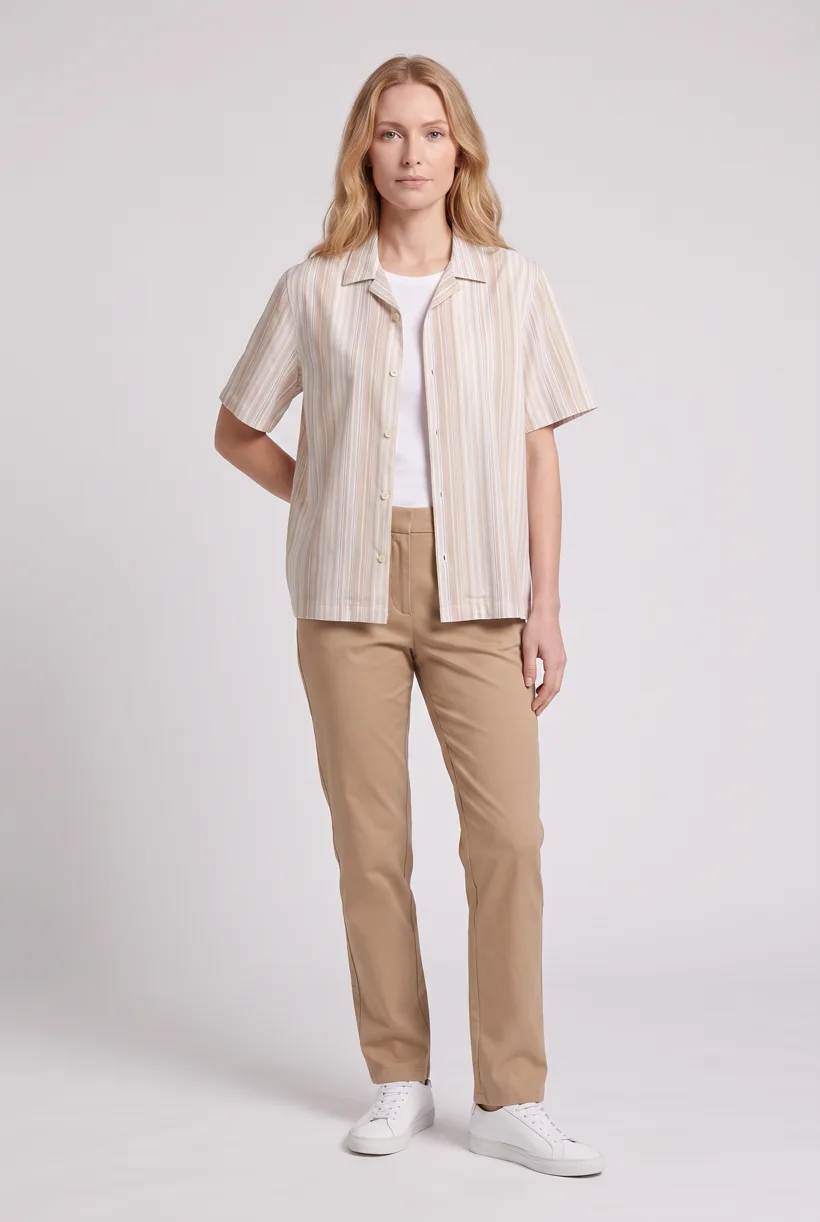
Gerar a foto principal de frente
Uma foto de corpo inteiro de frente com a peça no manequim do modelo, na direção artística Basic white photoshoot, no local de estúdio Pure White.
Editar o enquadramento para a parte superior do corpo
Uma edição de câmera que reenquadra o resultado frontal para um plano de meio corpo de frente em vez de gerar uma nova imagem; assim, o recorte vem da mesma sessão da foto principal.
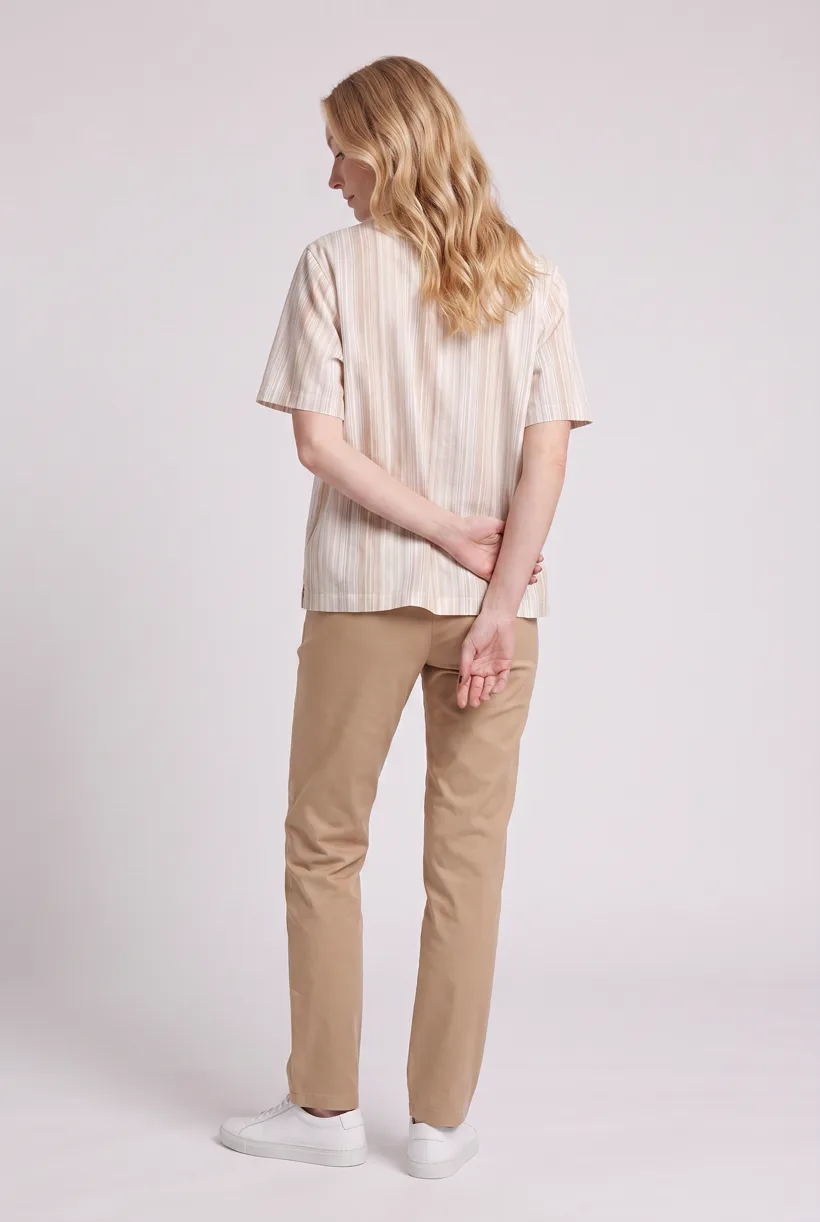
Editar para a vista de costas
Uma segunda edição de câmera do resultado de frente para um enquadramento de corpo inteiro de costas, para que a página do produto mostre as costas da peça na mesma sessão.
Renderizar o giro de 360 graus
Um vídeo de 5 segundos com Kling 3 Pro a partir da foto de frente: o manequim gira lentamente 360 graus completos no mesmo lugar. A peça fica visível durante todo o giro.
Resultados por peça
- Foto de corpo inteiro de frente, 2K, 2:3
- Foto da parte superior do corpo de frente, 2K, 2:3
- Foto de corpo inteiro de costas, 2K, 2:3
- Vídeo de 360 graus de 5 segundos
A configuração que o modelo fixa
- Tipo de modelo
- Fluxo em lote: executa uma vez por peça
- Chave de sistema
- demo_full_pdp_test_white_studio
- Direção de arte
- Basic white photoshoot (direção artística do sistema)
- Localização
- Pure White (local de estúdio do sistema)
- Manequim
- O manequim do sistema Uwear por padrão; o assistente pode substituí-lo por um dos seus manequins salvos ao propor o briefing
- Modelo de imagem
- nano-banana-pro, 2K, 2:3
- Modelo de vídeo
- Kling 3 Pro, 5 segundos
- QA
- Opcional. Com o revisor de IA ativado, cada resultado é comparado à foto original do produto. Os resultados sinalizados são gerados novamente
- Aprovação
- O assistente mostra um briefing com o custo em créditos antes de gerar qualquer conteúdo
Automação por API
Como funciona a entrega por API?
Envie POST /wp-json/wp/v2/media com bytes, Content-Type e nome em Content-Disposition. Grave alt_text por POST /wp-json/wp/v2/media/{id}; depois use PUT /wp-json/wc/v3/products/{id} com entradas images contendo id, name e alt. Mantenha os IDs existentes: o array enviado substitui a atribuição da imagem principal e da galeria.[2][16][17][20]
Receba eventos de produto
Um serviço recebe webhooks Woo, valida o hash e mantém o vínculo produto/variação. Elimine eventos duplicados e ignore atualizações de galeria causadas pelo próprio serviço.[40]
Gere sem um assistente
Envie tarefas à API REST da Uwear e receba webhooks de conclusão ou consulte o status. Uma Production Automation publicada também pode iniciar após o processamento de uma peça, a adição de uma tag ou a criação de um look. São gatilhos do espaço Uwear; a entrega à plataforma ainda exige um adaptador.
Requisitos da plataforma
Quais especificações de imagem se aplicam?
| Especificação | Requisito ou recomendação |
|---|---|
| Dimensões de origem | Woo recomenda pelo menos 800 × 800 px; não é um mínimo obrigatório para upload.[21] |
| Proporção e corte | As opções quadrada, personalizada e sem corte dependem do tema. Não exigem uma imagem de origem quadrada.[22] |
| Limites de arquivo | Não foi verificado um teto universal de bytes no WooCommerce. Confira a hospedagem e upload_max_filesize do PHP.[23] |
| Formatos | Confirme os tipos MIME permitidos antes de escolher JPEG, PNG, WebP ou AVIF; a lista pode ser filtrada.[24] |
| Imagens de variações | Use image para a principal e gallery_image_ids para as adicionais, onde houver suporte. Confira a versão instalada.[3] |
| Vídeo | A beta documentada de vídeo na galeria usa o editor e exclui REST, CSV e galerias de variações. Teste uma rota de vídeo separada.[21] |
Opções existentes
Quais ferramentas de imagem com IA estão disponíveis?
Recursos documentados nas fontes vinculadas. Não são testes independentes de qualidade.
AI Product Image Generator for WooCommerce, W7S
Uma opção para conceitos rápidos no editor. A FAQ diz que só o prompt de texto é enviado ao Gemini. A página mostra $39 por um ano, mais uso de API; moeda e avaliações próprias do plugin não foram verificadas.[26]
Fotogenic AI – AI Image Studio
Uma opção para catálogo com fotos existentes no WordPress e publicação na galeria. O diretório mostra menos de 10 instalações ativas e 5/5 de uma avaliação. Contas elegíveis recebem créditos de teste, não um número verificado de gerações gratuitas.[27]
VividCart – AI Product Images for WooCommerce
Uma opção para editar fotos de origem com cobrança direta OpenAI ou Gemini e aplicar ao produto. Plugin gratuito; uso do provedor à parte. Mostrava menos de 10 instalações ativas e nenhuma avaliação.[29]
AnyDress – AI Virtual Try-On for WooCommerce & AI Product Photos
Uma opção para reunir provador virtual e painel Admin Virtual Photoshoot. Exige licença API AnyDress. Mostrava menos de 10 instalações ativas e nenhuma avaliação; promessas de ajuste ou devoluções não foram validadas.[30]
AI Virtual Try On for WooCommerce, Addify
Uma opção para provador por foto/câmera com controles de posição e uso. A página mostrava $59 por um ano e CAD $83 na versão localizada; confirme a moeda no pagamento. Não foi verificado um total próprio de avaliações.[32]
Perguntas frequentes
O guia beta analisado exclui REST, CSV e galerias de variações. Mantenha o clipe separado e teste a rota do editor ou um bloco de vídeo personalizado.[21]
A Uwear usa créditos a $0.10 por crédito; as tarifas dos modelos estão em /models. O assistente mostra um briefing com o custo antes da geração. A QA é automática e opcional: quando ativada, um revisor de IA compara os resultados com as fotos de origem e gera novamente os resultados sinalizados.
Pesquisa
Fontes e datas de consulta
- [2]product CRUD endpoints and image fields
Acessado em 2026-09-07
- [3]variation endpoints, image object and gallery attachment IDs
Acessado em 2026-09-07
- [4]10.9 introduction, initial opt-in, REST support and theme support
Acessado em 2026-09-07
- [5]current migration guide, stated 11.1 rollout and extension replacement
Acessado em 2026-09-07
- [6]developer preview, current/deprecated endpoints, authentication and custom abilities
Acessado em 2026-09-07
- [7]official Adapter description and transports
Acessado em 2026-09-07
- [8]exact query ability, filters, permissions and variation exclusion
Acessado em 2026-09-07
- [9]exact update ability and permissions
Acessado em 2026-09-07
- [10]exact create ability and permissions
Acessado em 2026-09-07
- [11]mutation/output schemas, supported types and missing media fields
Acessado em 2026-09-07
- [12]hosted MCP availability, endpoint and OAuth 2.1
Acessado em 2026-09-07
- [13]hosted content-authoring and media operations; scoped absence of Woo assignment
Acessado em 2026-09-07
- [15]Woo REST key scopes and HTTPS Basic Auth
Acessado em 2026-09-07
- [16]core media creation, update, metadata and readback
Acessado em 2026-09-07
- [17]binary upload, filename headers and upload checks
Acessado em 2026-09-07
- [18]WordPress Application Password authentication
Acessado em 2026-09-07
- [20]remote image import, image ordering/replacement, alt and name writes
Acessado em 2026-09-07
- [21]image-size recommendation, manual publishing and beta video restrictions
Acessado em 2026-09-07
- [22]display sizes, cropping and theme-controlled presentation
Acessado em 2026-09-07
- [23]configurable PHP upload/request limits
Acessado em 2026-09-07
- [24]site/user-dependent, filterable allowed MIME types
Acessado em 2026-09-07
- [26]W7S features, price, API context and vendor disclosure advice
Acessado em 2026-09-07
- [27]Fotogenic workflow, gallery publishing, installations and rating
Acessado em 2026-09-07
- [29]VividCart workflow, free plugin/provider billing and adoption
Acessado em 2026-09-07
- [30]AnyDress catalog/try-on workflows, account requirement and adoption
Acessado em 2026-09-07
- [32]Addify features, displayed/localized price and listing inconsistency
Acessado em 2026-09-07
- [34]Single Product block templates and theme overrides
Acessado em 2026-09-07
- [35]block registration metadata and relative block insertion
Acessado em 2026-09-07
- [36]classic product actions and add-to-cart placement
Acessado em 2026-09-07
- [39]custom REST routes and permission callbacks
Acessado em 2026-09-07
- [40]product event delivery, secrets, hashes and logs
Acessado em 2026-09-07
Próximo passo
Conecte seu catálogo à Uwear.
Comece com um teste pelo assistente e crie a entrega por API que seu catálogo precisa.