Entegrasyon · WooCommerce
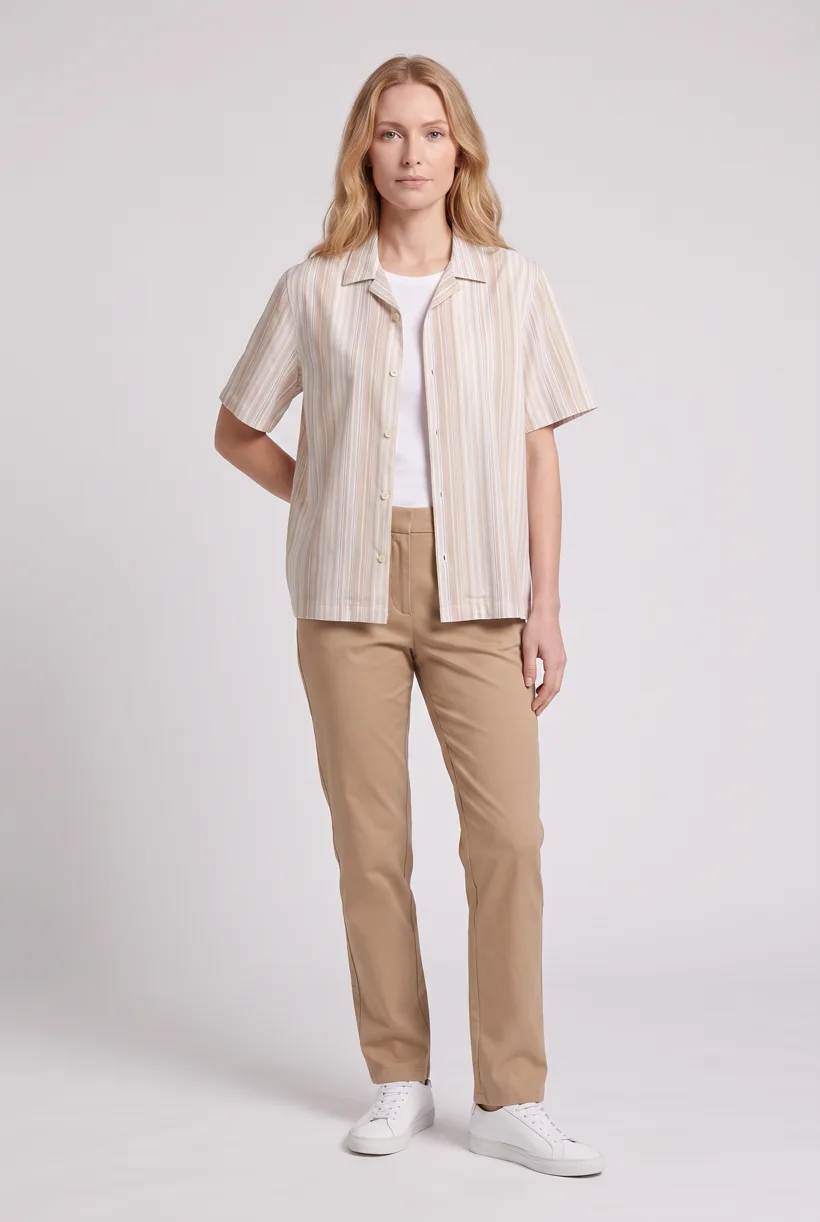
WooCommerce ürünleriniz için mankenli fotoğraflar üretin
Asistanınızla ürünleri seçin, Product page set üretin, görselleri WordPress’e yükleyin ve WooCommerce REST API ile ürünlere atayın.
Kullanım alanları
Neler oluşturabilirsiniz?
Ürün ve varyant bazında fotoğraf üretin
Mağazanızda sanal deneme oluşturun
Asistan iş akışı
Bunu asistanınızdan nasıl çalıştırırsınız?
Önerilen bir entegrasyondur, önceden kurulmuş bir bağlantı değildir. Geliştirici önizlemesindeki WooCommerce MCP ve Uwear MCP’yi bağlayın; medya için asistanın yürüttüğü REST veya geliştirilmiş adaptör kullanın. Özel medya yeteneği bir öneridir.[6][7][8][9][10][11]
WooCommerce Model Context Protocol (MCP) Integration
WordPress MCP Adapter kullanır. İncelenen woocommerce/products-query, woocommerce/product-create ve woocommerce/product-update şemalarında görsel alanı yoktur. Fotoğraf okuma ve medya yazma için REST kullanın.[6][7][8][9][10][11]
Geliştirici önizlemesidir. HTTPS üzerinden WordPress kullanıcı adı ve Application Password veya yerelde --user ile WP-CLI kullanın; önce kurulu araçları inceleyin.[6][7][8][9][10][11]
MCP on WordPress.com
Product page set brief’ini onaylayın
Product page set şablonunu Pure White stüdyosunda 2:3 oranında, yapay zeka denetçisi açık olarak yükleyin. Üretimden önce kredi cinsinden maliyeti kontrol edin. QA otomatiktir ve kapatılabilir: açıkken bir yapay zeka denetçisi sonuçları kaynak fotoğraflarla karşılaştırır ve işaretlenen sonuçları yeniden üretir.
Asistanınızdan çalıştırın
Bu çekimi bir Uwear şablonuyla yapay zeka asistanınızdan çalıştırın.
Uwear MCP sunucusunu ChatGPT, Claude veya Codex’e bağlayın ve Product page set şablonunu isteyin. Bu, her giysi için bir kez çalışan bir toplu iş akışı: tek bir giysi fotoğrafından beyaz stüdyo fonunda ürün sayfası için ön, üst beden ve arka çekimler ile bir 360 derece video. Her Uwear hesabı şablonu adıyla yükleyebilir; asistan üretim başlamadan önce kredi cinsinden maliyeti hesaplanmış bir brief gösterir.
Bu promptu asistanınıza kopyalayın
Connect the WooCommerce Model Context Protocol (MCP) Integration through WordPress MCP Adapter and the Uwear MCP server in this session. Inspect the installed abilities, select products with woocommerce/products-query, read photos through Woo REST, and keep product, variation and attachment IDs. Load "Product page set" on its Pure White studio setup at 2:3, turn the AI reviewer on, and show me the costed brief in credits before generating. After I approve, use authorized REST operations or a built adapter to POST /wp-json/wp/v2/media, set alt_text, then PUT /wp-json/wc/v3/products/{id} with images containing attachment id and alt while retaining existing IDs. Wait for readiness and verify product and variation galleries before reporting.
Bir çalıştırma her giysi için ne yapar
Önden ana fotoğrafı üretin
Pure White stüdyo konumunda, Basic white photoshoot sanat yönetimiyle, şablonun mankeni üzerinde giysinin önden tam boy bir fotoğrafı.
Üst beden kadrajına düzenleyin
Yeni bir görüntü üretmek yerine ön sonucu üst beden ön kadrajına yeniden çerçeveleyen bir kamera düzenlemesi; böylece kırpım ana fotoğrafla aynı oturumdan gelir.
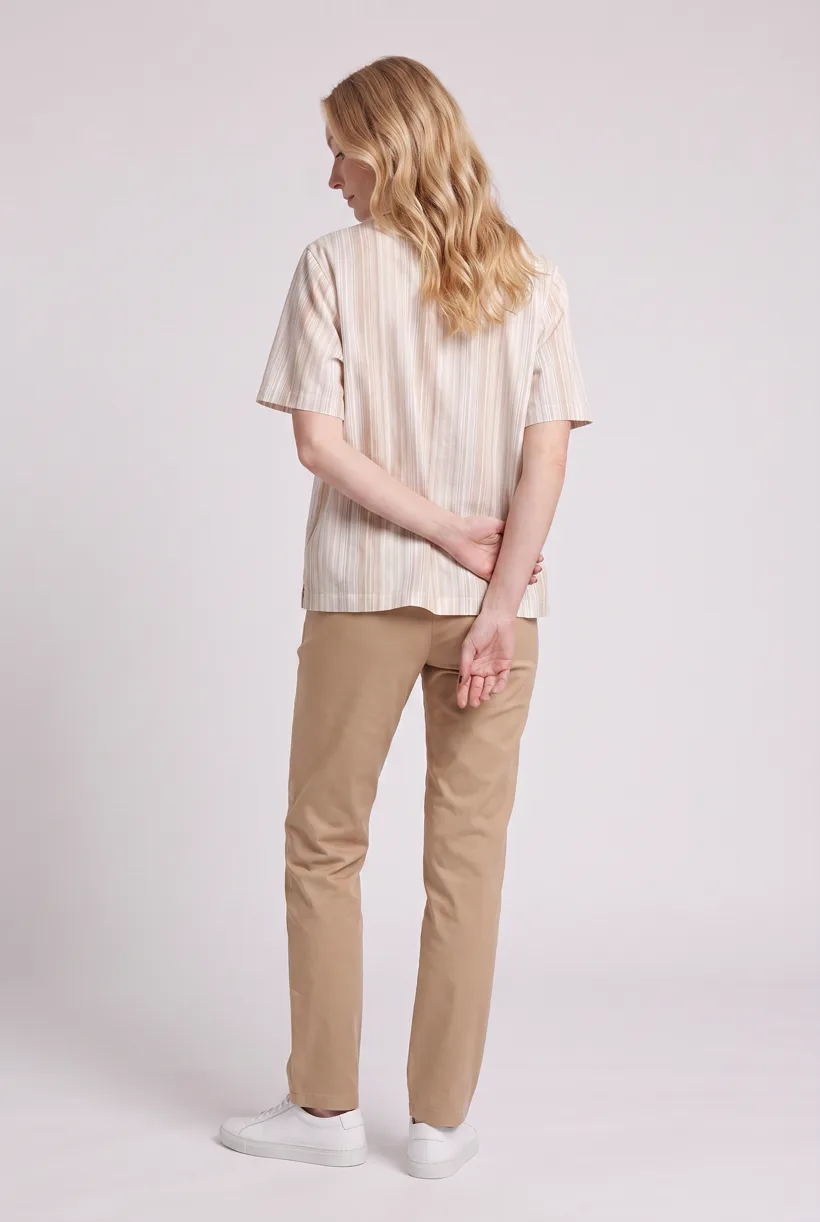
Arkadan görünüme düzenleyin
Önden çekim sonucunu arkadan tam boy kadraja dönüştüren ikinci bir kamera düzenlemesi. Böylece ürün sayfası giysinin arkasını aynı oturumdan gösterir.
360 derece dönüşü oluşturun
Önden fotoğraftan 5 saniyelik bir Kling 3 Pro videosu: manken yerinde yavaşça tam 360 derece döner. Giysi dönüş boyunca net biçimde görünür.
Giysi başına çıktılar
- Önden tam boy fotoğraf, 2K, 2:3
- Önden üst beden fotoğrafı, 2K, 2:3
- Arkadan tam boy fotoğraf, 2K, 2:3
- 5 saniyelik 360 derece video
Şablonun sabitlediği kurulum
- Şablon türü
- Toplu iş akışı: her giysi satırı için bir kez çalışır
- Sistem anahtarı
- demo_full_pdp_test_white_studio
- Sanat yönetimi
- Basic white photoshoot (sistem sanat yönetimi)
- Mekân
- Pure White (sistem stüdyo konumu)
- Manken
- Varsayılan olarak Uwear sistem mankeni; asistan brief’i önerirken kayıtlı mankenlerinizden biriyle değiştirebilir
- Görüntü modeli
- nano-banana-pro, 2K, 2:3
- Video modeli
- Kling 3 Pro, 5 saniye
- QA
- İsteğe bağlı. Yapay zeka denetleyicisi açıkken her sonuç kaynak ürün fotoğrafıyla karşılaştırılır. İşaretlenen sonuçlar yeniden denenir
- Onay
- Asistan herhangi bir üretimden önce maliyeti kredi cinsinden belirtilen bir brief gösterir
API ile otomasyon
API ile teslimat nasıl çalışır?
Dosya baytları, Content-Type ve Content-Disposition içindeki dosya adıyla POST /wp-json/wp/v2/media gönderin. POST /wp-json/wp/v2/media/{id} ile alt_text yazın; sonra id, name ve alt içeren images ile PUT /wp-json/wc/v3/products/{id} çağırın. Mevcut kimlikleri koruyun: gönderilen dizi ana görsel ve galeri atamasının yerini alır.[2][16][17][20]
Ürün olaylarını alın
Bir hizmet Woo webhook’larını alır, hash değerini doğrular ve ürün/varyant eşleştirmesini tutar. Yinelenen olayları ayıklayın ve hizmetin kendi galeri değişikliklerini yok sayın.[40]
Asistan olmadan üretimi başlatın
Uwear REST API’ye işler gönderin ve tamamlanma webhook’larını alın veya durumu sorgulayın. Yayımlanmış bir Production Automation, giysi işlendiğinde, etiket eklendiğinde veya kombin oluşturulduğunda da başlayabilir. Bunlar Uwear çalışma alanı tetikleyicileridir; platforma teslimat için yine bir adaptör gerekir.
Platform gereksinimleri
Hangi görsel özellikleri geçerlidir?
| Özellik | Gereksinim veya öneri |
|---|---|
| Kaynak boyutları | Woo en az 800 × 800 px önerir; bu zorunlu yükleme alt sınırı değildir.[21] |
| Oran ve kırpma | Kare, özel ve kırpılmamış gösterim seçenekleri temaya bağlıdır. Kaynak görselin kare olmasını gerektirmez.[22] |
| Dosya sınırları | Evrensel WooCommerce bayt sınırı doğrulanmadı. Barındırmayı ve PHP upload_max_filesize ayarını kontrol edin.[23] |
| Biçimler | JPEG, PNG, WebP veya AVIF seçmeden önce izin verilen MIME türlerini kontrol edin; liste filtrelenebilir.[24] |
| Varyant görselleri | Desteklendiği sürümlerde ana görsel için image, ek görseller için gallery_image_ids kullanın. Kurulu sürümü kontrol edin.[3] |
| Video | Belgelenen galeri videosu betası editörü kullanır; REST, CSV ve varyant galerilerini dışarıda bırakır. Ayrı bir video yolunu test edin.[21] |
Mevcut seçenekler
Hangi yapay zeka görsel araçları mevcut?
Bağlantılı kaynaklarda belgelenen özelliklerdir. Bağımsız kalite testleri değildir.
AI Product Image Generator for WooCommerce, W7S
Editörde hızlı konsept görselleri için uygundur. SSS’ye göre Gemini’ye yalnızca metin promptu gönderilir. Liste bir yıl için $39 ve ayrı API kullanımı gösteriyor; para birimi ve eklentiye ait yorum toplamı doğrulanmadı.[26]
Fotogenic AI – AI Image Studio
WordPress içinde mevcut fotoğraflarla katalog çalışması ve galeriye yayın için uygundur. Dizin 10’dan az etkin kurulum ve tek değerlendirmeden 5/5 gösteriyor. Uygun hesaplar deneme kredisi alır; bu, belirli sayıda ücretsiz üretim demek değildir.[27]
VividCart – AI Product Images for WooCommerce
Doğrudan OpenAI veya Gemini faturalamasıyla kaynak fotoğraf düzenleme ve ürüne uygulama için uygundur. Eklenti ücretsizdir; sağlayıcı kullanımı ayrıdır. 10’dan az etkin kurulum ve sıfır yorum gösteriliyordu.[29]
AnyDress – AI Virtual Try-On for WooCommerce & AI Product Photos
Müşteri sanal denemesi ve Admin Virtual Photoshoot panelini bir arada isteyenler için uygundur. AnyDress API lisansı gerekir. 10’dan az etkin kurulum ve sıfır yorum gösteriliyordu; uyum ve iade iddiaları doğrulanmadı.[30]
AI Virtual Try On for WooCommerce, Addify
Fotoğraf/kamera ile sanal deneme, yerleşim ve kullanım kontrolü için uygundur. Liste bir yıl için $59, yerelleştirilmiş erişimde CAD $83 gösteriyordu; ödeme para birimini kontrol edin. Kendi yorum toplamı doğrulanmadı.[32]
Sık sorulan sorular
Ortak MCP uç noktası HTTPS üzerinden WordPress kullanıcı adı ve Application Password veya yerelde --user ile WP-CLI kullanır. WordPress REST medya işlemleri Application Passwords kullanabilir. Woo REST Consumer Key/Secret izinleri ayrıdır; Woo anahtarı WordPress medya erişimini kanıtlamaz.[6][15][18]
İncelenen beta rehberi REST, CSV ve varyant galerilerini destek dışında bırakıyor. Klibi ayrı tutun; editör yolunu veya özel video bloğunu test edin.[21]
Uwear kredi başına $0.10 ücret alır; model ücretleri /models sayfasındadır. Asistan, üretimden önce maliyet içeren bir brief gösterir. QA otomatiktir ve kapatılabilir: açıkken bir yapay zeka denetçisi sonuçları kaynak fotoğraflarla karşılaştırır ve işaretlenen sonuçları yeniden üretir.
Araştırma
Kaynaklar ve erişim tarihleri
- [2]product CRUD endpoints and image fields
Erişim tarihi 2026-09-07
- [3]variation endpoints, image object and gallery attachment IDs
Erişim tarihi 2026-09-07
- [4]10.9 introduction, initial opt-in, REST support and theme support
Erişim tarihi 2026-09-07
- [5]current migration guide, stated 11.1 rollout and extension replacement
Erişim tarihi 2026-09-07
- [6]developer preview, current/deprecated endpoints, authentication and custom abilities
Erişim tarihi 2026-09-07
- [7]official Adapter description and transports
Erişim tarihi 2026-09-07
- [8]exact query ability, filters, permissions and variation exclusion
Erişim tarihi 2026-09-07
- [9]exact update ability and permissions
Erişim tarihi 2026-09-07
- [10]exact create ability and permissions
Erişim tarihi 2026-09-07
- [11]mutation/output schemas, supported types and missing media fields
Erişim tarihi 2026-09-07
- [12]hosted MCP availability, endpoint and OAuth 2.1
Erişim tarihi 2026-09-07
- [13]hosted content-authoring and media operations; scoped absence of Woo assignment
Erişim tarihi 2026-09-07
- [15]Woo REST key scopes and HTTPS Basic Auth
Erişim tarihi 2026-09-07
- [16]core media creation, update, metadata and readback
Erişim tarihi 2026-09-07
- [17]binary upload, filename headers and upload checks
Erişim tarihi 2026-09-07
- [18]WordPress Application Password authentication
Erişim tarihi 2026-09-07
- [20]remote image import, image ordering/replacement, alt and name writes
Erişim tarihi 2026-09-07
- [21]image-size recommendation, manual publishing and beta video restrictions
Erişim tarihi 2026-09-07
- [22]display sizes, cropping and theme-controlled presentation
Erişim tarihi 2026-09-07
- [23]configurable PHP upload/request limits
Erişim tarihi 2026-09-07
- [24]site/user-dependent, filterable allowed MIME types
Erişim tarihi 2026-09-07
- [26]W7S features, price, API context and vendor disclosure advice
Erişim tarihi 2026-09-07
- [27]Fotogenic workflow, gallery publishing, installations and rating
Erişim tarihi 2026-09-07
- [29]VividCart workflow, free plugin/provider billing and adoption
Erişim tarihi 2026-09-07
- [30]AnyDress catalog/try-on workflows, account requirement and adoption
Erişim tarihi 2026-09-07
- [32]Addify features, displayed/localized price and listing inconsistency
Erişim tarihi 2026-09-07
- [34]Single Product block templates and theme overrides
Erişim tarihi 2026-09-07
- [35]block registration metadata and relative block insertion
Erişim tarihi 2026-09-07
- [36]classic product actions and add-to-cart placement
Erişim tarihi 2026-09-07
- [39]custom REST routes and permission callbacks
Erişim tarihi 2026-09-07
- [40]product event delivery, secrets, hashes and logs
Erişim tarihi 2026-09-07
Sonraki adım
Kataloğunuzu Uwear’a bağlayın.
Asistanınızla bir test yapın, ardından kataloğunuzun ihtiyaç duyduğu API teslimatını oluşturun.