Cas d’usage · Sport et plein air
Générez des photos de sport et plein air à partir de vos références produit
Fournissez des photos de face, de dos, des coutures et logos. Votre assistant propose Product page set, chiffre le brief et signale les vues en pied manquantes avant la génération.
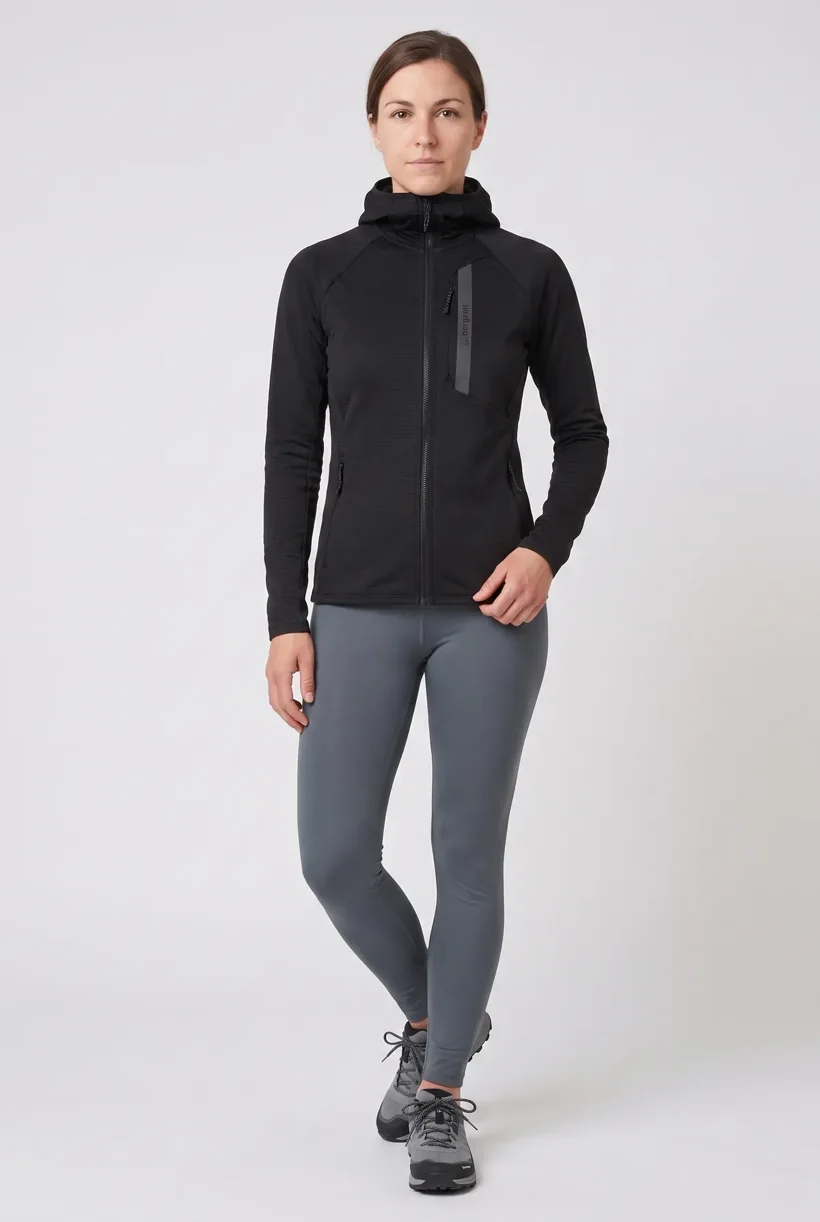
Exemple de la bibliothèque Uwear : veste polaire à capuche, générée avec nano-banana-pro dans Basic white photoshoot. Cet exemple montre le stylisme, pas la performance du vêtement.
Repères de production
- Les photos source guident le brief
- Coût validé avant génération
- QA automatique activable
Mécanisme
Comment l’assistant construit-il la série de photos ?
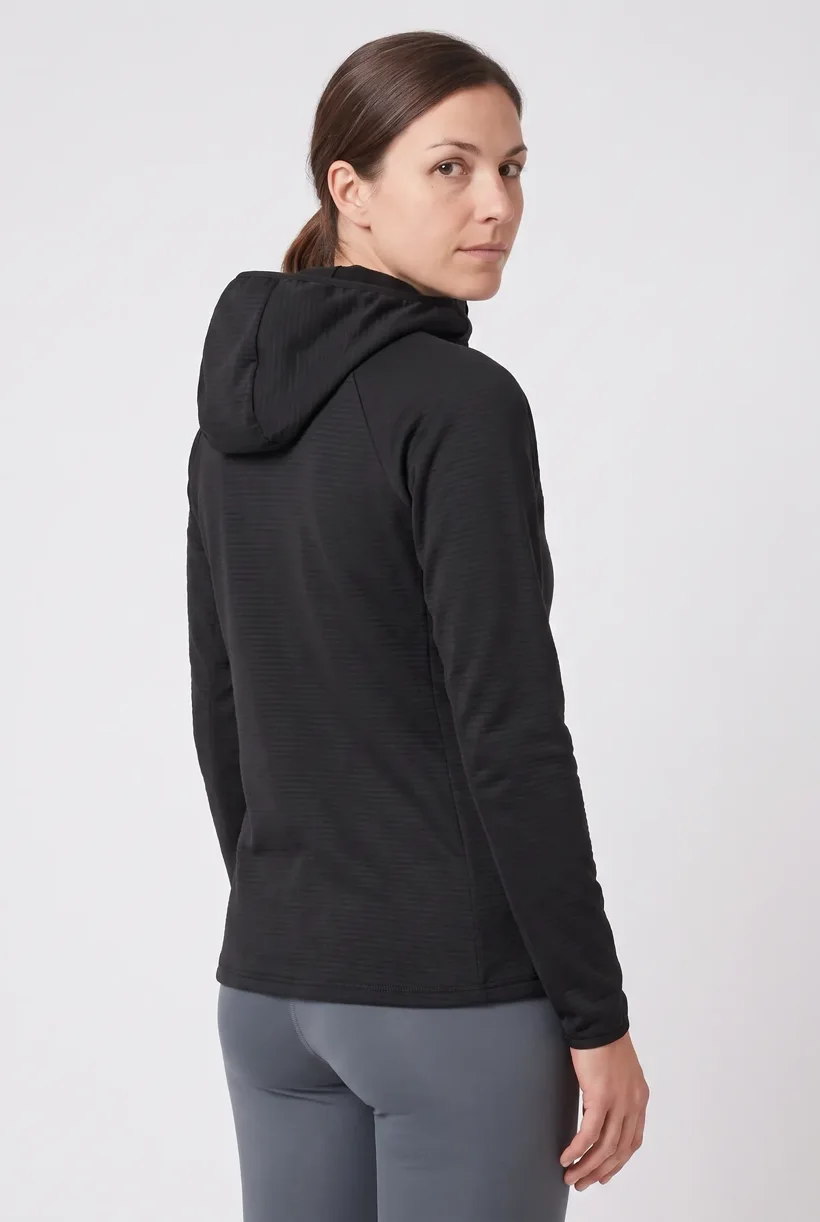
Demandez au MCP Uwear de proposer Product page set avec Basic white photoshoot. Vérifiez les références des jambes entières et signalez les cadrages inadaptés avant d’approuver le brief.
Workflow
La boucle de production
Comparez les résultats
La QA est automatique et activable : lorsqu’elle est active, un réviseur IA compare les résultats aux photos source et relance les résultats signalés.[8]
Résultats
Ce que cela débloque
Vérifiez le cadrage en pied
Les leggings nécessitent des références montrant les jambes entières. Testez le cadrage : le plan du haut du corps par défaut ne montre pas toute la jambe. Une pose sportive ne démontre ni compression, ni imperméabilité, ni performance.[1][2][3][8]
Vérifiez le brief de destination
Le guide sport de Zalando demande un stylisme adapté à l’activité, des chaussures compatibles, des cordons de longueur uniforme et une construction visible. Ses règles d’éligibilité IA/mannequins restent ambiguës. Confirmez l’éligibilité avant de soumettre des photos générées.[5][6]
Lancez-le depuis votre assistant
Lancez ce photoshoot depuis votre assistant IA avec un template Uwear.
Connectez le serveur MCP Uwear à ChatGPT, Claude ou Codex et demandez le template Product page set à votre assistant. C’est un workflow par lot qui s’exécute une fois par vêtement : des photos de face, du haut du corps et de dos pour la fiche produit sur fond studio blanc, plus une vidéo à 360 degrés, à partir d’une seule photo de vêtement. Tout compte Uwear peut le charger par son nom, et l’assistant affiche un brief chiffré en crédits avant le début de la génération.
Pour une campagne sportive distincte, proposez Instagram drop avec Low-Angle Concrete Flash Studio. Le décor extérieur est un choix du brief ; cette direction ne démontre ni terrain ni performance technique.
Copiez ce prompt dans votre assistant
Use the Uwear MCP to propose a Product page set with Basic white photoshoot on Pure White, using nano-banana-pro, for my uploaded activewear. Review the front, back, logo, seam and fastening references. Flag missing full-length views and any unsuitable default crop. Show the costed brief in credits and wait for approval. Enable the AI reviewer for automatic QA to compare and retry, then return image and video URLs. Do not treat a generated activity pose as evidence of garment performance.
Ce qu’un run fait, pour chaque vêtement
Générer la photo de face
Une photo de face en pied du vêtement sur le mannequin du template, dans la direction artistique Basic white photoshoot, sur le lieu studio Pure White.
Recadrer sur le haut du corps
Une édition caméra qui recadre le résultat de face en cadrage haut du corps au lieu de générer une nouvelle image ; le recadrage vient donc de la même session que la photo principale.
Passer à la vue de dos
Une seconde édition caméra du résultat de face vers un cadrage de dos en pied, pour que la fiche produit montre le dos du vêtement dans la même session.
Rendre la rotation à 360°
Une vidéo Kling 3 Pro de 5 secondes à partir de la photo de face : le mannequin tourne lentement sur 360 degrés, vêtement lisible tout du long.
Résultats par vêtement
- Photo de face en pied, 2K, 2:3
- Photo haut du corps de face, 2K, 2:3
- Photo de dos en pied, 2K, 2:3
- Vidéo 360 degrés de 5 secondes
La configuration épinglée par le template
- Type de template
- Workflow par lot : s’exécute une fois par ligne de vêtement
- Clé système
- demo_full_pdp_test_white_studio
- Direction artistique
- Basic white photoshoot est la direction artistique système de départ. Pour une campagne d’entraînement urbain distincte, proposez Instagram drop avec Low-Angle Concrete Flash Studio.
- Lieu
- Pure White (lieu studio système)
- Mannequin
- Le mannequin système Uwear par défaut ; l’assistant peut choisir un de vos mannequins enregistrés au moment de proposer le brief
- Modèle image
- nano-banana-pro, 2K, 2:3
- Modèle vidéo
- Kling 3 Pro, 5 secondes
- QA
- Optionnel. Avec le relecteur IA activé, chaque résultat est comparé à la photo produit source et les résultats signalés sont relancés
- Validation
- L’assistant affiche un brief chiffré en crédits avant toute génération
Questions fréquentes
Comparez les vues source séparément. Gymshark décrit la ceinture et les logos à la hanche et au mollet ; Arc’teryx nomme les vues de capuche et en pied ; lululemon indique un entrejambe de 25 pouces. Utilisez ces détails comme points de contrôle. La QA automatique compare et relance ; elle ne garantit pas la géométrie.[1][2][3][8]
La QA est automatique et activable : lorsqu’elle est active, un réviseur IA compare les résultats aux photos source et relance les résultats signalés. Utilisez d’abord le MCP Uwear. Les crédits coûtent 0,10 $ chacun ; consultez /models pour les tarifs par modèle. L’API REST est le recours pour l’automatisation pure, avec interrogation ou callbacks. Studio est le parcours manuel.[8]
Sources et dates de consultation
- [1]Arc’teryx : vues de veste technique
Consulté le 2026-09-07
- [2]Gymshark : détails de ceinture et logos
Consulté le 2026-09-07
- [3]lululemon : longueur de jambe sélectionnée
Consulté le 2026-09-07
- [5]Zalando : stylisme sportif et vues
Consulté le 2026-09-07
- [6]Zalando : éligibilité IA et mannequins
Consulté le 2026-09-07
- [8]Uwear : spécification des capacités
Consulté le 2026-09-07
- [9]Uwear : spécification des associations par segment
Consulté le 2026-09-07
Étape suivante
Intégrez ce workflow à votre production catalogue.
Commencez par le MCP Uwear. Utilisez l’API REST asynchrone pour l’automatisation pure et Studio pour le travail manuel.