Lösungen · Großhändler
Erstellen Sie Fotos für Kollektionsblätter und Käuferportale aus Musteraufnahmen
Bereiten Sie Product page set aus Fotos fertiger Kleidung über Uwear MCP vor. Ihre Kollektionsblatt- oder Portalsoftware macht aus Ergebnis-URLs Käuferunterlagen.
Für wen diese Lösung gedacht ist
Für Lieferanten fertiger Kleidung und Rohlinge an Händler, Veredler und Geschäftskunden. Artikel- und Farbtiefe zählt; ein Stofffoto belegt keinen fertigen Schnitt.[2][3][5]
| Unternehmen | Veröffentlichte Angaben und Grenzen |
|---|---|
| SanMar | Die Mitteilung vom Juni 2025 nennt über 30 Marken und neun US-Verteilzentren. Das sind keine SKU-Zahlen.[2] |
| S&S Activewear | Der Unternehmensleitfaden 2019 beschrieb Tausende Artikelmodelle. Diese Zahl ist historisch.[3] |
| BELLA+CANVAS | Die Seite zum Shirt 3001 nennt 86 Farben für ein Modell, nicht für den Gesamtkatalog oder alle Größen-/Farb-SKUs.[5] |
Wie Teams heute Fotos produzieren
Lieferanten-Masterdateien verteilen
S&S bietet Produktbilder, Daten, Farbmuster und Virtual Designer für Kundenmockups. Die Quelle belegt nicht, wer jedes Originalfoto aufgenommen hat.[4]
Käuferunterlagen aus dem Sortiment erstellen
JOOR Lite dokumentiert Bildannahme für Kollektionsblätter. Die vorgeschlagene Planung verknüpft Artikel, Farbe, Preis, MOQ und Größe, ohne Geschäftsdaten aus Fotos abzuleiten.[7]
Wo die Bilder ankommen müssen
| Spezifikation | Anforderung oder Empfehlung |
|---|---|
| JOOR-Lite-Kollektionsblätter | Benennen Sie JPEG/PNG als stylenumber_color_order und liefern Sie einen gemeinsamen Ordnerlink. Ihr Ablauf gestaltet Kollektionsblatt oder Käufer-PDF.[7] |
| Faire-Empfehlung für Bekleidung | Die Größenhilfe empfiehlt 1800 × 2400 px für Kleidung und mindestens 500 × 500 px quadratisch. Sie nennt das Verhältnis 4:3; klären Sie den erwarteten Zuschnitt mit Faire.[8] |
| Widersprüchliche Faire-Mindestgrößen | Faires Fotoleitfaden nennt stattdessen mindestens 600 × 600 px quadratisch. Klären Sie den Widerspruch mit Faire, bevor Sie eine Zahl als allgemeine Uploadregel verwenden.[9] |
Workflow mit Assistent
Wie führen Sie den Ablauf mit Ihrem Assistenten aus?
Vorgeschlagener Ablauf: Ihr Assistent bedient Uwear MCP; Ihre eigenen Systeme übernehmen Dateizuordnung, Zielprüfungen und Veröffentlichung.[13][7][8][9]
Fotos fertiger Muster liefern
Gruppieren Sie echte Ansichten nach Artikel und Farbe. Liefern Sie Preis, MOQ und Größen separat; ein Stofffoto ersetzt keine Referenz fertiger Kleidung.[13]
Geben Sie das Briefing für Product page set frei
Laden Sie Product page set im Studio Pure White mit eingeschaltetem KI-Prüfer. Prüfen Sie Model, gespeicherte Art Direction und Kreditkosten vor der Generierung. Die Vorlage erstellt Vorder-, Oberkörper- und Rückansichten sowie ein 360-Video pro Kleidungsstück.[13]
Vom Assistenten ausführen
Führen Sie dieses Fotoshooting mit einer Uwear-Vorlage aus Ihrem KI-Assistenten aus.
Verbinden Sie den Uwear MCP-Server mit ChatGPT, Claude oder Codex und bitten Sie um die Vorlage Product page set im Chat. Sie ist ein Batch-Workflow, der einmal pro Kleidungsstück läuft: Vorder-, Oberkörper- und Rückenfotos für die Produktseite vor weißem Studiohintergrund sowie ein 360-Grad-Video aus einem einzigen Kleidungsfoto. Jedes Uwear-Konto kann sie über ihren Namen laden, und der Assistent zeigt vor der Generierung ein Briefing mit den Kosten in Credits.
Prompt-Vorschlag: Passen Sie Kennungen und Zielprüfungen an Ihre Systeme an. Ein Übergabeverzeichnis ist ein gewünschter Arbeitsschritt, kein nativer Veröffentlichungsconnector.
Diesen Prompt in den Assistenten kopieren
Use the Uwear MCP to prepare Product page set for these finished-garment photos, grouped by style and color. Use the agreed avatar and art direction across the range. Show the costed brief and wait for approval, then use automatic QA with retries. Return image and video URLs with style, color and view labels. Prepare a delivery manifest for our JOOR line sheet and Faire apparel listings, and flag missing source views or export requirements. Treat price, MOQ and size data as supplied business fields, not facts to infer from an image. Use the Pure White studio setup with nano-banana-pro and turn the AI reviewer on. Keep any delivery manifest in our own workflow; do not publish yet.
Was ein Lauf tut, pro Kleidungsstück
Das Hauptfoto von vorne generieren
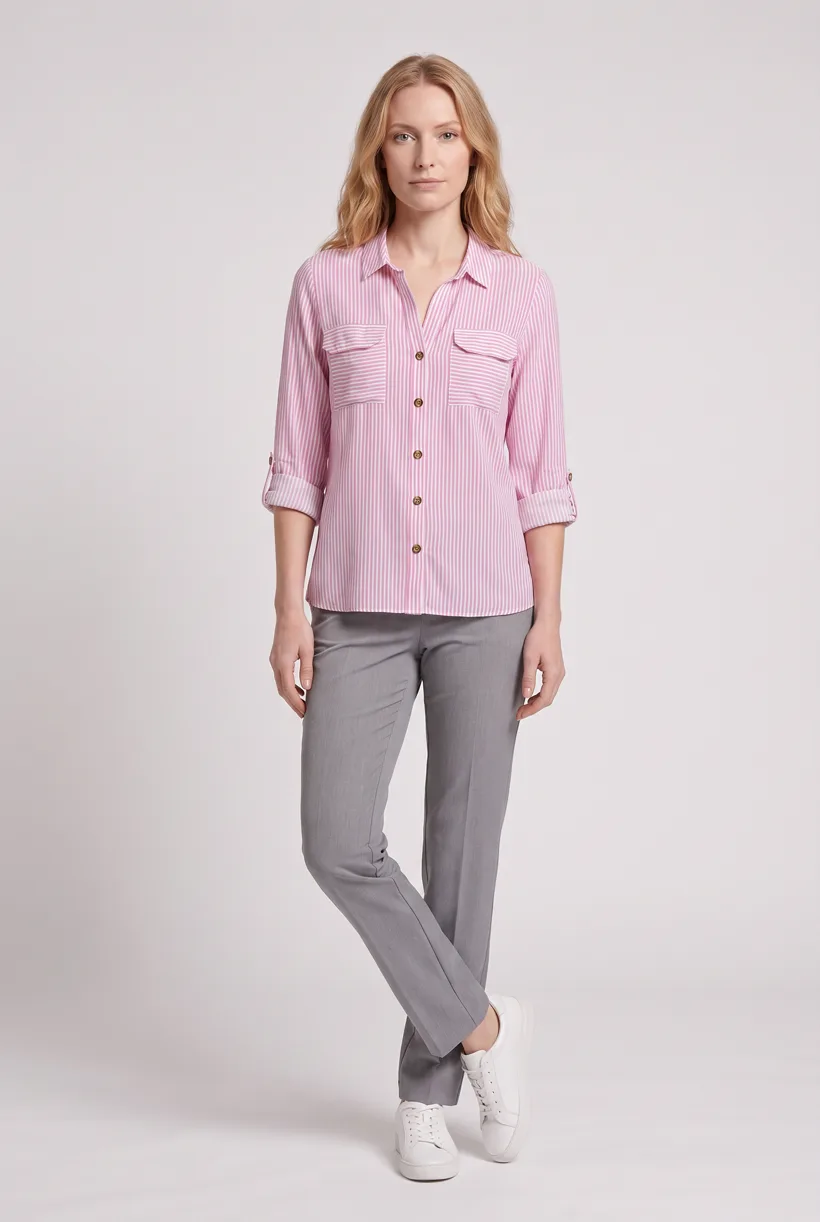
Ein Ganzkörperfoto von vorne mit dem Kleidungsstück am Model der Vorlage, in der Art Direction Basic white photoshoot am Studiostandort Pure White.
Den Ausschnitt auf den Oberkörper ändern
Eine Kamerabearbeitung, die das Vorderansicht-Ergebnis auf einen Oberkörperausschnitt von vorne neu rahmt, statt ein neues Bild zu generieren. Der Ausschnitt stammt so aus derselben Session wie das Hauptfoto.
Zur Rückenansicht wechseln
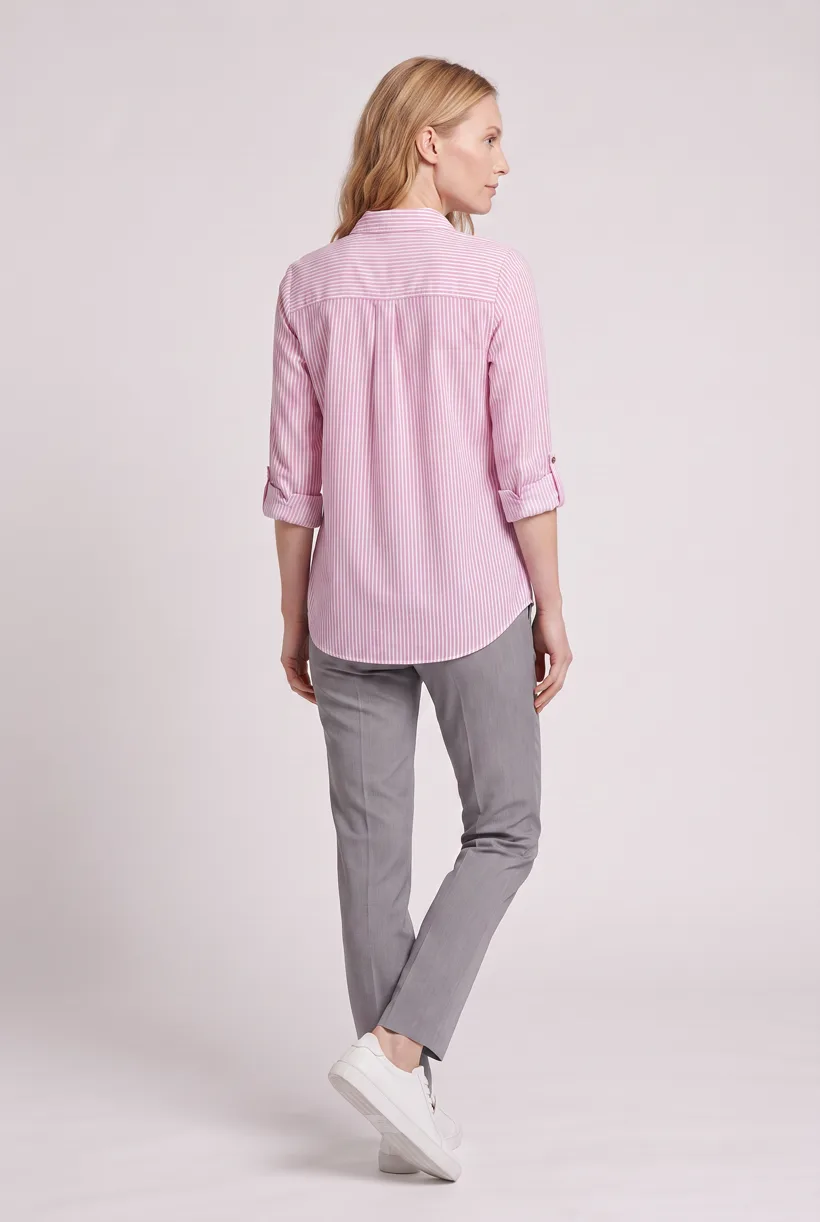
Eine zweite Kamerabearbeitung des Vorderansicht-Ergebnisses zu einer Ganzkörperansicht von hinten, damit die Produktseite die Rückseite des Kleidungsstücks aus derselben Session zeigt.
Die 360-Grad-Drehung rendern
Ein 5-sekündiges Kling 3 Pro-Video aus dem Vorderfoto: Das Model dreht sich langsam auf der Stelle um volle 360 Grad. Das Kleidungsstück bleibt durchgehend gut erkennbar.
Ergebnisse pro Kleidungsstück
- Ganzkörperfoto von vorne, 2K, 2:3
- Oberkörperfoto von vorne, 2K, 2:3
- Ganzkörperfoto von hinten, 2K, 2:3
- 5-sekündiges 360-Grad-Video
Die von der Vorlage festgelegte Einrichtung
- Vorlagentyp
- Batch-Workflow: läuft einmal pro Kleidungsstück
- Systemschlüssel
- demo_full_pdp_test_white_studio
- Art Direction
- Basic white photoshoot (System-Art-Direction)
- Location
- Pure White (System-Studiostandort)
- Model
- Standardmäßig das Uwear-System-Model; der Assistent kann beim Vorschlagen des Briefings eines Ihrer gespeicherten Models einsetzen
- Bildmodell
- nano-banana-pro, 2K, 2:3
- Videomodell
- Kling 3 Pro, 5 Sekunden
- QA
- Optional. Wenn der KI-Prüfer aktiviert ist, wird jedes Ergebnis mit dem ursprünglichen Produktfoto verglichen. Markierte Ergebnisse werden erneut generiert
- Freigabe
- Der Assistent zeigt vor jeder Generierung ein Briefing mit Kosten in Credits
Automatisierung per API
Produktion ohne Assistenten starten
Starten Sie die asynchrone Generierung
Nutzen Sie REST-Aufträge mit Statusabfragen oder Webhook-Callbacks. Production Automation kann auch nach der Verarbeitung eines Kleidungsstücks, einem neuen Tag oder einem neuen Outfit starten, mit veröffentlichten Versionen, idempotenten Abläufen und vorab reservierten Credits.[13]
Ihre Kollektionsblatt- oder Portalsoftware versorgen
Ihr Importer ordnet Ergebnisse gelieferten Artikel- und Farbdatensätzen zu. PDF-Layout, Preise, MOQ und Portalveröffentlichung verbleiben beim Kunden.[13]
Werkzeuge für diese Unternehmen
Dokumentierte Funktionen aus den verlinkten Quellen. Dies sind keine unabhängigen Qualitätstests.
Vastram Studio
Zielt auf Hersteller und Großhändler mit Textilvisualisierung, Stapeln und Käuferlookbooks. Geeignet für Designnummern und Käuferkataloge; laut Seite ist das Ergebnis weder genähtes Muster noch Färbeprobe.[10]
Browzwear / Lalaland
Nutzt digitale VStitcher-Kleidung mit generierten Avataren. Geeignet für Hersteller mit 3D-Dateien; keine automatische Konstruktion aus einem Stofffoto.[12]
Häufig gestellte Fragen
Ja. Verbinden Sie Uwear MCP mit einem unterstützten Assistenten, liefern Sie echte Kleidungsfotos und fordern Sie einen kalkulierten Vorschlag für Product page set an. Geben Sie das Briefing vor der Generierung frei. Uwear liefert URLs; die Katalogübergabe braucht Ihre Werkzeuge und Berechtigungen.[13]
Der vorgeschlagene Auftrag beginnt mit fertigen Produktfotos und liefert Bild- oder Video-URLs. Native PDF-Kollektionsblätter, Schnittkonstruktion aus Stoff, Färbeproben und automatische Preiseinblendungen sind nicht belegt.[13]
Uwear verwendet Credits zu je $0.10; Modellpreise stehen unter /models. Der Assistent zeigt vor der Generierung ein kalkuliertes Briefing. QA ist automatisch und optional: Bei Aktivierung vergleicht ein KI-Prüfer Ergebnisse mit Quellfotos und wiederholt markierte Ergebnisse.[13]
Ja. Studio ist der manuelle Weg: Wählen Sie Produktfotos und Einstellungen, laden Sie danach die Ergebnisse herunter. Ihr Team prüft die Zielvorgaben und lädt Dateien mit den eigenen Katalogwerkzeugen hoch.[13]
Recherche
Quellen und Abrufdaten
- [2]June 2025 brand and distribution-center scale
Abgerufen am 2026-09-07
- [3]Historical thousands-of-styles assortment statement
Abgerufen am 2026-09-07
- [4]Supplier images, data, swatches, dealer websites and Virtual Designer
Abgerufen am 2026-09-07
- [5]One garment style with 86 colors
Abgerufen am 2026-09-07
- [7]Line-sheet image naming, JPEG/PNG and folder-link import
Abgerufen am 2026-09-07
- [8]Square minimum, apparel dimensions and format requirements
Abgerufen am 2026-09-07
- [9]Conflicting 600-pixel minimum and product photography guidance
Abgerufen am 2026-09-07
- [10]Direct targeting, verbatim FAQ, buyer catalog workflow and visualization limits
Abgerufen am 2026-09-07
- [12]3D garment workflow and contact pricing
Abgerufen am 2026-09-07
- [13]
Nächster Schritt
Verbinden Sie Ihren Katalog mit Uwear.
Beginnen Sie mit einem Test im Assistenten und entwickeln Sie dann die passende API-Bereitstellung für Ihren Katalog.