Cas d’usage · Chaussures et bottines
Générez des photos de chaussures et bottines portées à partir de vos photos produit
Fournissez des photos de la tige, du profil, du talon et de la semelle, ainsi qu’une référence portée au pied. Votre assistant propose un test Product page set avec un changement d’angle de caméra sur le bas du corps, le même déroulement que celui testé en préproduction sur une paire de bottines.
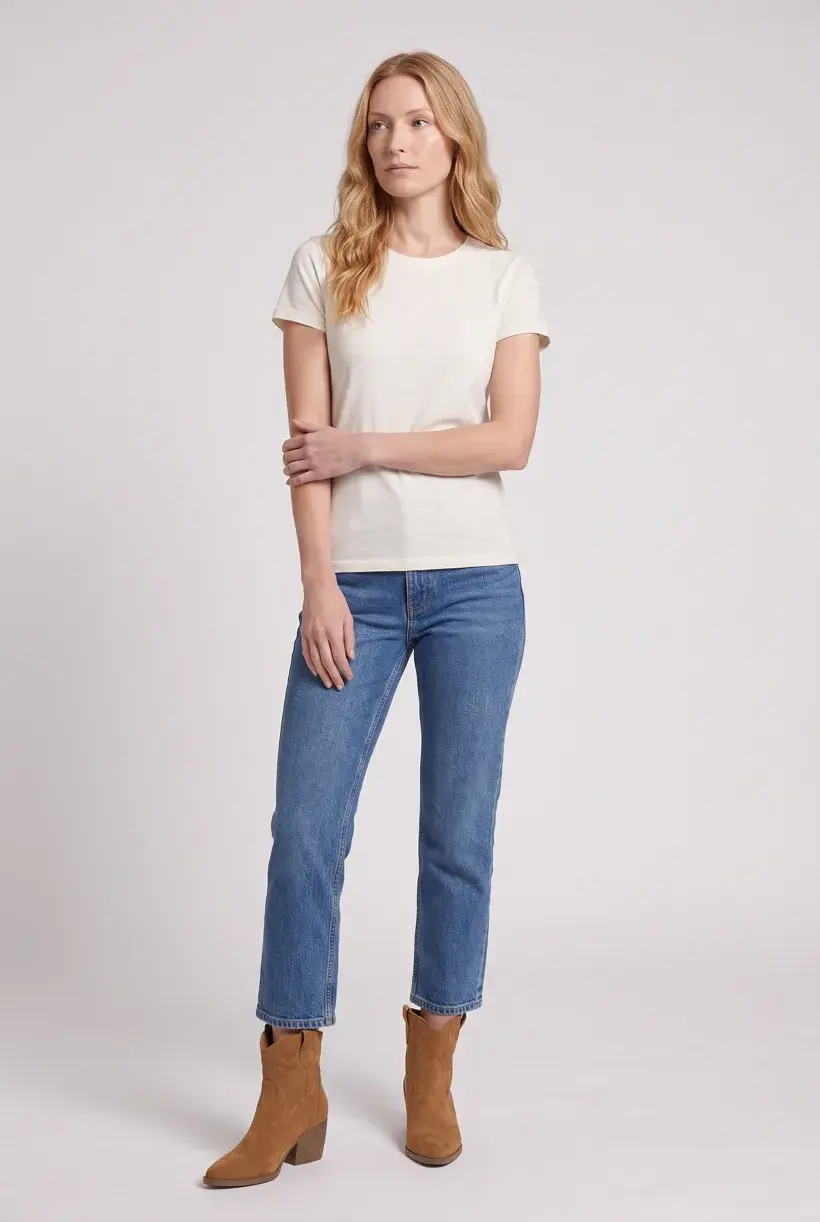
Photo de face du template Product page set : une paire de bottines cowboy en daim sur le studio Pure White, générée avec nano-banana-pro via le MCP Uwear.
Repères de production
- Photos de profil, du talon et de la semelle pour le brief
- Éditions caméra du bas du corps pour la chaussure
- Le réviseur compare la chaussure au produit
Mécanisme
Comment l’assistant construit-il la série de photos ?
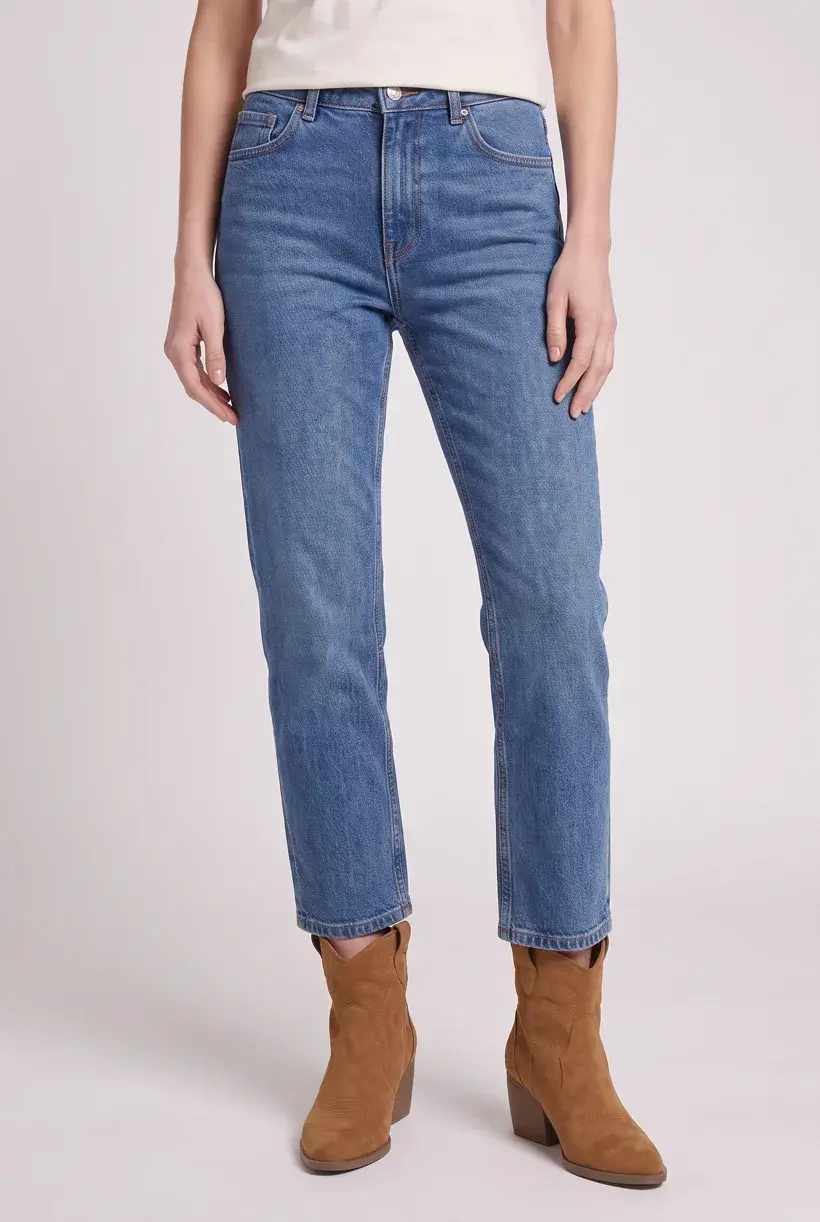
Observation dans l’environnement de test, le 2026-09-08 : une structure Product page set a produit une face en pied et une édition caméra lower_body_front sur une paire de bottines cowboy (brief 430). Les deux vues étaient lisibles.
Rendus
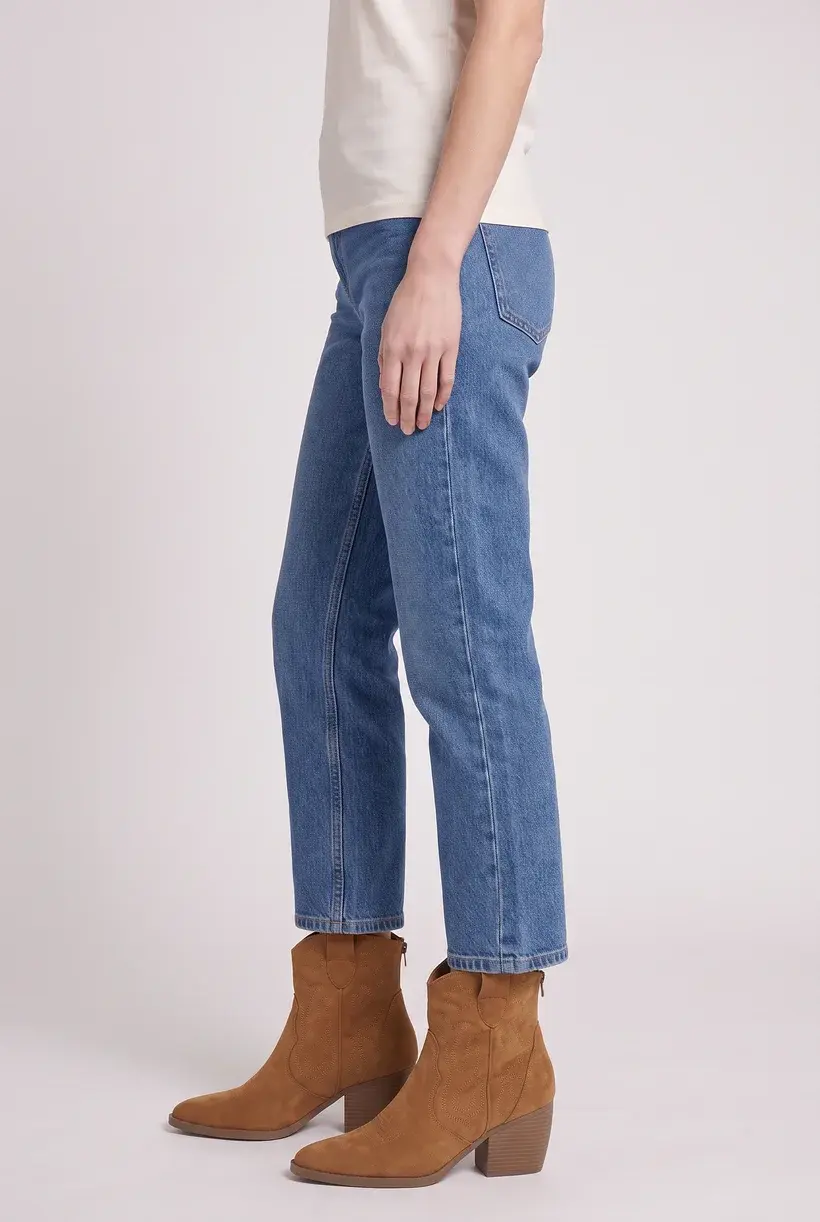
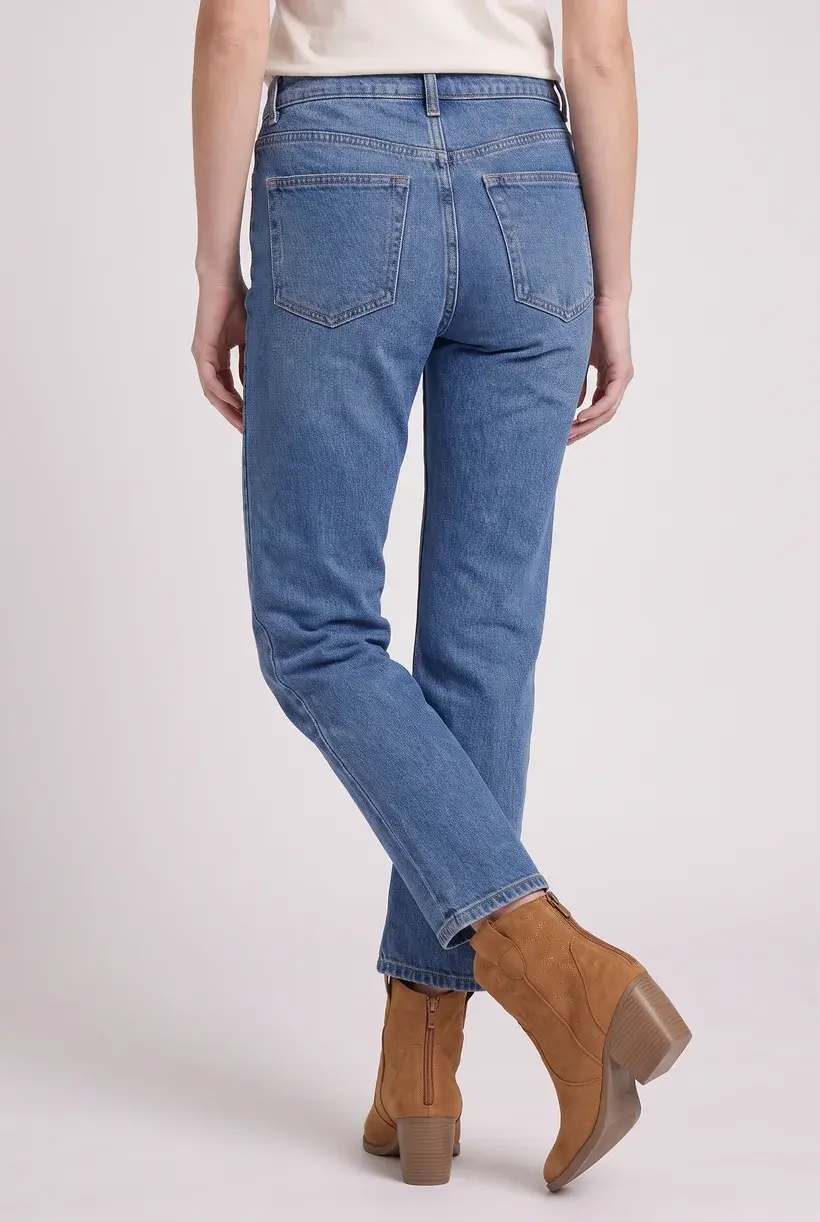
Rendus de chaussures, une paire de bottines sous trois angles
Points de contrôle
Quels problèmes l’IA peut-elle rencontrer avec les chaussures sur mannequin ?
Une chaussure occupe peu de place sur une photo en pied. Les photos produit la montrent souvent d’un seul côté. Le modèle doit alors déduire le talon et le profil que les acheteurs veulent voir.
| Ce qui peut poser problème | Ce qu’il faut fournir | Comment le workflow le traite |
|---|---|---|
| La hauteur ou la forme du talon change | Une photo de profil de la chaussure seule avec le talon bien visible | Le réviseur contrôle les chaussures séparément. La vue de dos de nos bottines a été acceptée dans son ensemble malgré un écart sur ce contrôle. Vérifiez le talon vous-même. |
| La forme du bout, les coutures ou le bord de la semelle sont redessinés | Des gros plans de la tige et de la semelle, avec les deux chaussures si elles diffèrent | Les éditions caméra du bas du corps agrandissent la chaussure sur le même résultat. Comparez-les à vos gros plans. S’il reste des relances dans l’exécution, le système génère de nouveau la photo rejetée. |
| La chaussure est coupée ou cachée par l’ourlet du pantalon | Une consigne de stylisme avec un pantalon court ou rentré pour montrer toute la chaussure | Le réviseur contrôle le cadrage. Le guide de Zalando pour les chaussures demande que toute la chaussure soit visible sur une photo portée.[5] |
| Le nombre de lacets, de boucles ou d’œillets change | Une photo du laçage vue du dessus, avec le nombre de pièces dans la description | Le modèle peut se tromper sur le nombre de petits éléments répétés. Comptez-les dans l’édition de face du bas du corps. |
Exemple de brief pour une gamme de bottines
Exemple de brief
Gamme de 8 modèles de bottines en 2 coloris chacun. Pour chaque modèle, fournir les côtés extérieur et intérieur, le talon, la semelle et une vue de dessus. Ajouter une photo d’une chaussure seule. Utiliser notre mannequin enregistré avec un jean droit court pour montrer toute la bottine. Utiliser Basic white photoshoot au studio Pure White. Fournir une vue de face en pied, puis des éditions caméra du bas du corps de face, de profil et de dos. Format 2:3 en 2K. Activer le réviseur IA et prévoir 1 relance. Regrouper les vues de dos avec un signalement sur les chaussures dans une liste séparée.
Workflow
La boucle de production
Vérifiez le talon et le profil
Si le réviseur est actif, il compare les chaussures à vos photos. S’il reste des relances dans l’exécution, le système génère de nouveau la photo rejetée. Vérifiez aussi la vue de dos du bas du corps. Le talon est la partie que la photo produit montre le moins.[10]
Résultats
Ce que cela débloque
Vérifiez le contact et le profil de semelle
Gardez les photos produit de côté, talon et semelle à côté du résultat porté. Les libellés de galerie BIRKENSTOCK distinguent vues portées, semelle extérieure et détails.[2][4]
Vérifiez le brief de destination
Zalando exige pour les chaussures un packshot principal et deux autres images conformes, la chaussure gauche pointant à gauche. La vue portée est facultative et doit montrer la chaussure entière. Le décompte des vues arrière et l’éligibilité IA/mannequin restent ambigus ; confirmez les deux.[5][6]
Lancez-le depuis votre assistant
Lancez ce photoshoot depuis votre assistant IA avec un template Uwear.
Connectez le serveur MCP Uwear à ChatGPT, Claude ou Codex et demandez le template Product page set à votre assistant. C’est un workflow par lot qui s’exécute une fois par vêtement : des photos de face, du haut du corps et de dos pour la fiche produit sur fond studio blanc, plus une vidéo à 360 degrés, à partir d’une seule photo de vêtement. Tout compte Uwear peut le charger par son nom, et l’assistant affiche un brief chiffré en crédits avant le début de la génération.
Pour une campagne distincte, proposez Instagram drop avec Low-Angle Concrete Flash Studio : trois photos lifestyle et un clip par article. Cette association pour une campagne nécessite encore un test des assets et du placement.
Copiez ce prompt dans votre assistant
Use the Uwear MCP to assess my uploaded footwear references: upper, side, heel, sole and detail photos plus an on-foot reference. Propose a small Product page set test with Basic white photoshoot on Pure White, using nano-banana-pro. Request full-body front and lower_body_front camera-edit views; do not assume the default upper-body crop fits shoes. Flag unverified placement and missing views. Show the costed brief in credits and wait for approval. Turn the AI reviewer on to compare results with source photos and retry flagged results. Return result URLs and identify which requested views were tested.
Questions fréquentes
Product page set utilise Basic white photoshoot au studio Pure White. Il génère une vue de face en pied, puis des éditions caméra du bas du corps de face, de profil et de dos à partir du même résultat, en 2K et 2:3 avec nano-banana-pro. L’assistant indique le coût dans le brief avant validation. Utilisez vos propres packshots pour montrer la chaussure seule.[10][11]
Nous avons testé une paire de bottines western en daim dans l’environnement de test. Le 2026-09-08, une vue de face en pied et une édition lower_body_front ont abouti à des images lisibles (brief 430). Le 2026-11-19, nous avons ajouté des éditions lower_body_side et lower_body_back du même résultat de face. Le réviseur a accepté les deux dans leur ensemble. Sur la vue de dos, il a signalé des différences de chaussure et de confection par rapport au produit. Le test d’une seule paire ne couvre ni la semelle, ni la vidéo 360, ni les autres chaussures.
PicCopilot proposait un workflow chaussure dédié : son guide autorise jusqu’à trois angles et recommande dessus et côté visibles. Il n’accepte plus les paiements des nouveaux utilisateurs depuis le 27 septembre 2026 et ferme le 7 décembre 2026. WearView convient à l’examen de ses exemples portés. L’ajustement et le placement n’ont pas été testés dans cette recherche.[4][8][9][14]
Sources et dates de consultation
- [2]BIRKENSTOCK : vues produit et portées
Consulté le 2026-09-07
- [4]PicCopilot : sources de chaussures
Consulté le 2026-09-07
- [5]Zalando : guide photo chaussures
Consulté le 2026-09-07
- [6]Zalando : règles IA et mannequins
Consulté le 2026-09-07
- [8]WearView : exemples de chaussures
Consulté le 2026-09-07
- [9]PicCopilot : outil chaussure
Consulté le 2026-09-07
- [10]Uwear : faits produit publiés (llms.txt)
Consulté le 2026-11-13
- [11]Uwear : association des segments et des templates (llms.txt)
Consulté le 2026-11-13
- [14]PicCopilot : avis de fermeture du service
Consulté le 2026-11-18
Étape suivante
Intégrez ce workflow à votre production catalogue.
Partez du cas d’usage, puis choisissez le bon accès : Studio, API, MCP ou un déploiement enterprise sur mesure.
Pas encore prêt à en parler ? Voyez trois de vos produits sur un mannequin IA, gratuitement