Solutions · Fournisseurs en gros
Générez des photos pour fiches de collection et portails acheteurs à partir d’échantillons
Préparez Product page set via Uwear MCP à partir de photos d’échantillons finis. Votre logiciel de fiches de collection ou de portail transforme les URL en supports acheteurs.
À qui cette solution s’adresse
Pour les fournisseurs de vêtements finis et vierges aux distributeurs, décorateurs et acheteurs professionnels. La profondeur des modèles et couleurs compte ; une photo de tissu n’établit pas la coupe finale.[2][3][5]
| Entreprise | Contexte publié et limites |
|---|---|
| SanMar | Son communiqué de juin 2025 cite plus de 30 marques et neuf centres de distribution américains. Ce ne sont pas des nombres de SKU.[2] |
| S&S Activewear | Son guide d’entreprise 2019 décrivait des milliers de modèles. Ce nombre est historique.[3] |
| BELLA+CANVAS | La page du tee-shirt 3001 liste 86 couleurs pour un modèle, pas pour tout le catalogue ni toutes les variantes taille/couleur.[5] |
Comment les équipes produisent leurs photos aujourd’hui
Distribuer les fichiers maîtres fournisseurs
S&S fournit images produit, données, nuanciers et un Virtual Designer pour les maquettes clients. La source ne précise pas qui a pris chaque photo initiale.[4]
Créer les supports acheteurs de la gamme
JOOR Lite documente la réception d’images pour les fiches de collection. Le plan proposé relie modèle, couleur, prix, MOQ et taille sans déduire les données commerciales des photos.[7]
Où livrer les images
| Spécification | Exigence ou recommandation |
|---|---|
| Fiches de collection JOOR Lite | Nommez les JPEG/PNG stylenumber_color_order et transmettez un lien de dossier partagé. Votre workflow met en page la fiche ou le PDF acheteur.[7] |
| Recommandation vêtements de Faire | L’aide sur les dimensions recommande 1800 × 2400 px pour les vêtements et un minimum carré de 500 × 500 px. Elle qualifie le ratio de 4:3 ; confirmez le recadrage attendu auprès de Faire.[8] |
| Minimums contradictoires chez Faire | Le guide photo de Faire indique plutôt un minimum carré de 600 × 600 px. Résolvez cette divergence avec Faire avant de présenter l’un de ces nombres comme règle universelle.[9] |
Workflow avec un assistant
Comment lancer ce workflow depuis votre assistant ?
Workflow proposé : votre assistant pilote Uwear MCP ; vos propres systèmes gèrent les correspondances, les contrôles de destination et la publication.[13][7][8][9]
Fournir des photos d’échantillons finis
Regroupez les vues réelles par modèle et couleur. Fournissez prix, MOQ et tailles séparément ; une photo de tissu ne remplace pas celle du vêtement fini.[13]
Validez le brief Product page set
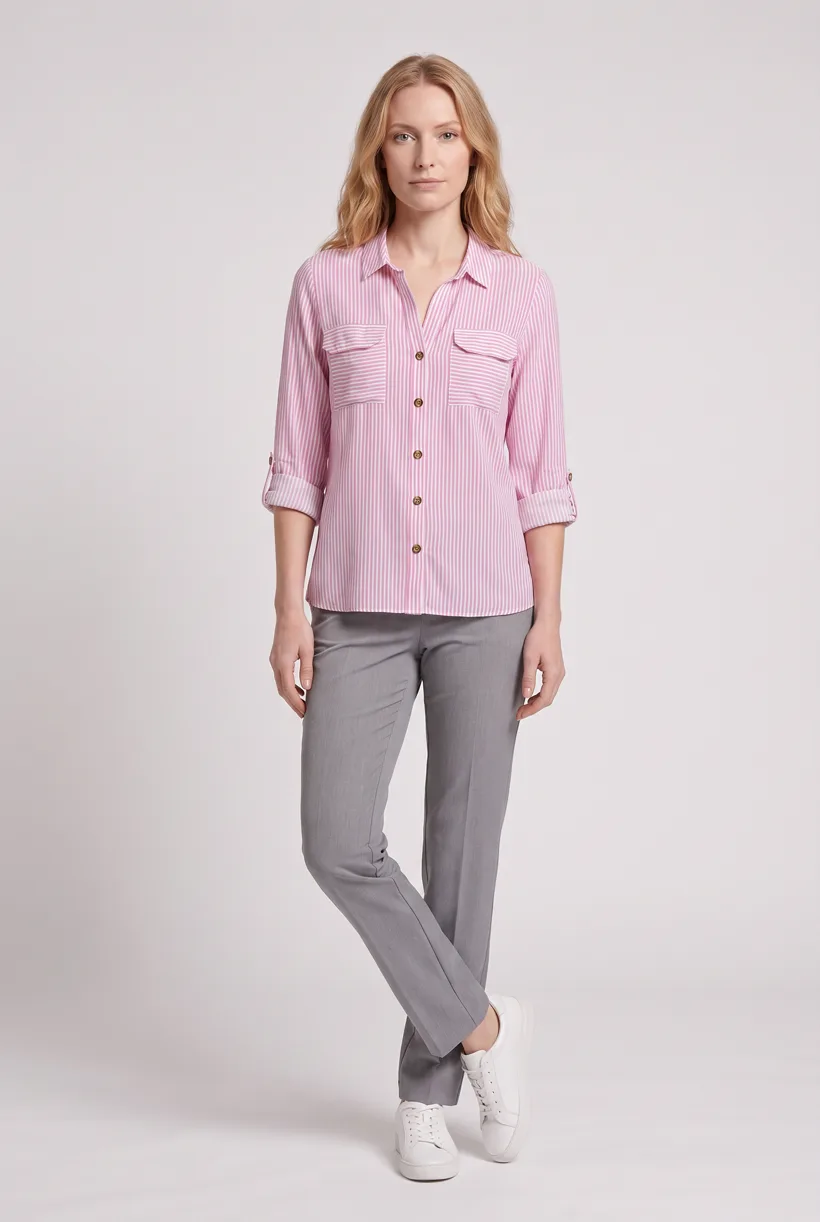
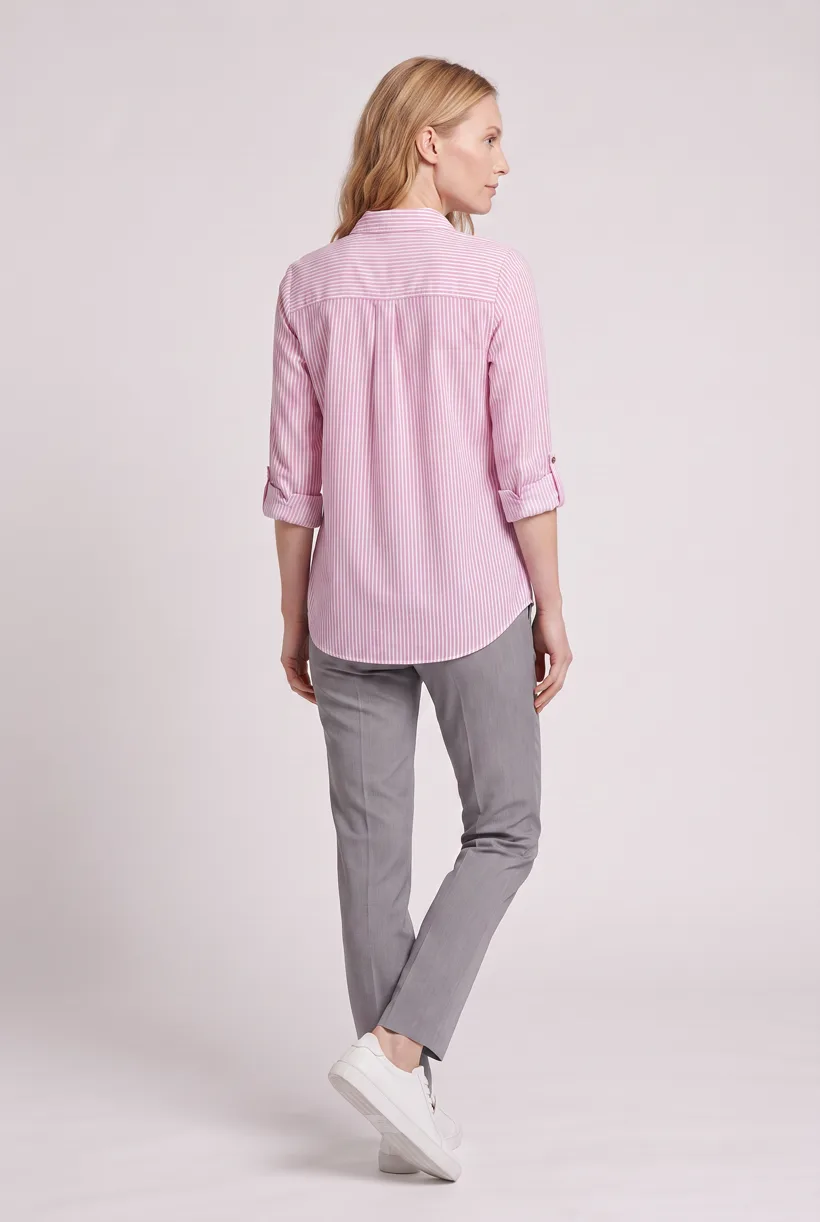
Chargez Product page set sur Pure White avec le contrôleur IA activé. Vérifiez le mannequin, la direction artistique enregistrée et le coût en crédits avant de générer. Le template produit des photos de face, du buste et de dos, plus une vidéo 360 par vêtement.[13]
Lancez-le depuis votre assistant
Lancez ce photoshoot depuis votre assistant IA avec un template Uwear.
Connectez le serveur MCP Uwear à ChatGPT, Claude ou Codex et demandez le template Product page set à votre assistant. C’est un workflow par lot qui s’exécute une fois par vêtement : des photos de face, du haut du corps et de dos pour la fiche produit sur fond studio blanc, plus une vidéo à 360 degrés, à partir d’une seule photo de vêtement. Tout compte Uwear peut le charger par son nom, et l’assistant affiche un brief chiffré en crédits avant le début de la génération.
Prompt proposé : adaptez les identifiants et les contrôles de destination à vos systèmes. Un manifeste de livraison est une demande de workflow, pas un connecteur de publication natif.
Copiez ce prompt dans votre assistant
Use the Uwear MCP to prepare Product page set for these finished-garment photos, grouped by style and color. Use the agreed avatar and art direction across the range. Show the costed brief and wait for approval, then use automatic QA with retries. Return image and video URLs with style, color and view labels. Prepare a delivery manifest for our JOOR line sheet and Faire apparel listings, and flag missing source views or export requirements. Treat price, MOQ and size data as supplied business fields, not facts to infer from an image. Use the Pure White studio setup with nano-banana-pro and turn the AI reviewer on. Keep any delivery manifest in our own workflow; do not publish yet.
Ce qu’un run fait, pour chaque vêtement
Générer la photo de face
Une photo de face en pied du vêtement sur le mannequin du template, dans la direction artistique Basic white photoshoot, sur le lieu studio Pure White.
Recadrer sur le haut du corps
Une édition caméra qui recadre le résultat de face en cadrage haut du corps au lieu de générer une nouvelle image ; le recadrage vient donc de la même session que la photo principale.
Passer à la vue de dos
Une seconde édition caméra du résultat de face vers un cadrage de dos en pied, pour que la fiche produit montre le dos du vêtement dans la même session.
Rendre la rotation à 360°
Une vidéo Kling 3 Pro de 5 secondes à partir de la photo de face : le mannequin tourne lentement sur 360 degrés, vêtement lisible tout du long.
Résultats par vêtement
- Photo de face en pied, 2K, 2:3
- Photo haut du corps de face, 2K, 2:3
- Photo de dos en pied, 2K, 2:3
- Vidéo 360 degrés de 5 secondes
La configuration épinglée par le template
- Type de template
- Workflow par lot : s’exécute une fois par ligne de vêtement
- Clé système
- demo_full_pdp_test_white_studio
- Direction artistique
- Basic white photoshoot (direction artistique système)
- Lieu
- Pure White (lieu studio système)
- Mannequin
- Le mannequin système Uwear par défaut ; l’assistant peut choisir un de vos mannequins enregistrés au moment de proposer le brief
- Modèle image
- nano-banana-pro, 2K, 2:3
- Modèle vidéo
- Kling 3 Pro, 5 secondes
- QA
- Optionnel. Avec le relecteur IA activé, chaque résultat est comparé à la photo produit source et les résultats signalés sont relancés
- Validation
- L’assistant affiche un brief chiffré en crédits avant toute génération
Automatisation par API
Lancer la production sans assistant
Lancez la génération asynchrone
Utilisez les jobs REST avec interrogation du statut ou callbacks webhook. Production Automation peut aussi démarrer après le traitement d’un vêtement, l’ajout d’un tag ou la création d’une tenue, avec versions publiées, exécutions idempotentes et réservation préalable des crédits.[13]
Alimenter votre logiciel de fiches ou de portail
Votre importateur associe les résultats aux références modèle et couleur fournies. La mise en page PDF, les prix, les MOQ et la publication portail restent dans votre workflow.[13]
Outils destinés à ces entreprises
Fonctions documentées dans les sources liées. Il ne s’agit pas de tests de qualité indépendants.
Vastram Studio
Cible fabricants et grossistes avec visualisation textile, lots et lookbooks acheteurs. Adapté aux références modèle et catalogues acheteurs ; sa page précise que le résultat n’est ni un échantillon cousu ni une épreuve de teinture.[10]
Browzwear / Lalaland
Utilise les vêtements numériques VStitcher avec des avatars générés. Adapté aux fabricants ayant des fichiers 3D ; il ne s’agit pas de construire automatiquement un vêtement depuis une photo de tissu.[12]
Questions fréquentes
Oui. Connectez Uwear MCP à un assistant compatible, fournissez des photos réelles du vêtement et demandez une proposition Product page set chiffrée. Validez le brief avant génération. Uwear renvoie des URL ; leur livraison dans votre catalogue nécessite vos outils et autorisations.[13]
Le travail Uwear proposé part de photos de produits finis et renvoie des URL image ou vidéo. Il n’établit pas de création native de fiches PDF, de patrons depuis le tissu, d’épreuves de teinture ou de prix incrustés automatiquement.[13]
Uwear utilise des crédits à $0.10 chacun ; les tarifs par modèle figurent sur /models. L’assistant présente un brief chiffré avant génération. La QA est automatique et activable : un contrôleur IA compare les résultats aux photos source et relance les résultats signalés quand elle est activée.[13]
Oui. Studio est le parcours manuel : sélectionnez les photos du vêtement et les paramètres, puis téléchargez les résultats. Votre équipe vérifie les règles de destination et importe les fichiers avec ses propres outils catalogue.[13]
Recherche
Sources et dates de consultation
- [2]June 2025 brand and distribution-center scale
Consulté le 2026-09-07
- [3]Historical thousands-of-styles assortment statement
Consulté le 2026-09-07
- [4]Supplier images, data, swatches, dealer websites and Virtual Designer
Consulté le 2026-09-07
- [5]One garment style with 86 colors
Consulté le 2026-09-07
- [7]Line-sheet image naming, JPEG/PNG and folder-link import
Consulté le 2026-09-07
- [8]Square minimum, apparel dimensions and format requirements
Consulté le 2026-09-07
- [9]Conflicting 600-pixel minimum and product photography guidance
Consulté le 2026-09-07
- [10]Direct targeting, verbatim FAQ, buyer catalog workflow and visualization limits
Consulté le 2026-09-07
- [12]3D garment workflow and contact pricing
Consulté le 2026-09-07
- [13]
Étape suivante
Connectez votre catalogue à Uwear.
Commencez par un test avec votre assistant, puis créez la livraison par API adaptée à votre catalogue.