Solutions · Distributeurs multimarques
Générez un rendu studio commun à toutes les marques de votre magasin
Lancez Product page set à partir des photos fournisseurs avec votre direction artistique. Gardez le lien fournisseur, modèle et couleur ; votre système gère la livraison.
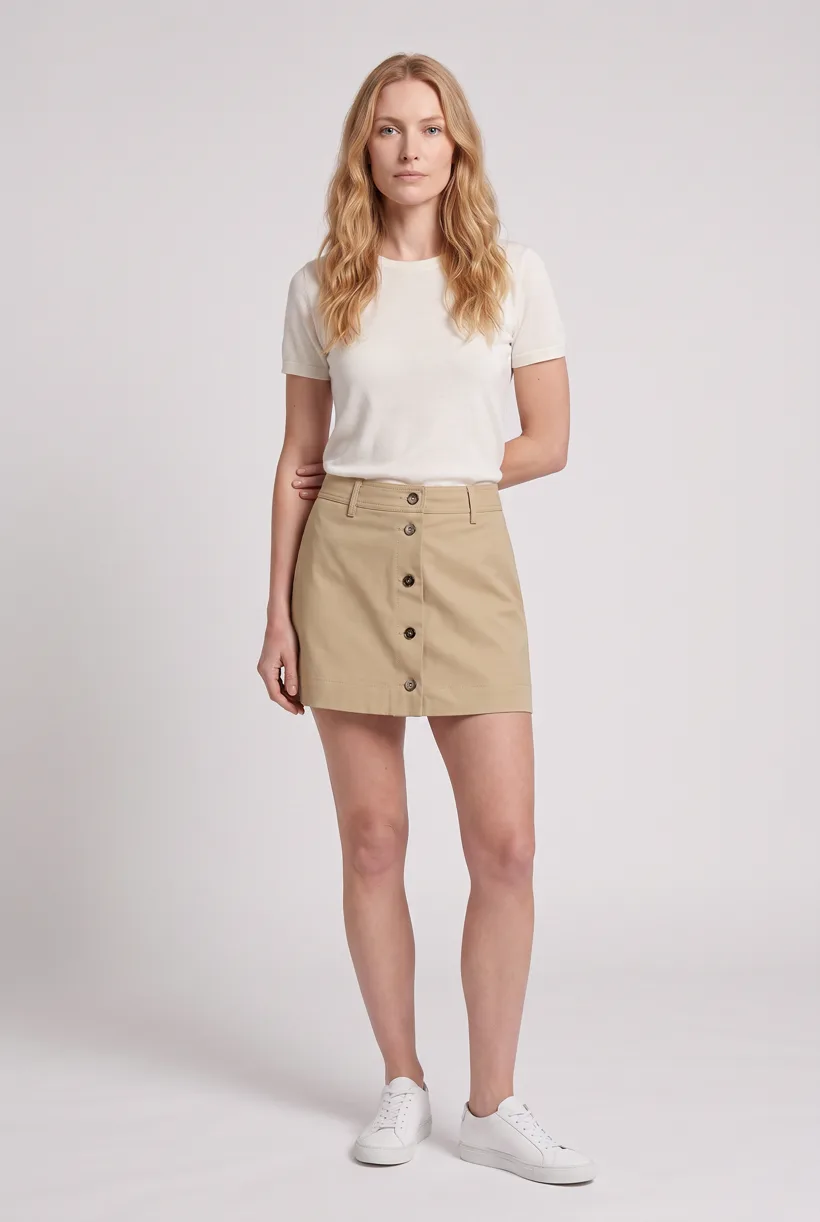
À qui cette solution s’adresse
Pour les magasins qui réunissent plusieurs marques sous une identité commune. Les nouveaux modèles et coloris fournisseurs créent le besoin photo, plutôt que chaque unité physique vendue.[1][2][3]
| Entreprise | Contexte publié et limites |
|---|---|
| ASOS | Son rapport annuel 2023 décrit des marques propres et partenaires avec un studio interne. Ce témoignage de production est historique.[1] |
| Bergzeit | Sa déclaration environnementale 2021 mentionne 500 marques et 40 000 articles, dont des catégories outdoor. Ce n’est pas un total actuel de SKU.[2] |
| Nordstrom | Son programme de fichiers fournisseurs prévoit un studio de secours pour les marchandises reçues sans photos utilisables.[3] |
Comment les équipes produisent leurs photos aujourd’hui
Collecter les fichiers avant l’arrivée du stock
Nordstrom demande les photos fournisseurs finalisées 20 jours avant expédition et peut photographier les marchandises qui arrivent sans elles.[3]
Utiliser un studio central si nécessaire
ASOS documentait la photographie produit interne en 2023. Ces sources n’établissent ni coût actuel par image ni cadence photo quotidienne pour l’ensemble d’un distributeur.[1]
Où livrer les images
| Spécification | Exigence ou recommandation |
|---|---|
| Réception fournisseur Nordstrom | Utilisez le numéro produit fournisseur, son nom de couleur et un suffixe ordonné. Les formulaires exigent de déclarer mannequins IA et conversions de photos à plat ; la conformité technique ne garantit pas l’acceptation.[3] |
| Informations produit et fichiers | Akeneo documente des fichiers liés aux produits et des API dédiées. Livraison proposée : votre PIM conserve les correspondances fournisseur/modèle/couleur/vue ; aucun connecteur Uwear Akeneo natif n’est établi.[5] |
| Boutique Shopify éventuelle | Seulement si votre boutique utilise Shopify : 2048 × 2048 px est la recommandation carrée ; fichiers sous 20 MB et au plus 25 MP. Ce n’est pas la spécification en pixels de Nordstrom.[7] |
Workflow avec un assistant
Comment lancer ce workflow depuis votre assistant ?
Workflow proposé : votre assistant pilote Uwear MCP ; vos propres systèmes gèrent les correspondances, les contrôles de destination et la publication.[12][3]
Préparer le lot fournisseur
Fournissez des photos dont l’usage est autorisé avec les identifiants fournisseur, modèle et couleur. Demandez les vues manquantes et décidez si certaines marques nécessitent une direction distincte.[12]
Validez le brief Product page set
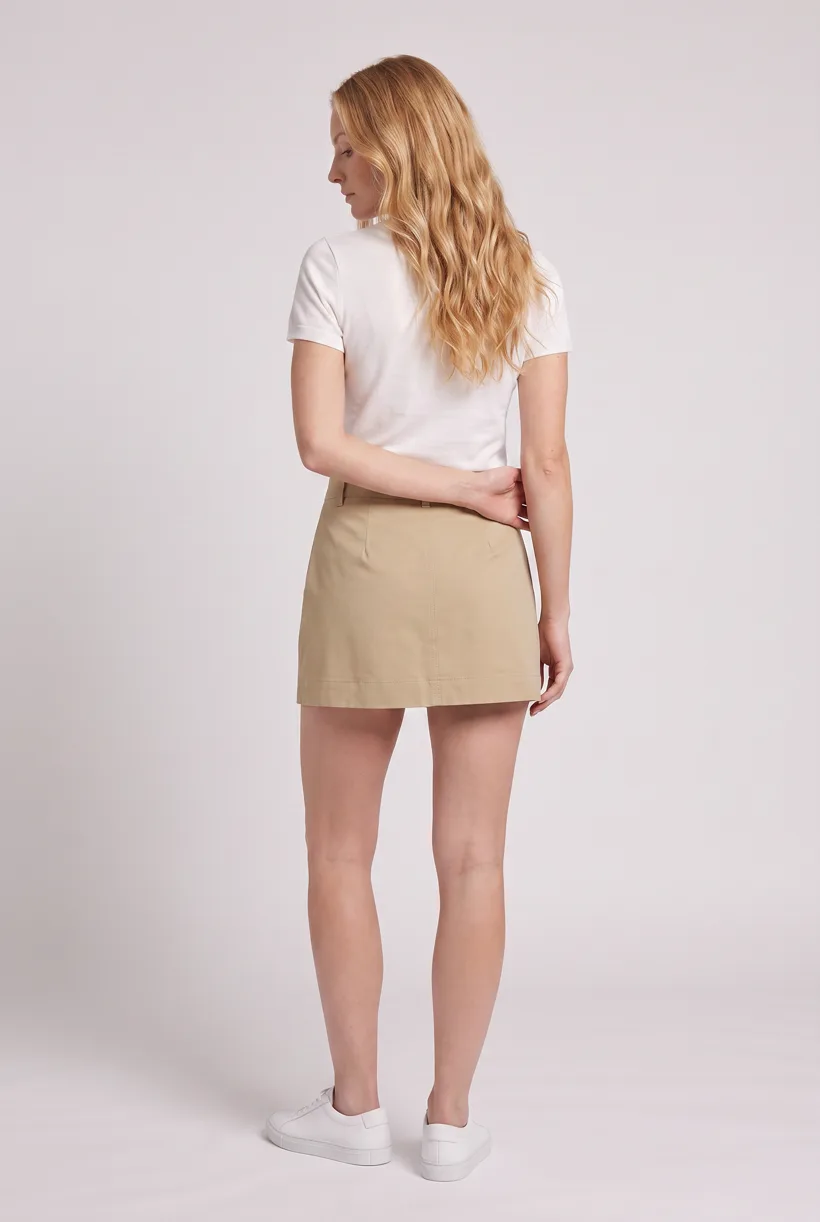
Chargez Product page set sur Pure White avec le contrôleur IA activé. Vérifiez le mannequin, la direction artistique enregistrée et le coût en crédits avant de générer. Le template produit des photos de face, du buste et de dos, plus une vidéo 360 par vêtement.[12]
Lancez-le depuis votre assistant
Lancez ce photoshoot depuis votre assistant IA avec un template Uwear.
Connectez le serveur MCP Uwear à ChatGPT, Claude ou Codex et demandez le template Product page set à votre assistant. C’est un workflow par lot qui s’exécute une fois par vêtement : des photos de face, du haut du corps et de dos pour la fiche produit sur fond studio blanc, plus une vidéo à 360 degrés, à partir d’une seule photo de vêtement. Tout compte Uwear peut le charger par son nom, et l’assistant affiche un brief chiffré en crédits avant le début de la génération.
Prompt proposé : adaptez les identifiants et les contrôles de destination à vos systèmes. Un manifeste de livraison est une demande de workflow, pas un connecteur de publication natif.
Copiez ce prompt dans votre assistant
Use the Uwear MCP to prepare Product page set for this supplier batch. Use our selected avatars and retailer art direction. Keep each output linked to its supplier, style and color. Show the costed brief and wait for approval. Enable automatic QA with retries and report visible differences in garment details. Return the result URLs and an ordered image manifest for our product pages, with draft alt text and a list of required retailer AI disclosures. Flag products with insufficient source views. Use the Pure White studio setup with nano-banana-pro and turn the AI reviewer on. Keep any delivery manifest in our own workflow; do not publish yet.
Ce qu’un run fait, pour chaque vêtement
Générer la photo de face
Une photo de face en pied du vêtement sur le mannequin du template, dans la direction artistique Basic white photoshoot, sur le lieu studio Pure White.
Recadrer sur le haut du corps
Une édition caméra qui recadre le résultat de face en cadrage haut du corps au lieu de générer une nouvelle image ; le recadrage vient donc de la même session que la photo principale.
Passer à la vue de dos
Une seconde édition caméra du résultat de face vers un cadrage de dos en pied, pour que la fiche produit montre le dos du vêtement dans la même session.
Rendre la rotation à 360°
Une vidéo Kling 3 Pro de 5 secondes à partir de la photo de face : le mannequin tourne lentement sur 360 degrés, vêtement lisible tout du long.
Résultats par vêtement
- Photo de face en pied, 2K, 2:3
- Photo haut du corps de face, 2K, 2:3
- Photo de dos en pied, 2K, 2:3
- Vidéo 360 degrés de 5 secondes
La configuration épinglée par le template
- Type de template
- Workflow par lot : s’exécute une fois par ligne de vêtement
- Clé système
- demo_full_pdp_test_white_studio
- Direction artistique
- Basic white photoshoot (direction artistique système)
- Lieu
- Pure White (lieu studio système)
- Mannequin
- Le mannequin système Uwear par défaut ; l’assistant peut choisir un de vos mannequins enregistrés au moment de proposer le brief
- Modèle image
- nano-banana-pro, 2K, 2:3
- Modèle vidéo
- Kling 3 Pro, 5 secondes
- QA
- Optionnel. Avec le relecteur IA activé, chaque résultat est comparé à la photo produit source et les résultats signalés sont relancés
- Validation
- L’assistant affiche un brief chiffré en crédits avant toute génération
Automatisation par API
Lancer la production sans assistant
Lancez la génération asynchrone
Utilisez les jobs REST avec interrogation du statut ou callbacks webhook. Production Automation peut aussi démarrer après le traitement d’un vêtement, l’ajout d’un tag ou la création d’une tenue, avec versions publiées, exécutions idempotentes et réservation préalable des crédits.[12]
Outils destinés à ces entreprises
Fonctions documentées dans les sources liées. Il ne s’agit pas de tests de qualité indépendants.
Botika
Documente le remplacement sur mannequin et les entrées à plat ou sur mannequin de vitrine, avec correction sur les offres annuelles. Adapté aux équipes souhaitant un service de correction.[9]
FASHN
Propose des outils produit vers mannequin. Adapté aux tests de lots fournisseurs ; cette source ne prouve pas leur adoption par les distributeurs cités.[11]
Questions fréquentes
Oui. Connectez Uwear MCP à un assistant compatible, fournissez des photos réelles du vêtement et demandez une proposition Product page set chiffrée. Validez le brief avant génération. Uwear renvoie des URL ; leur livraison dans votre catalogue nécessite vos outils et autorisations.[12]
Réutilisez votre direction artistique, puis comparez chaque résultat aux photos source du fournisseur. La QA automatique peut relancer les écarts signalés si elle est activée ; elle ne promet pas une reproduction exacte du vêtement.[12]
Uwear utilise des crédits à $0.10 chacun ; les tarifs par modèle figurent sur /models. L’assistant présente un brief chiffré avant génération. La QA est automatique et activable : un contrôleur IA compare les résultats aux photos source et relance les résultats signalés quand elle est activée.[12]
Oui. Studio est le parcours manuel : sélectionnez les photos du vêtement et les paramètres, puis téléchargez les résultats. Votre équipe vérifie les règles de destination et importe les fichiers avec ses propres outils catalogue.[12]
Recherche
Sources et dates de consultation
- [1]ASOS own/partner assortment and historical in-house studio model
Consulté le 2026-09-07
- [2]Historical 2021 count: 500 brands, 40,000 articles
Consulté le 2026-09-07
- [3]
- [5]Asset Manager and product information delivery
Consulté le 2026-09-07
- [7]Optional storefront image profile
Consulté le 2026-09-07
- [8]Verbatim merchant question and AI background-editing suggestion
Consulté le 2026-09-07
- [9]Vendor question, input types and annual-plan correction service
Consulté le 2026-09-07
- [11]Observed Basic monthly price, credits and tool scope
Consulté le 2026-09-07
- [12]
Étape suivante
Connectez votre catalogue à Uwear.
Commencez par un test avec votre assistant, puis créez la livraison par API adaptée à votre catalogue.