Lösungen · Mode-Marktplätze
Erstellen Sie einheitlich ausgerichtete Model-Fotos für Angebote verschiedener Händler
Nutzen Sie Händlerfotos für Product page set über Uwear MCP. Verwenden Sie eine gemeinsame Studiorichtung und prüfen Sie Ansichten, Hintergründe und KI-Dateiregeln jedes Marktplatzes.
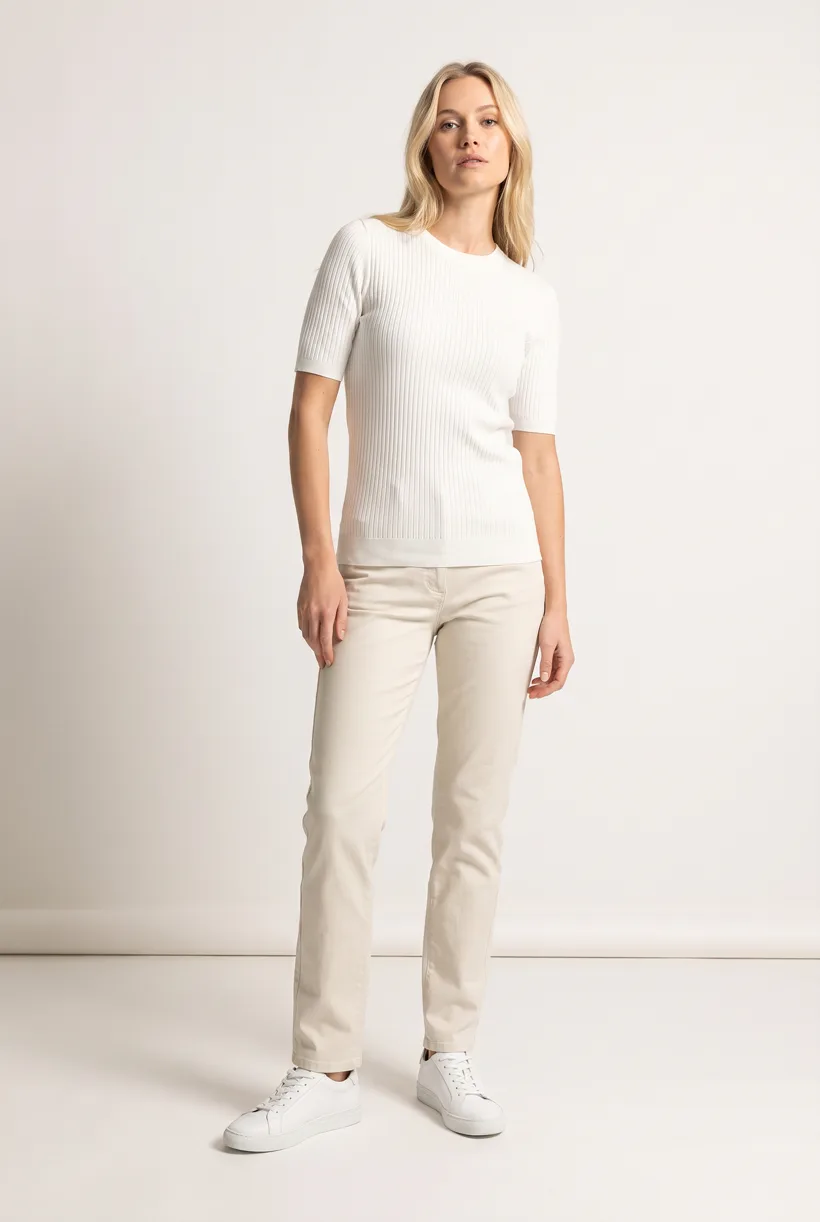
Für wen diese Lösung gedacht ist
Für Plattformen, die unabhängige Marken, Boutiquen und Händler in einem Katalog bündeln. Händlerzahlen beschreiben das Netzwerk, nicht die zu fotografierenden Kleidungsstücke.[1][2][3]
| Unternehmen | Veröffentlichte Angaben und Grenzen |
|---|---|
| Zalando | Das Konzernprofil nennt über 7.000 Marken einschließlich ABOUT YOU. Das ist eine Markenanzahl, keine SKU-Zahl.[1] |
| FARFETCH | Das aktuelle Verzeichnis bündelt unabhängige Boutiquen und deren Designersortimente.[2] |
| Trendyol | Rund 250.000 Händler über alle Kategorien hinweg; keine reine Modebestandszahl.[3] |
Wie Teams heute Fotos produzieren
Eingehende Händlerbilder vereinheitlichen
Claids Kasta-Fall beschreibt Flat-Lay-zu-Model-Bilder, Gesichtstausch und zusätzliche Posen. Er nennt weder absolute Fotokosten noch einen Ausgangswert in Bildern pro Stunde.[5]
Wo die Bilder ankommen müssen
| Spezifikation | Anforderung oder Empfehlung |
|---|---|
| Zalando-Hochformatdateien | JPEG, Breite:Höhe 1:1.44; empfohlen 1801 × 2600 px, mindestens 762 × 1100 px, höchstens 20 MB. Für Designermarken gilt ein eigenes Minimum von 1800 × 2600 px.[7] |
| Zalando-Hintergründe und KI-Kennungen | Model-Fotos verwenden zugelassene Grau-/Beigetöne, Packshots Weiß. Prüfen Sie Kategorieansichten, Produktionsart im Dateinamen und aktuelle KI-Markierungen. Eine weiße Vorlage belegt keine Annahme.[7] |
| Katalog und Moderationswarteschlange | Vorgeschlagene Übergabe: Ihr System verknüpft Händler-, Artikel- und Ansichtskennungen mit Ergebnissen und bereitet Zieldateien vor. Claid dokumentiert PIM/DAM-Ziele, nicht die Systeme dieser Unternehmen.[8] |
Workflow mit Assistent
Wie führen Sie den Ablauf mit Ihrem Assistenten aus?
Vorgeschlagener Ablauf: Ihr Assistent bedient Uwear MCP; Ihre eigenen Systeme übernehmen Dateizuordnung, Zielprüfungen und Veröffentlichung.[11][7]
Händlerfotos und Kennungen sammeln
Liefern Sie Quellansichten mit Händler- und Artikelkennungen. Lassen Sie fehlende Winkel erkennen, bevor der Assistent ein gemeinsames Casting und Studiobriefing vorbereitet.[11]
Geben Sie das Briefing für Product page set frei
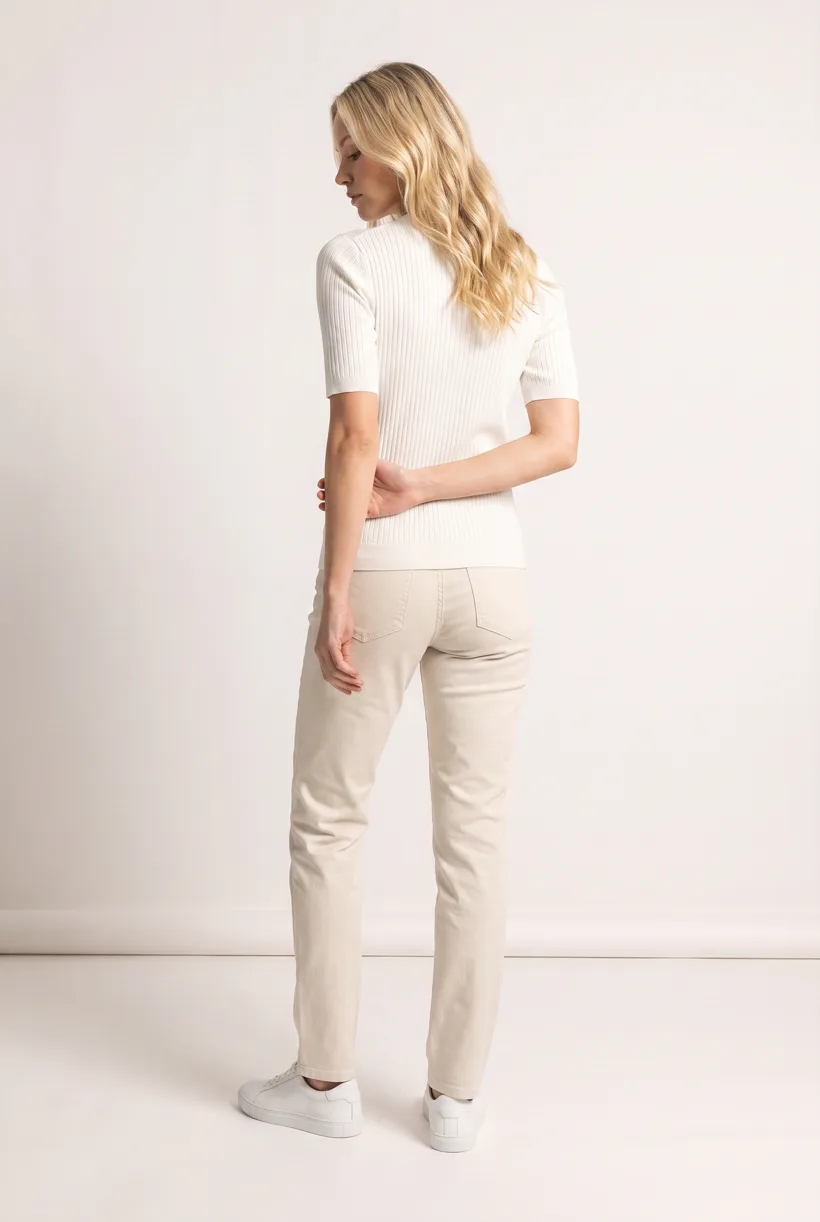
Laden Sie Product page set im Studio Pure White mit eingeschaltetem KI-Prüfer. Prüfen Sie Model, gespeicherte Art Direction und Kreditkosten vor der Generierung. Die Vorlage erstellt Vorder-, Oberkörper- und Rückansichten sowie ein 360-Video pro Kleidungsstück.[11]
Vom Assistenten ausführen
Führen Sie dieses Fotoshooting mit einer Uwear-Vorlage aus Ihrem KI-Assistenten aus.
Verbinden Sie den Uwear MCP-Server mit ChatGPT, Claude oder Codex und bitten Sie um die Vorlage Product page set im Chat. Sie ist ein Batch-Workflow, der einmal pro Kleidungsstück läuft: Vorder-, Oberkörper- und Rückenfotos für die Produktseite vor weißem Studiohintergrund sowie ein 360-Grad-Video aus einem einzigen Kleidungsfoto. Jedes Uwear-Konto kann sie über ihren Namen laden, und der Assistent zeigt vor der Generierung ein Briefing mit den Kosten in Credits.
Prompt-Vorschlag: Passen Sie Kennungen und Zielprüfungen an Ihre Systeme an. Ein Übergabeverzeichnis ist ein gewünschter Arbeitsschritt, kein nativer Veröffentlichungsconnector.
Diesen Prompt in den Assistenten kopieren
Use the Uwear MCP to prepare Product page set for the garment photos and seller/style IDs I supply. Reuse the agreed casting and art direction across this seller batch. Show the costed brief and wait for my approval before generation. Enable automatic QA with retries. Return image and video URLs grouped by seller, style and view. Check the current destination rules and list missing views, background changes, file-size changes and AI metadata needed before catalog delivery. Do not publish to the marketplace yet. Use the Pure White studio setup with nano-banana-pro and turn the AI reviewer on. Keep any delivery manifest in our own workflow; do not publish yet.
Was ein Lauf tut, pro Kleidungsstück
Das Hauptfoto von vorne generieren
Ein Ganzkörperfoto von vorne mit dem Kleidungsstück am Model der Vorlage, in der Art Direction Basic white photoshoot am Studiostandort Pure White.
Den Ausschnitt auf den Oberkörper ändern
Eine Kamerabearbeitung, die das Vorderansicht-Ergebnis auf einen Oberkörperausschnitt von vorne neu rahmt, statt ein neues Bild zu generieren. Der Ausschnitt stammt so aus derselben Session wie das Hauptfoto.
Zur Rückenansicht wechseln
Eine zweite Kamerabearbeitung des Vorderansicht-Ergebnisses zu einer Ganzkörperansicht von hinten, damit die Produktseite die Rückseite des Kleidungsstücks aus derselben Session zeigt.
Die 360-Grad-Drehung rendern
Ein 5-sekündiges Kling 3 Pro-Video aus dem Vorderfoto: Das Model dreht sich langsam auf der Stelle um volle 360 Grad. Das Kleidungsstück bleibt durchgehend gut erkennbar.
Ergebnisse pro Kleidungsstück
- Ganzkörperfoto von vorne, 2K, 2:3
- Oberkörperfoto von vorne, 2K, 2:3
- Ganzkörperfoto von hinten, 2K, 2:3
- 5-sekündiges 360-Grad-Video
Die von der Vorlage festgelegte Einrichtung
- Vorlagentyp
- Batch-Workflow: läuft einmal pro Kleidungsstück
- Systemschlüssel
- demo_full_pdp_test_white_studio
- Art Direction
- Basic white photoshoot (System-Art-Direction)
- Location
- Pure White (System-Studiostandort)
- Model
- Standardmäßig das Uwear-System-Model; der Assistent kann beim Vorschlagen des Briefings eines Ihrer gespeicherten Models einsetzen
- Bildmodell
- nano-banana-pro, 2K, 2:3
- Videomodell
- Kling 3 Pro, 5 Sekunden
- QA
- Optional. Wenn der KI-Prüfer aktiviert ist, wird jedes Ergebnis mit dem ursprünglichen Produktfoto verglichen. Markierte Ergebnisse werden erneut generiert
- Freigabe
- Der Assistent zeigt vor jeder Generierung ein Briefing mit Kosten in Credits
Automatisierung per API
Produktion ohne Assistenten starten
Starten Sie die asynchrone Generierung
Nutzen Sie REST-Aufträge mit Statusabfragen oder Webhook-Callbacks. Production Automation kann auch nach der Verarbeitung eines Kleidungsstücks, einem neuen Tag oder einem neuen Outfit starten, mit veröffentlichten Versionen, idempotenten Abläufen und vorab reservierten Credits.[11]
Werkzeuge für diese Unternehmen
Dokumentierte Funktionen aus den verlinkten Quellen. Dies sind keine unabhängigen Qualitätstests.
Claid
Bietet Kategorieregeln, Bildverarbeitung und Katalogintegration an. Geeignet für vielfältige Händlereingaben; Kasta-Ergebnisse sind Anbieterberichte, keine unabhängigen Qualitätstests.[8]
Photoroom
Der Depop-Fall dokumentiert integrierte Hintergrundentfernung, Schatten und Größenänderung. Geeignet für Bearbeitung beim Erstellen von Angeboten; der Fall belegt keine vollständige Model-Generierung.[10]
Häufig gestellte Fragen
Ja. Verbinden Sie Uwear MCP mit einem unterstützten Assistenten, liefern Sie echte Kleidungsfotos und fordern Sie einen kalkulierten Vorschlag für Product page set an. Geben Sie das Briefing vor der Generierung frei. Uwear liefert URLs; die Katalogübergabe braucht Ihre Werkzeuge und Berechtigungen.[11]
Uwear verwendet Credits zu je $0.10; Modellpreise stehen unter /models. Der Assistent zeigt vor der Generierung ein kalkuliertes Briefing. QA ist automatisch und optional: Bei Aktivierung vergleicht ein KI-Prüfer Ergebnisse mit Quellfotos und wiederholt markierte Ergebnisse.[11]
Ja. Studio ist der manuelle Weg: Wählen Sie Produktfotos und Einstellungen, laden Sie danach die Ergebnisse herunter. Ihr Team prüft die Zielvorgaben und lädt Dateien mit den eigenen Katalogwerkzeugen hoch.[11]
Recherche
Quellen und Abrufdaten
- [1]Group scale, partner and owned-label mix
Abgerufen am 2026-09-07
- [2]Live multi-boutique assortment
Abgerufen am 2026-09-07
- [3]Marketplace scope and seller/customer figures
Abgerufen am 2026-09-07
- [5]Vendor-reported fashion catalog size, monthly intake, workflow and relative speed
Abgerufen am 2026-09-07
- [6]Zalando content production and trend-driven creative work
Abgerufen am 2026-09-07
- [7]Current technical, category, background and AI asset rules, updated August 31, 2026
Abgerufen am 2026-09-07
- [8]Marketplace offering, PIM/DAM targets and verbatim vendor FAQ questions
Abgerufen am 2026-09-07
- [10]Embedded seller editing deployment and vendor-reported adoption
Abgerufen am 2026-09-07
- [11]
Nächster Schritt
Verbinden Sie Ihren Katalog mit Uwear.
Beginnen Sie mit einem Test im Assistenten und entwickeln Sie dann die passende API-Bereitstellung für Ihren Katalog.