Cas d’usage · Images d’annonces marketplace
Générez des images conformes aux marketplaces à partir d’un jeu de photos produit
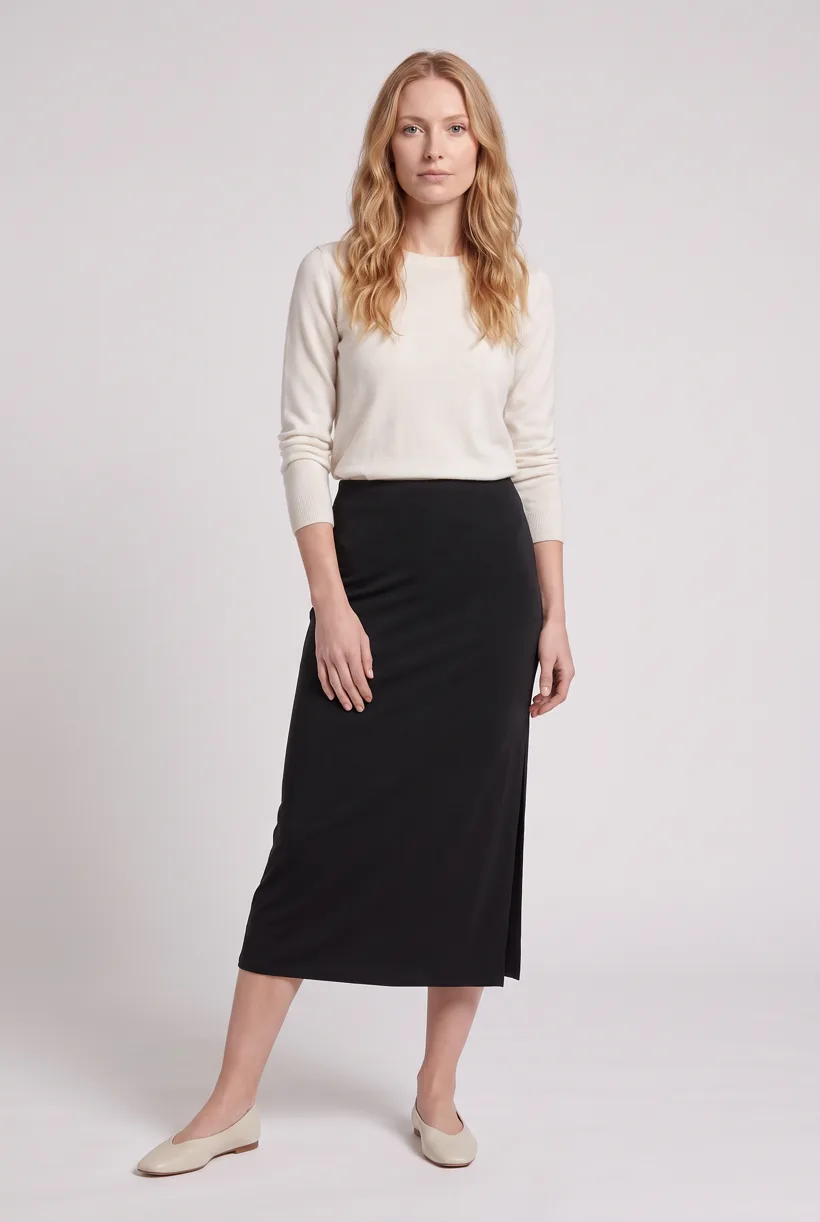
Générez une base avec Uwear MCP. Vos outils ajoutent des marges ou recadrent les images 2:3 Pure White par destination ; le template n’établit pas leur acceptation.
Ce que comprend ce travail
Responsables proposés : opérations marketplace, contenu produit et équipes de flux. Associez chaque produit aux emplacements, vues et conditions IA avant l’import.[1][2][3]
| Responsable | Ce que dit la source |
|---|---|
| Zalando | Exige trois images vestimentaires conformes par article. Un minimum d’images n’est pas une cadence mensuelle de production.[1] |
| Trendyol | Autorise au plus huit images par code-barres dans product-create v2. C’est un plafond d’import.[2] |
| Walmart US | Recommande quatre images ou plus par article. Une recommandation diffère d’un nombre obligatoire de vues.[3] |
Comment les équipes procèdent aujourd’hui
Exigences et contraintes
| Règle | Exigence ou recommandation |
|---|---|
| Vêtements Zalando | « Must have been photographed with a real person ». Les vues sur mannequin utilisent les gris/beiges validés ; les packshots utilisent le blanc. Confirmez les règles IA distinctes avant substitution.[1] |
| Création de produits Trendyol v2 | « 1200x1800 pixels and 96dpi » ; URL HTTPS, au plus huit images par code-barres. Cette page API n’établit pas d’autorisation IA.[2] |
| Walmart aux États-Unis | « Images generated by artificial intelligence must be truthful, accurate and not misleading. » Le guide indique 2200 × 2200, 1:1, blanc RGB 255/255/255 et 5 MB maximum.[3] |
| Annonces eBay | “Photos must be at least 500 pixels on the longest side.” Au moins une photo, 500 pixels minimum sur le côté long ; pas de photo inexacte, texte ajouté, bordure ou filigrane. Les articles d’occasion ne peuvent pas utiliser de photos de stock.[4] |
| Mercado Livre au Brésil | Recommande 1200 × 1200 ; au moins 500 pixels sur le côté long. L’apparente coquille de 50 pixels sur le côté court reste ouverte, pas une règle d’export. Consultez le guide distinct des couvertures mode et son exclusion des Packs.[5][6] |
| Règles Google Merchant Center | “At least 500 x 500 pixels”. La page annonce 500 × 500 minimum pour le 31 janvier 2027, mais le tableau actuel indique déjà 500 × 500. Signalez ce conflit ; gardez les métadonnées d’origine générative DigitalSourceType.[7] |
| Guide partenaire Myntra | Les limites actuelles de première main étaient indisponibles. Fynd indique 1080 × 1440+, 3:4 et des nombres selon la catégorie ; ce sont des indications fournisseur en attendant le guide partenaire.[9] |
| Guide partenaire Farfetch | Aucune spécification publique actuelle d’images vendeur n’a été établie. Obtenez le guide applicable ; dimensions et admissibilité IA restent non vérifiées.[15] |
Workflow avec un assistant
Comment lancer ce workflow depuis votre assistant ?
Workflow proposé : votre assistant pilote Uwear MCP ; votre équipe gère les autorisations des références, les contrôles de destination et la publication.[16][7][12]
Fournissez les vues source et les règles de destination
Utilisez les photos produit et le mannequin validés. Listez les vues manquantes et confirmez l’admissibilité des mannequins synthétiques par emplacement avant la proposition chiffrée.[16]
Validez le brief Product page set
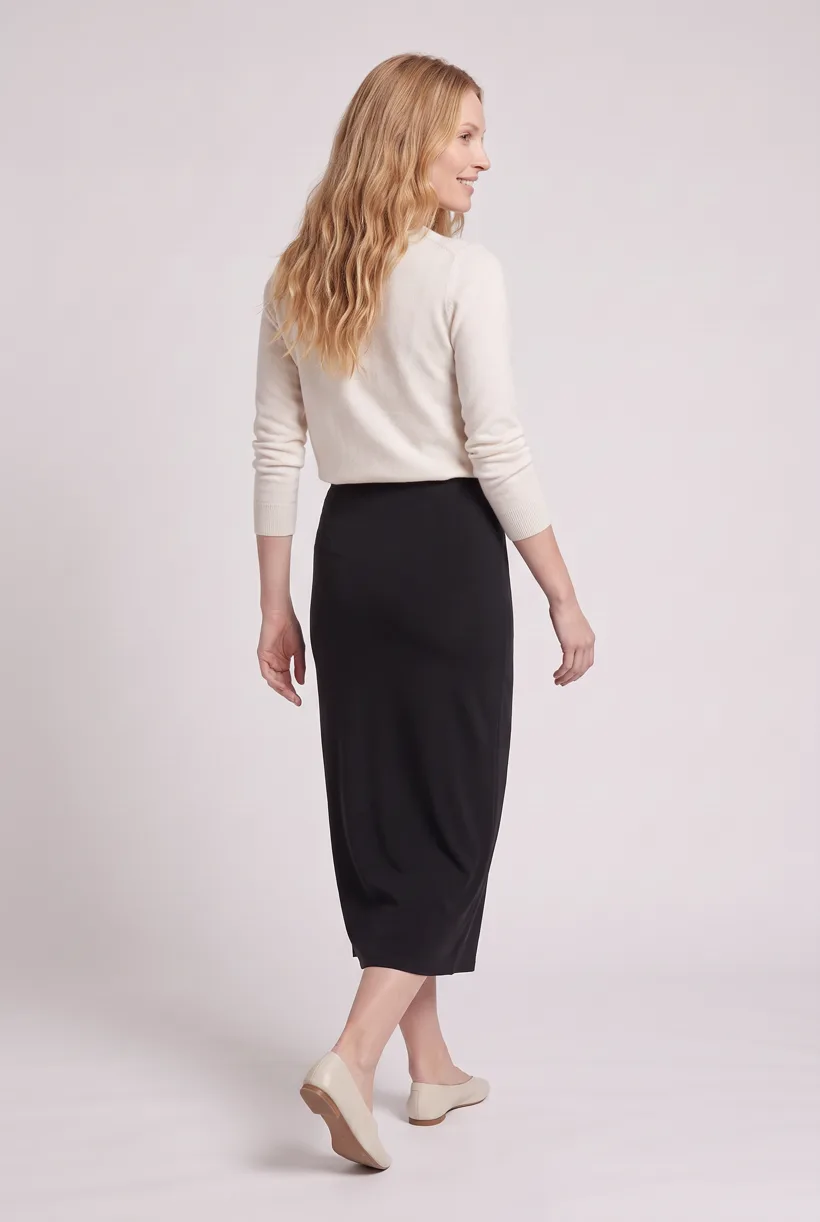
Product page set produit des photos de face, du buste et de dos sur fond studio blanc, plus une vidéo 360 par vêtement. Vérifiez le mannequin, la direction artistique et le coût en crédits avant génération.[16]
Lancez-le depuis votre assistant
Lancez ce photoshoot depuis votre assistant IA avec un template Uwear.
Connectez le serveur MCP Uwear à ChatGPT, Claude ou Codex et demandez le template Product page set à votre assistant. C’est un workflow par lot qui s’exécute une fois par vêtement : des photos de face, du haut du corps et de dos pour la fiche produit sur fond studio blanc, plus une vidéo à 360 degrés, à partir d’une seule photo de vêtement. Tout compte Uwear peut le charger par son nom, et l’assistant affiche un brief chiffré en crédits avant le début de la génération.
Prompt proposé : adaptez les entrées et contrôles de livraison à vos outils. Le template renvoie des assets ; votre équipe gère la sélection finale et la publication.
Copiez ce prompt dans votre assistant
Use the Uwear MCP to prepare Product page set for these adult garment photos and our approved avatar. Use Pure White, nano-banana-pro and the AI reviewer. Show the costed proposal and wait for approval. Return image and video URLs and flag missing source views. Our team will check each destination’s AI eligibility, pad or crop the 2:3 images, apply metadata and test uploads. Refer to the Amazon integration guide for Amazon. Do not publish.
Ce qu’un run fait, pour chaque vêtement
Générer la photo de face
Une photo de face en pied du vêtement sur le mannequin du template, dans la direction artistique Basic white photoshoot, sur le lieu studio Pure White.
Recadrer sur le haut du corps
Une édition caméra qui recadre le résultat de face en cadrage haut du corps au lieu de générer une nouvelle image ; le recadrage vient donc de la même session que la photo principale.
Passer à la vue de dos
Une seconde édition caméra du résultat de face vers un cadrage de dos en pied, pour que la fiche produit montre le dos du vêtement dans la même session.
Rendre la rotation à 360°
Une vidéo Kling 3 Pro de 5 secondes à partir de la photo de face : le mannequin tourne lentement sur 360 degrés, vêtement lisible tout du long.
Résultats par vêtement
- Photo de face en pied, 2K, 2:3
- Photo haut du corps de face, 2K, 2:3
- Photo de dos en pied, 2K, 2:3
- Vidéo 360 degrés de 5 secondes
La configuration épinglée par le template
- Type de template
- Workflow par lot : s’exécute une fois par ligne de vêtement
- Clé système
- demo_full_pdp_test_white_studio
- Direction artistique
- Basic white photoshoot (direction artistique système)
- Lieu
- Pure White (lieu studio système)
- Mannequin
- Le mannequin système Uwear par défaut ; l’assistant peut choisir un de vos mannequins enregistrés au moment de proposer le brief
- Modèle image
- nano-banana-pro, 2K, 2:3
- Modèle vidéo
- Kling 3 Pro, 5 secondes
- QA
- Optionnel. Avec le relecteur IA activé, chaque résultat est comparé à la photo produit source et les résultats signalés sont relancés
- Validation
- L’assistant affiche un brief chiffré en crédits avant toute génération
Automatisation par API
Lancer la production sans assistant
Lancez la génération asynchrone
Utilisez les jobs REST avec interrogation du statut ou webhooks pour l’automatisation pure. Production Automation peut démarrer après traitement d’un vêtement, ajout d’un tag ou création d’une tenue, avec versions immuables, exécutions idempotentes et réservation préalable des crédits.[16]
Livrez avec vos propres systèmes
Votre service associe les URL aux destinations et vérifie les assets servis. Studio est le parcours manuel : sélectionnez photos et paramètres, puis téléchargez les résultats.[16]
Outils pour ce travail
Fonctions documentées dans les sources liées. Il ne s’agit pas de tests de qualité indépendants.
Photoroom API
Propose détourage et retouche d’images. Adapté à l’harmonisation d’un packshot existant ; les appels de retouche n’incluent pas l’acceptation marketplace.[10]
Myntra Assured Shoot Program
Cité dans un document partenaire non daté. Adapté à l’étude d’une production assistée par le distributeur ; disponibilité et tarifs actuels restent à confirmer.[8]
Questions fréquentes
Oui. Connectez Uwear MCP, fournissez photos produit et références validées, puis demandez une proposition Product page set chiffrée. Validez avant génération ; vos outils gèrent la livraison.[16]
La source annonce 500 × 500 dès le 31 janvier 2027, mais son tableau minimum donne déjà cette valeur. Confirmez l’exigence actuelle applicable sans transformer janvier en échéance de septembre.[7]
Uwear utilise des crédits à $0.10 chacun ; les tarifs sont sur /models. La QA est automatique et activable : quand elle est activée, un contrôleur IA compare les résultats aux photos source et relance les résultats signalés.[16]
Oui. Studio est le parcours manuel : choisissez photos source, mannequin et paramètres, puis téléchargez les résultats. Votre équipe gère formats de destination, déclarations et publication.[16]
Recherche
Sources et dates de consultation
- [1]
- [2]product-create image URL, dimension and per-barcode ceiling
Consulté le 2026-09-07
- [3]US image guide, AI rule and category FAQ; updated 2026-05-12
Consulté le 2026-09-07
- [4]binding eBay picture policy and used-item restrictions
Consulté le 2026-09-07
- [5]
- [6]fashion textured-cover categories and Packs exclusion; direct HTTP fetch recovered page
Consulté le 2026-09-07
- [7]Merchant Center file rules, future size date, conflicting minimum table and AI metadata
Consulté le 2026-09-07
- [8]
- [9]
- [10]API pricing FAQ, operation distinction and billing conditions
Consulté le 2026-09-07
- [12]existing Amazon detail, read locally; deliberately not repeated
Consulté le 2026-09-07
- [15]
- [16]sole approved Uwear context, read locally
Consulté le 2026-09-07
Étape suivante
Connectez votre catalogue à Uwear.
Commencez par un test avec votre assistant, puis créez la livraison par API adaptée à votre catalogue.