Wie man KI-Fotos von BHs und Dessous generiert: Komplette Anleitung
Professionelle On-Model-Fotos fuer BHs und Dessous zu erstellen, war schon immer eine der groessten Herausforderungen im Mode-E-Commerce. Zwischen Einschraenkungen bei sensiblen Inhalten, dem Bedarf an vielfaeltiger Repraesentation und dem schieren Volumen an Artikeln, die fotografiert werden muessen, sind traditionelle Fotoshootings teuer und langsam. Mit Uwears KI-BH-Generator koennen Sie von einem einzelnen Produktfoto zu einem kompletten Katalog mit On-Model-Produktfotografie im grossen Massstab, mehreren Winkeln, Nahaufnahmen, Videos und Stapelverarbeitung von Tausenden von Produkten gelangen, alles ueber Ihren Browser.
Diese Anleitung fuehrt Sie Schritt fuer Schritt durch den gesamten Workflow mit realen Beispielen aus unserem KI-Studio.
Schritt 1: Produktbilder vorbereiten
Die ideale Eingabe fuer die KI-Generierung ist ein sauberes Flat-Lay-Foto Ihres BHs oder Dessous-Sets auf einem einfarbigen Hintergrund. Aber was, wenn Ihre Marke nur On-Model-Fotos aus frueheren Shootings hat? Kein Neuaufnahme noetig.
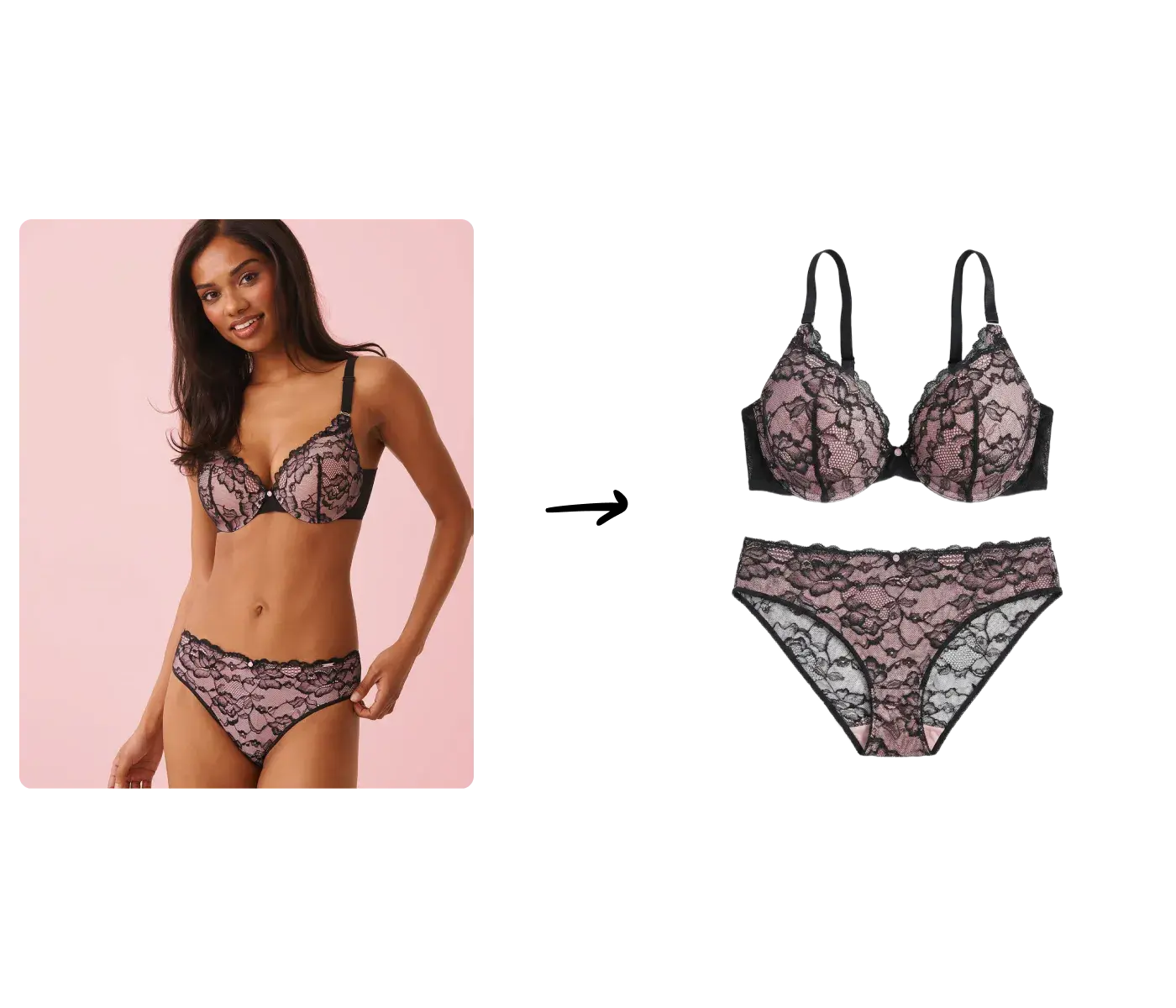
Uwears Bildverarbeitung kann On-Model-Fotos automatisch in saubere Flat-Lay-Packshots umwandeln. Beim Hochladen Ihres Produkts waehlen Sie einfach die Option Bildverarbeitung, um einen Flat-Lay aus Ihrem bestehenden On-Model-Foto zu generieren. Dies ist besonders nuetzlich fuer Marken, die mit aelteren Katalogen arbeiten und nicht jedes Produkt neu fotografieren moechten.
Profi-Tipp
Obwohl die Umwandlung von On-Model zu Flat-Lay gut funktioniert, liefert das Hochladen echter Flat-Lay-Fotos immer die besten Ergebnisse. Wenn Sie die Moeglichkeit haben, fotografieren Sie Ihre Produkte flach auf weissem Hintergrund fuer maximale Treue.
Schritt 2: Ihr erstes On-Model-Foto generieren
Mit Ihrem fertigen Flat-Lay ist es Zeit, ein On-Model-Foto zu generieren. Im Uwear Studio waehlen Sie Ihren Produkt-Flat-Lay und fuegen optional ein Model- oder Avatar-Referenzbild hinzu. Dann konfigurieren Sie Ihre Generierungseinstellungen.
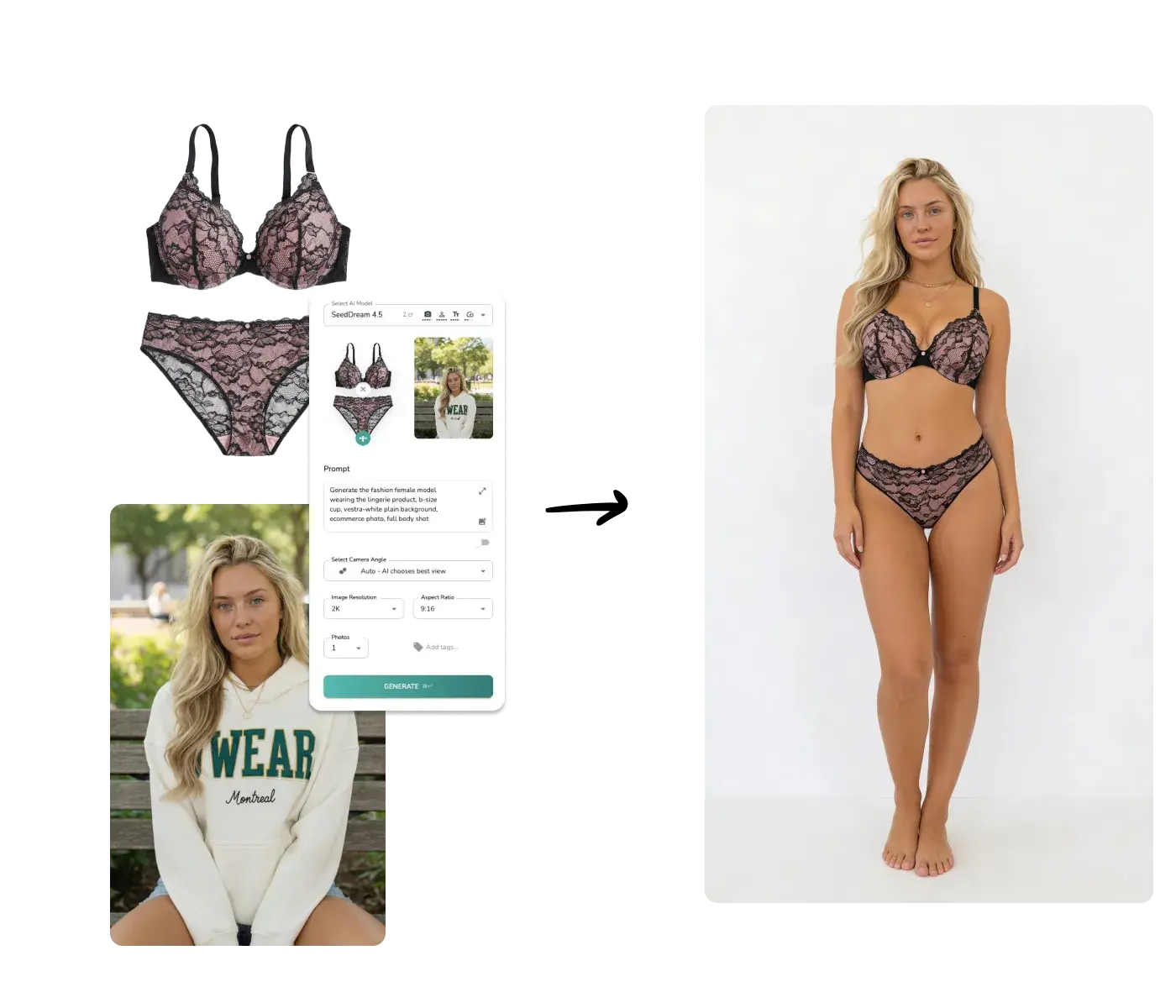
Im obigen Beispiel haben wir SeedDream 4.5 als KI-Modell mit folgendem Prompt verwendet:
“Generate the fashion female model wearing the lingerie product, b-size cup, vestra-white plain background, ecommerce photo, full body shot”
Das Ergebnis ist ein fotorealistisches Ganzkörperfoto des Models, das das exakte BH- und Hoeschenset aus dem Flat-Lay traegt, komplett mit praezisen Stoffdetails, Spitzenmustern und natuerlicher Koerperpositionierung.
Der obige Screenshot wurde mit SeedDream 4.5 erstellt. Seedream 5.0 Pro ist jetzt die aktuelle Version dieses ByteDance-Modells: gleiche Inhaltsberechtigungen, deutlich hoehere Qualitaet. Neue Dessous-Shootings verwenden es standardmaessig.
Warum Seedream 5.0 Pro fuer Dessous?
Obwohl Gemini Pro generell Bilder hoeherer Qualitaet produziert, ist es sehr empfindlich gegenueber NSFW-Inhalten und kann die Generierung von Dessous- oder Bademodenfotos verweigern. Seedream 5.0 Pro ist das empfohlene Modell fuer die BH- und Dessous-Generierung: es verarbeitet Unterwaesche zuverlaessig, mit deutlich hoeherer Qualitaet als die Version 4.5, und liefert dabei Ergebnisse in professioneller E-Commerce-Qualitaet.
Schritt 3: Diverse Models generieren, ohne Avatar
Sie muessen kein Model- oder Avatar-Foto hochladen, um On-Model-Bilder zu generieren. Beschreiben Sie einfach das gewuenschte Model im Prompt, und die KI generiert entsprechend. So laesst sich muehelos vielfaeltige Repraesentation in Ihrem gesamten Produktkatalog schaffen.
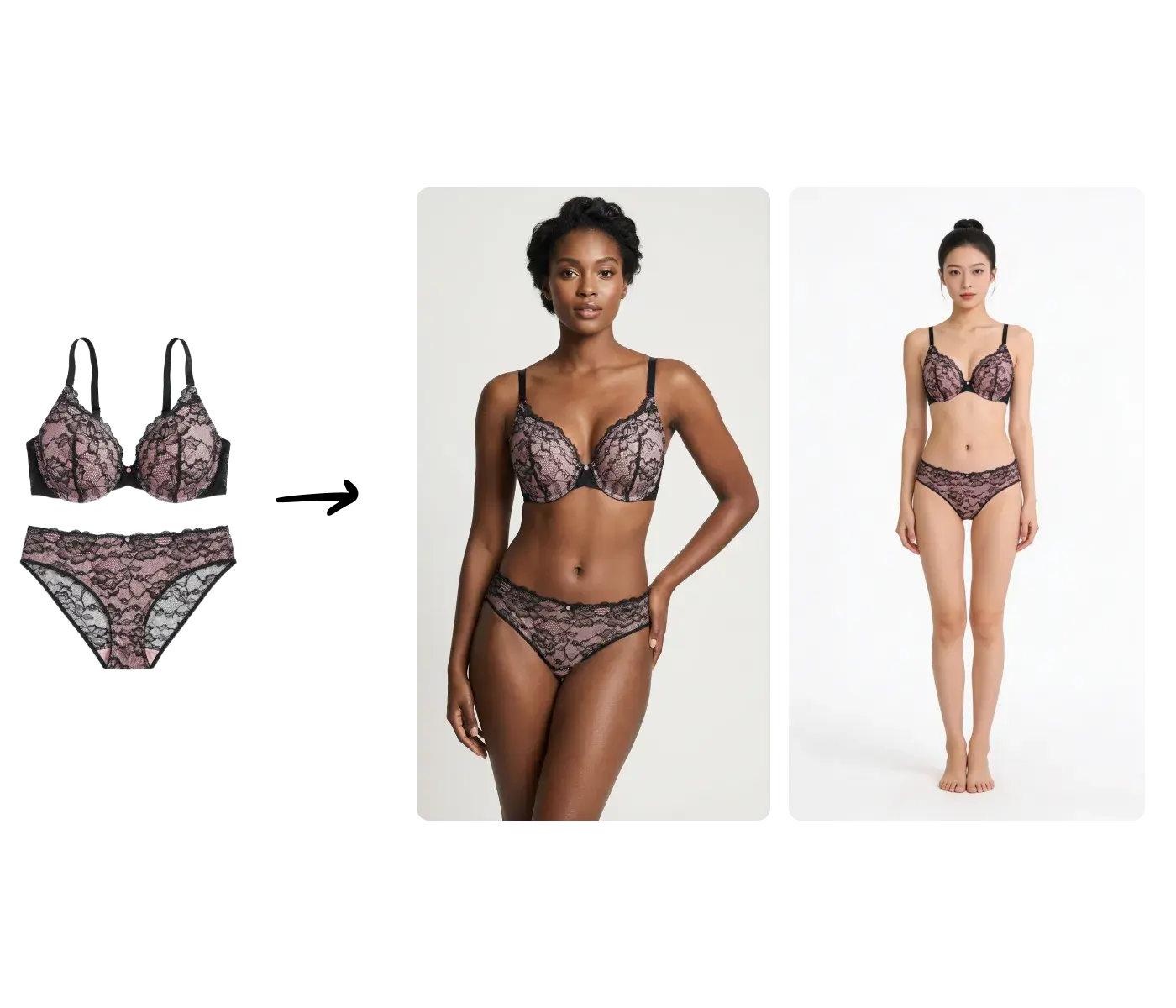
Im obigen Beispiel haben wir das gleiche Flat-Lay-Produktbild mit dem gleichen Basis-Prompt verwendet, aber unterschiedliche Model-Beschreibungen angegeben, eine fuer eine schwarze Frau und eine fuer eine chinesische Frau. Die KI generiert jedes Model originalgetreu und haelt das Produkt dabei perfekt konsistent.
Dieser Prompt-basierte Ansatz gibt Marken die volle Kontrolle ueber die Model-Vielfalt, ohne eine Bibliothek von Avatar-Fotos verwalten zu muessen. Sie koennen Ethnie, Koerpertyp, Frisur und mehr festlegen, alles ueber Text.
Schritt 4: Mehrere Winkel, Nahaufnahmen und Video erstellen
Sobald Sie eine zufriedenstellende Ganzkoerper-Generierung haben, koennen Sie ein komplettes Content-Set erstellen, ohne von vorne anzufangen. Mit der Schritt-2-Pipeline im Uwear Studio koennen Sie mehrere Bearbeitungsoperationen zu Ihrer urspruenglichen Generierung hinzufuegen, jede erzeugt eine andere Variante.
Im obigen Video haben wir das frontale Ganzkoerperfoto aus Schritt 2 genommen und drei zusaetzliche Variationen plus ein Video erstellt, alles mit nur wenigen Klicks:
Oberkoerper frontal
Ein Ausschnitt des Oberkoerpers fuer eine naehere Produktansicht
Ganzkoerper Rueckansicht
Eine Rueckansicht, die das Produkt von hinten zeigt
Detail-Nahaufnahme
Eine Nahaufnahme von Kopf bis Kinn, um Stoffdetails, Naehte und Textur zu praesentieren
360-Grad-Video
Ein 5-Sekunden-Video des sich drehenden Models, perfekt fuer Produktseiten und Social Media
Jede Bearbeitungsoperation ist vollstaendig ueber Prompts anpassbar. Sie koennen den Kamerawinkel anpassen, bestimmte Posen beschreiben, den Hintergrund aendern oder jede kreative Richtung hinzufuegen, alles innerhalb derselben Generierungs-Pipeline.
Schritt 5: Auf Tausende skalieren mit Stapelgenerierung
Hier fuegt sich alles zusammen. Sobald Sie mit den Prompts, der KI-Modell-Auswahl und der Bearbeitungs-Pipeline zufrieden sind, die Sie fuer ein Produkt erstellt haben, koennen Sie exakt dieselben Einstellungen auf Ihren gesamten Katalog anwenden, mit der Stapelgenerierung.
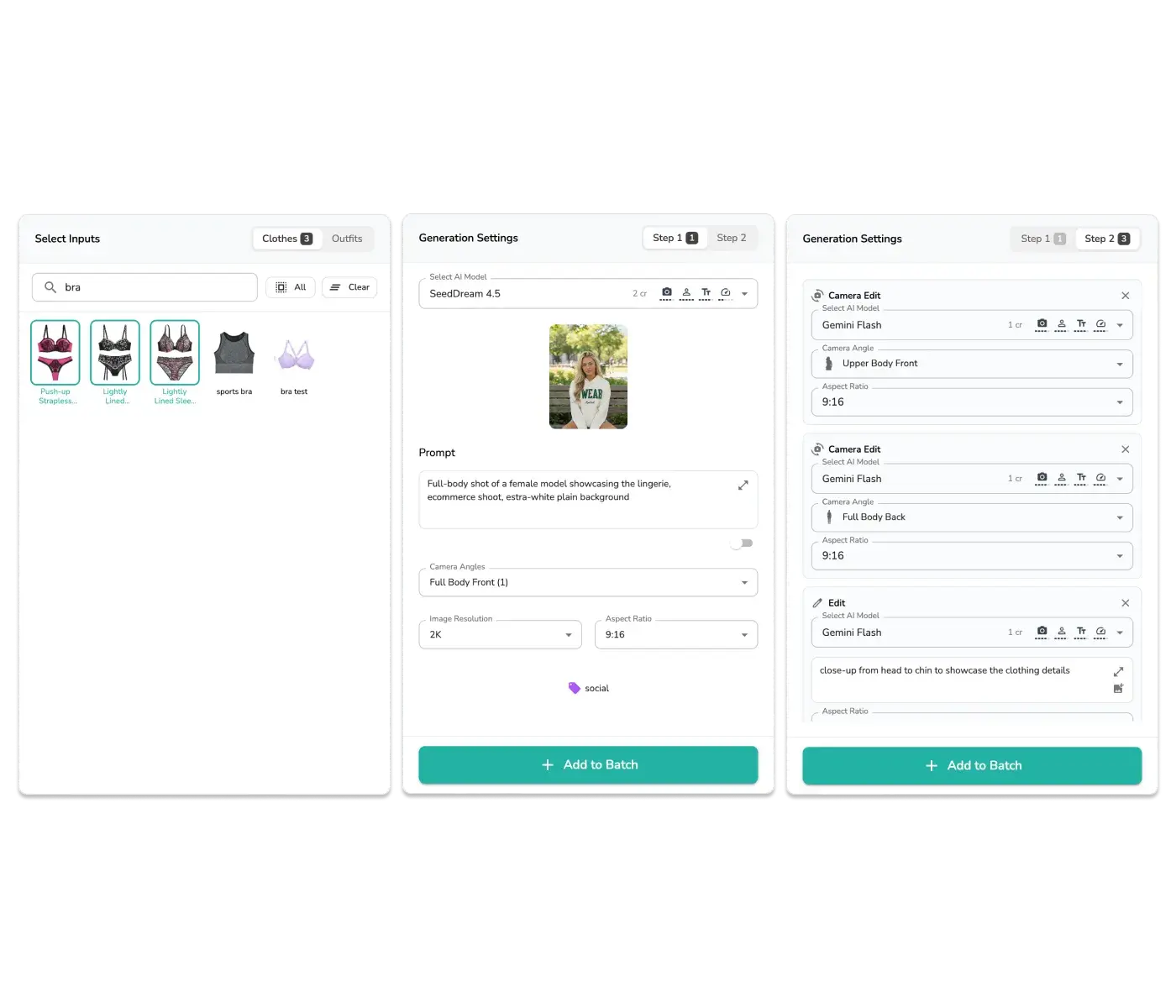
Im obigen Screenshot sehen Sie unsere Stapelgenerierungs-Funktion mit mehreren ausgewaehlten BH-Produkten und denselben Generierungseinstellungen fuer jedes, dasselbe KI-Modell, Prompt, Kamerawinkel und Schritt-2-Bearbeitungs-Pipeline. Waehlen Sie Ihre Produkte, konfigurieren Sie einmal und starten Sie die Generierung.
Skalieren ohne Grenzen
Uwears Stapelgenerierung kann bis zu 10.000 Bilder in einer einzigen Anfrage verarbeiten. Ob Sie 10 BHs oder 10.000 haben, der gleiche Workflow gilt. Laden Sie Ihre Produkte hoch, konfigurieren Sie Ihre Einstellungen und lassen Sie die KI den Rest erledigen. Bei Enterprise-Volumen kombinieren Sie den Batch mit automatisierter Bild-QA und Retry-Workflows vor der Veroeffentlichung.
Der komplette KI-BH-Generierungs-Workflow
Flat-Lays hochladen
Oder On-Model-Fotos mit der Bildverarbeitung in Flat-Lays umwandeln
On-Model-Fotos generieren
Seedream 5.0 Pro mit einem beschreibenden Prompt fuer beste Dessous-Ergebnisse verwenden
Diverse Models erstellen
Verschiedene Models im Prompt beschreiben, kein Avatar-Upload noetig
Winkel, Nahaufnahmen und Videos hinzufuegen
Ein komplettes Content-Set aus einer einzigen Generierung erstellen
Stapelverarbeitung im grossen Massstab
Dieselben Einstellungen auf den gesamten Katalog anwenden, bis zu 10.000 Bilder auf einmal
Bereit loszulegen? Erstelle ein Konto, füge Credits hinzu, wenn du bereit bist, und teste die komplette KI-Generierungs-Pipeline.