Cas d’usage · Images de tailles inclusives
Générez des photos sur différents types de corps avec les mannequins que vous validez
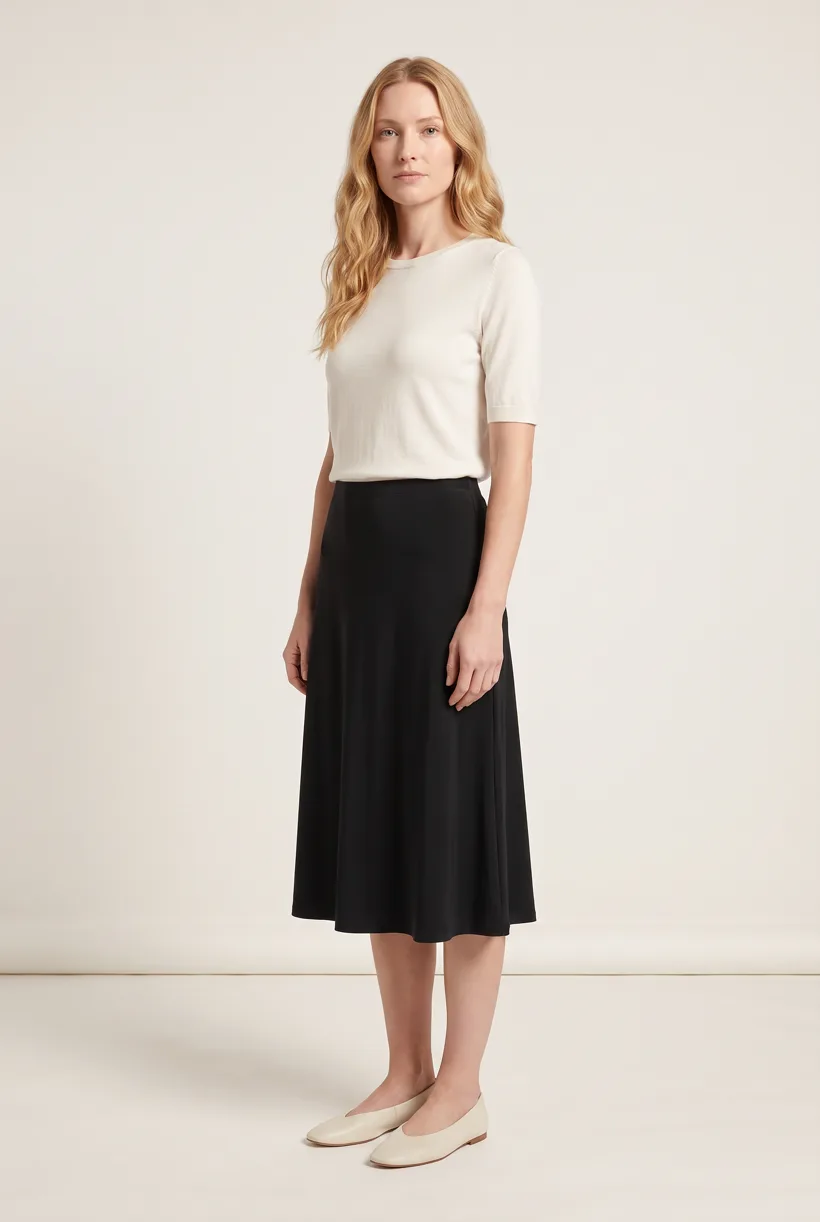
Lancez Product page set avec des mannequins adultes validés et des références produit. Vérifiez la couverture du compte ; un corps généré ne démontre pas le bien-aller réel.
Ce que comprend ce travail
Responsables proposés : contenu ecommerce, casting et information sur les tailles. Préparez la représentation pour un lancement ou de nouvelles tailles ; séparez mesures et images.[1][2][3]
| Responsable | Ce que dit la source |
|---|---|
| Old Navy | BODEQUALITY montre des articles sur des mannequins de tailles 4, 12 et 18. C’est un engagement du distributeur, pas une couverture vérifiée pour chaque SKU.[1] |
| Walmart | Choose My Model a été lancé le 2 mars 2022 avec 50 mannequins pour certains vêtements. Ce choix proposé au client diffère de photos produit fixes.[2] |
| Zalando | Son guide du 31 août 2026 autorise deux mannequins portant le même article dans des tailles différentes. Cette présentation est facultative.[3] |
Comment les équipes procèdent aujourd’hui
Exigences et contraintes
| Règle | Exigence ou recommandation |
|---|---|
| Publicité au Royaume-Uni : CAP | La règle 1.3 exige « a sense of responsibility to consumers and to society. » C’est une règle de responsabilité, pas un quota de tailles de mannequins.[4] |
| Publicité aux États-Unis : FTC | Les images et affirmations implicites doivent être étayées. Un corps généré ne prouve pas qu’une taille vendue tombe comme sur l’image.[5] |
| Vues sur mannequin Zalando | « Must have been photographed with a real person » figure à côté de dispositions IA distinctes. Obtenez l’accord de la catégorie avant de substituer un mannequin synthétique.[3] |
Workflow avec un assistant
Comment lancer ce workflow depuis votre assistant ?
Workflow proposé : votre assistant pilote Uwear MCP ; votre équipe gère les autorisations des références, les contrôles de destination et la publication.[10][3][5]
Vérifiez la couverture et les autorisations
Choisissez des mannequins de la bibliothèque ou des références client avec consentement. Vérifiez la couverture par compte ; aucun catalogue de tailles ou d’origines n’est supposé.[10]
Validez le brief Product page set
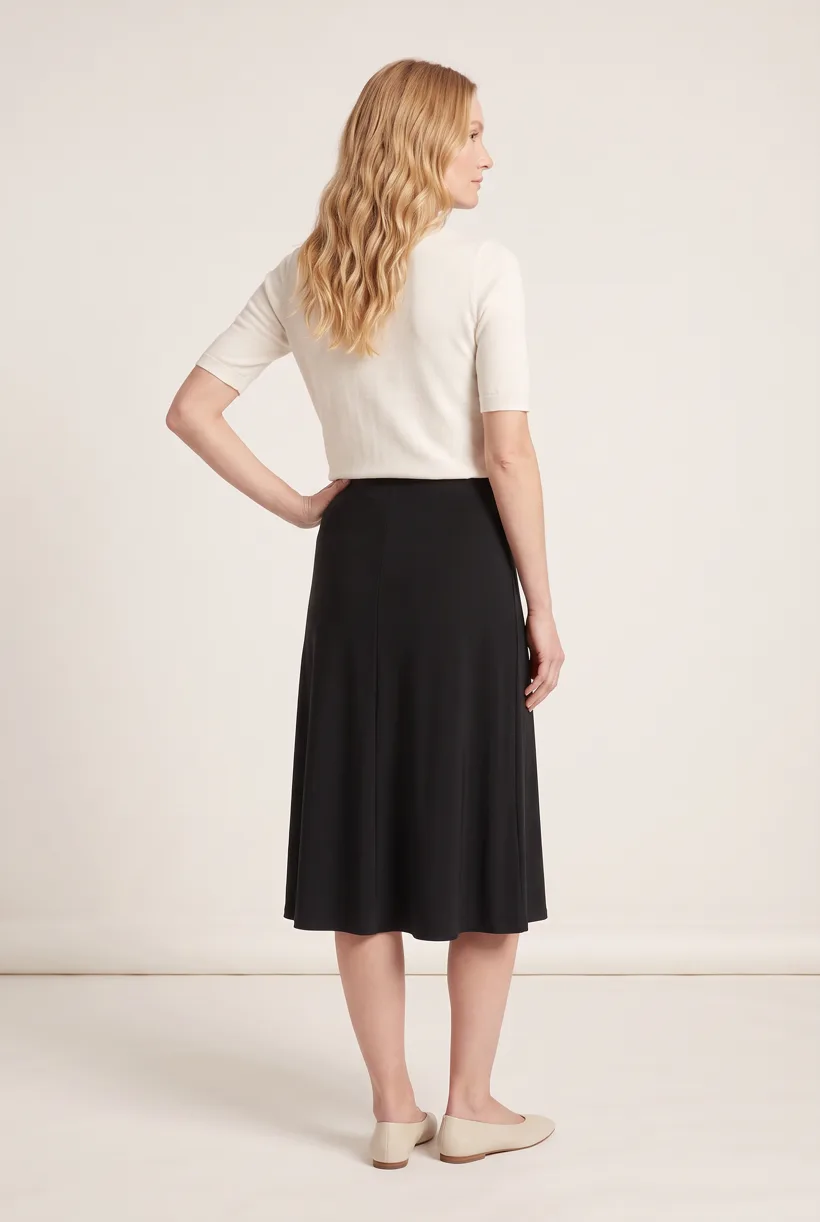
Product page set produit des photos de face, du buste et de dos sur fond studio blanc, plus une vidéo 360 par vêtement. Vérifiez le mannequin, la direction artistique et le coût en crédits avant génération.[10]
Lancez-le depuis votre assistant
Lancez ce photoshoot depuis votre assistant IA avec un template Uwear.
Connectez le serveur MCP Uwear à ChatGPT, Claude ou Codex et demandez le template Product page set à votre assistant. C’est un workflow par lot qui s’exécute une fois par vêtement : des photos de face, du haut du corps et de dos pour la fiche produit sur fond studio blanc, plus une vidéo à 360 degrés, à partir d’une seule photo de vêtement. Tout compte Uwear peut le charger par son nom, et l’assistant affiche un brief chiffré en crédits avant le début de la génération.
Prompt proposé : adaptez les entrées et contrôles de livraison à vos outils. Le template renvoie des assets ; votre équipe gère la sélection finale et la publication.
Copiez ce prompt dans votre assistant
Use the Uwear MCP to prepare Product page set for these adult garment photos. First show the avatars available in this account and flag unverified coverage. Use my references only with consent. Reuse the approved avatar and saved art direction for each set. Show the costed proposal and wait for approval. Use Pure White and nano-banana-pro with the AI reviewer on. Return image and video URLs and list missing source views. Our team will check size claims and destination rules; do not publish.
Ce qu’un run fait, pour chaque vêtement
Générer la photo de face
Une photo de face en pied du vêtement sur le mannequin du template, dans la direction artistique Basic white photoshoot, sur le lieu studio Pure White.
Recadrer sur le haut du corps
Une édition caméra qui recadre le résultat de face en cadrage haut du corps au lieu de générer une nouvelle image ; le recadrage vient donc de la même session que la photo principale.
Passer à la vue de dos
Une seconde édition caméra du résultat de face vers un cadrage de dos en pied, pour que la fiche produit montre le dos du vêtement dans la même session.
Rendre la rotation à 360°
Une vidéo Kling 3 Pro de 5 secondes à partir de la photo de face : le mannequin tourne lentement sur 360 degrés, vêtement lisible tout du long.
Résultats par vêtement
- Photo de face en pied, 2K, 2:3
- Photo haut du corps de face, 2K, 2:3
- Photo de dos en pied, 2K, 2:3
- Vidéo 360 degrés de 5 secondes
La configuration épinglée par le template
- Type de template
- Workflow par lot : s’exécute une fois par ligne de vêtement
- Clé système
- demo_full_pdp_test_white_studio
- Direction artistique
- Basic white photoshoot (direction artistique système)
- Lieu
- Pure White (lieu studio système)
- Mannequin
- Le mannequin système Uwear par défaut ; l’assistant peut choisir un de vos mannequins enregistrés au moment de proposer le brief
- Modèle image
- nano-banana-pro, 2K, 2:3
- Modèle vidéo
- Kling 3 Pro, 5 secondes
- QA
- Optionnel. Avec le relecteur IA activé, chaque résultat est comparé à la photo produit source et les résultats signalés sont relancés
- Validation
- L’assistant affiche un brief chiffré en crédits avant toute génération
Automatisation par API
Lancer la production sans assistant
Lancez la génération asynchrone
Utilisez les jobs REST avec interrogation du statut ou webhooks pour l’automatisation pure. Production Automation peut démarrer après traitement d’un vêtement, ajout d’un tag ou création d’une tenue, avec versions immuables, exécutions idempotentes et réservation préalable des crédits.[10]
Livrez avec vos propres systèmes
Votre service associe les URL aux destinations et vérifie les assets servis. Studio est le parcours manuel : sélectionnez photos et paramètres, puis téléchargez les résultats.[10]
Outils pour ce travail
Fonctions documentées dans les sources liées. Il ne s’agit pas de tests de qualité indépendants.
FASHN
Propose la création de mannequins depuis une bibliothèque, une description ou des références. Adapté à l’exploration du casting ; la précision des tailles physiques générées n’a pas été vérifiée.[6]
The New Black AI
Présente des mannequins virtuels variés et des visuels Shopify. Adapté à la visualisation de créations ; ce positionnement ne prouve pas le bien-aller.[8]
Questions fréquentes
Oui. Connectez Uwear MCP, fournissez photos produit et références validées, puis demandez une proposition Product page set chiffrée. Validez avant génération ; vos outils gèrent la livraison.[10]
Consultez d’abord la bibliothèque de votre compte. Fournissez au besoin des références validées avec consentement. La couverture dépend du compte ; aucune taille ni origine particulière n’est promise.[10]
Uwear utilise des crédits à $0.10 chacun ; les tarifs sont sur /models. La QA est automatique et activable : quand elle est activée, un contrôleur IA compare les résultats aux photos source et relance les résultats signalés.[10]
Oui. Studio est le parcours manuel : choisissez photos source, mannequin et paramètres, puis téléchargez les résultats. Votre équipe gère formats de destination, déclarations et publication.[10]
Recherche
Sources et dates de consultation
- [1]BODEQUALITY's displayed size-representation commitment; live page, update date unclear
Consulté le 2026-09-07
- [2]Choose My Model launch, model count and ranges; retailer report
Consulté le 2026-09-07
- [3]optional size-inclusive model imagery and model/AI policy tension; updated 2026-08-31
Consulté le 2026-09-07
- [4]CAP rule 1.3, UK non-broadcast responsibility requirement; live version
Consulté le 2026-09-07
- [5]US advertising substantiation, deceptive representations and verbatim FAQ
Consulté le 2026-09-07
- [6]vendor-described model inputs, usage and verbatim input FAQ
Consulté le 2026-09-07
- [8]vendor positioning, Shopify workflow and Starter USD subscription listing
Consulté le 2026-09-07
- [9]CAP rules 3.1 and 3.7; live version
Consulté le 2026-09-07
- [10]sole approved Uwear capability authority, read locally
Consulté le 2026-09-07
Étape suivante
Connectez votre catalogue à Uwear.
Commencez par un test avec votre assistant, puis créez la livraison par API adaptée à votre catalogue.