Solutions · Impression à la demande
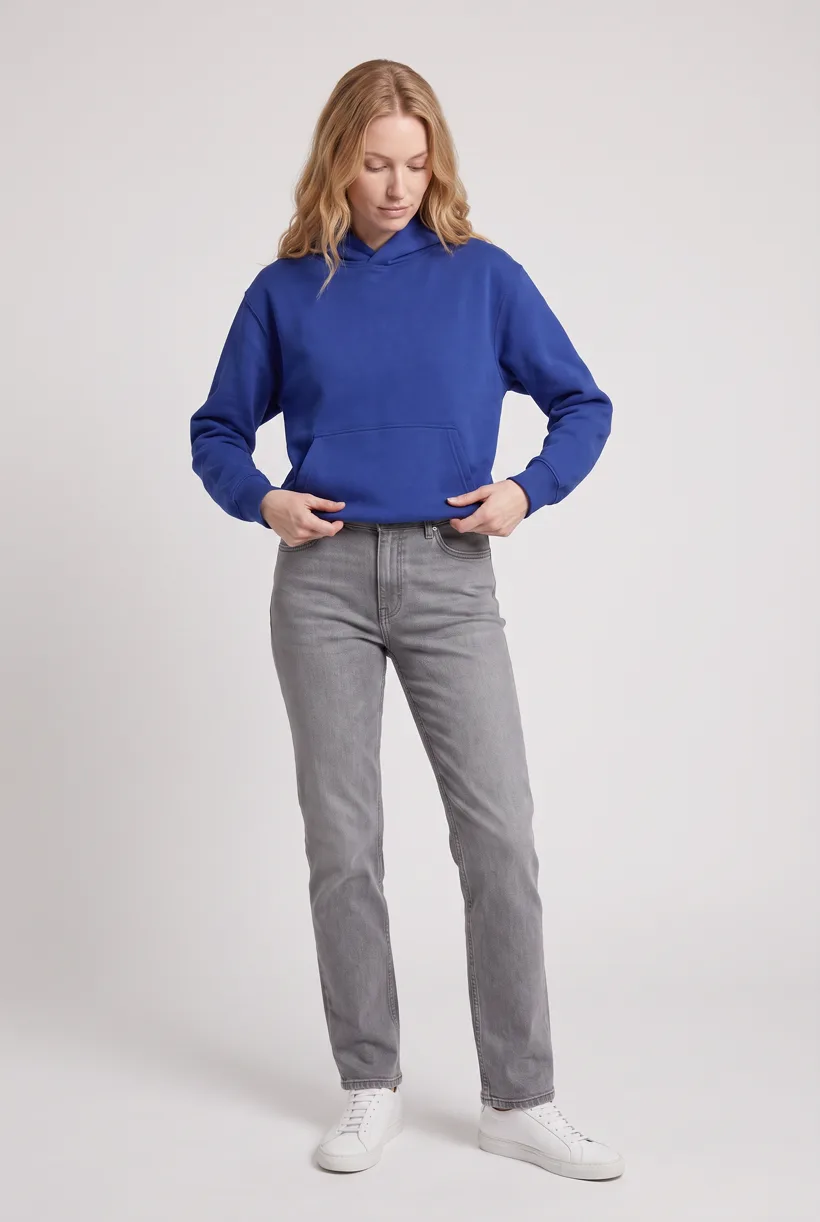
Générez des photos sur mannequin pour vos produits imprimés à la demande
Partez de photos d’un vêtement réellement imprimé et lancez Product page set via MCP. Vérifiez les détails avant que vos outils préparent les images Etsy ou Shopify.
À qui cette solution s’adresse
Pour les vendeurs de produits personnalisés et les plateformes qui fabriquent après commande. Produit vierge, motif, couleur et taille créent les variantes ; les volumes expédiés ne mesurent pas la photo.[1][2][3]
| Entreprise | Contexte publié et limites |
|---|---|
| Printful | Décrit la production et l’expédition à la demande de biens personnalisés. Son catalogue comprend aussi des produits autres que des vêtements.[1] |
| Printify | Annonce plus de 1 300 produits et un modèle de fournisseurs d’impression. Ce n’est pas le nombre de motifs d’un seul marchand.[2] |
| Gelato | Son aide décrit la livraison dans plus de 200 pays et territoires, avec production locale dans 32 pays via plus de 140 partenaires.[3] |
Comment les équipes produisent leurs photos aujourd’hui
Créer des maquettes numériques depuis les graphismes
Product Creator de Printify reçoit graphismes, placement, couleurs et tailles et affiche des maquettes. Il ne s’agit pas d’une prise de vue d’échantillon physique pour chaque motif.[4]
Où livrer les images
| Spécification | Exigence ou recommandation |
|---|---|
| Images d’annonces Etsy | Au moins 2000 px sur les deux côtés sont recommandés ; la première image doit atteindre 635 px par côté pour éviter un désavantage en recherche. Utilisez sRGB ; les zones transparentes des PNG peuvent apparaître noires.[6] |
| Médias produit Shopify | Carré de 2048 × 2048 px recommandé, au plus 25 MP et fichiers sous 20 MB. Ce sont des limites de boutique, pas une résolution d’impression.[7] |
| Graphismes de fabrication | Gardez les fichiers d’impression et les exigences de placement/résolution dans l’outil du fournisseur. Uwear génère des images commerciales à partir de photos produit, pas des fichiers prêts à imprimer.[4] |
Workflow avec un assistant
Comment lancer ce workflow depuis votre assistant ?
Workflow proposé : votre assistant pilote Uwear MCP ; vos propres systèmes gèrent les correspondances, les contrôles de destination et la publication.[12][6][7]
Fournir des photos d’échantillons réellement imprimés
Regroupez les vues par motif et couleur. Demandez de signaler les références manquantes ; ne remplacez pas l’échantillon fini photographié par un vêtement vierge et un graphisme à plat.[12]
Validez le brief Product page set
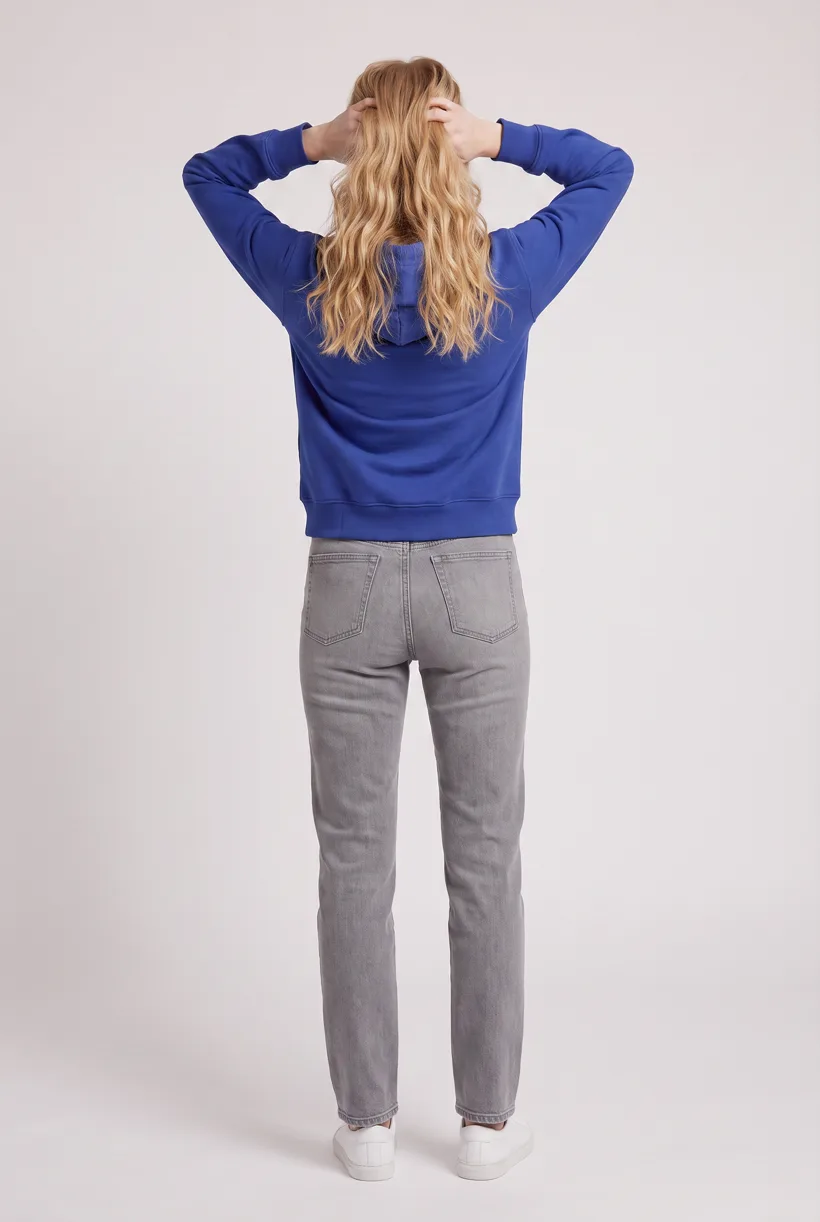
Chargez Product page set sur Pure White avec le contrôleur IA activé. Vérifiez le mannequin, la direction artistique enregistrée et le coût en crédits avant de générer. Le template produit des photos de face, du buste et de dos, plus une vidéo 360 par vêtement.[12]
Lancez-le depuis votre assistant
Lancez ce photoshoot depuis votre assistant IA avec un template Uwear.
Connectez le serveur MCP Uwear à ChatGPT, Claude ou Codex et demandez le template Product page set à votre assistant. C’est un workflow par lot qui s’exécute une fois par vêtement : des photos de face, du haut du corps et de dos pour la fiche produit sur fond studio blanc, plus une vidéo à 360 degrés, à partir d’une seule photo de vêtement. Tout compte Uwear peut le charger par son nom, et l’assistant affiche un brief chiffré en crédits avant le début de la génération.
Prompt proposé : adaptez les identifiants et les contrôles de destination à vos systèmes. Un manifeste de livraison est une demande de workflow, pas un connecteur de publication natif.
Copiez ce prompt dans votre assistant
Use the Uwear MCP to propose Product page set from these actual printed-sample photos, grouped by design and garment color. Use a consistent avatar and art direction. Show the costed brief and wait for approval. Use automatic QA with retries to compare the print position, lettering and garment details with the source. Return URLs and a variant manifest for our Etsy and Shopify listings, flagging missing views or outputs needing review. Quote Instagram drop separately for the launch campaign. Keep manufacturing print files outside this image-generation job. Use the Pure White studio setup with nano-banana-pro and turn the AI reviewer on. Keep any delivery manifest in our own workflow; do not publish yet.
Ce qu’un run fait, pour chaque vêtement
Générer la photo de face
Une photo de face en pied du vêtement sur le mannequin du template, dans la direction artistique Basic white photoshoot, sur le lieu studio Pure White.
Recadrer sur le haut du corps
Une édition caméra qui recadre le résultat de face en cadrage haut du corps au lieu de générer une nouvelle image ; le recadrage vient donc de la même session que la photo principale.
Passer à la vue de dos
Une seconde édition caméra du résultat de face vers un cadrage de dos en pied, pour que la fiche produit montre le dos du vêtement dans la même session.
Rendre la rotation à 360°
Une vidéo Kling 3 Pro de 5 secondes à partir de la photo de face : le mannequin tourne lentement sur 360 degrés, vêtement lisible tout du long.
Résultats par vêtement
- Photo de face en pied, 2K, 2:3
- Photo haut du corps de face, 2K, 2:3
- Photo de dos en pied, 2K, 2:3
- Vidéo 360 degrés de 5 secondes
La configuration épinglée par le template
- Type de template
- Workflow par lot : s’exécute une fois par ligne de vêtement
- Clé système
- demo_full_pdp_test_white_studio
- Direction artistique
- Basic white photoshoot (direction artistique système)
- Lieu
- Pure White (lieu studio système)
- Mannequin
- Le mannequin système Uwear par défaut ; l’assistant peut choisir un de vos mannequins enregistrés au moment de proposer le brief
- Modèle image
- nano-banana-pro, 2K, 2:3
- Modèle vidéo
- Kling 3 Pro, 5 secondes
- QA
- Optionnel. Avec le relecteur IA activé, chaque résultat est comparé à la photo produit source et les résultats signalés sont relancés
- Validation
- L’assistant affiche un brief chiffré en crédits avant toute génération
Automatisation par API
Lancer la production sans assistant
Lancez la génération asynchrone
Utilisez les jobs REST avec interrogation du statut ou callbacks webhook. Production Automation peut aussi démarrer après le traitement d’un vêtement, l’ajout d’un tag ou la création d’une tenue, avec versions publiées, exécutions idempotentes et réservation préalable des crédits.[12]
Envoyer les résultats à votre workflow d’annonces
Votre service relie les URL aux références motif/couleur et formate les images boutique. Ni connecteur POD natif ni génération depuis le seul graphisme ne sont établis.[12]
Outils destinés à ces entreprises
Fonctions documentées dans les sources liées. Il ne s’agit pas de tests de qualité indépendants.
Printify AI mockups
Fonctionne dans le parcours produit POD pour les références prises en charge. Adapté aux marchands souhaitant conserver le contexte des variantes ; vérifiez la liste de produits et le nombre de tentatives quotidien.[5]
Claid
Cible l’amélioration d’images POD et la préparation de mise en page d’impression par API. Adapté à la résolution des produits photo ; cette page n’établit pas la précision des motifs sur vêtement.[10]
Questions fréquentes
Oui. Connectez Uwear MCP à un assistant compatible, fournissez des photos réelles du vêtement et demandez une proposition Product page set chiffrée. Validez le brief avant génération. Uwear renvoie des URL ; leur livraison dans votre catalogue nécessite vos outils et autorisations.[12]
Partez de photos d’échantillons réellement imprimés. Lorsqu’il est activé, le contrôleur IA compare lettrage, placement et détails aux sources et relance les résultats signalés. Vérifiez l’image finale ; aucune fidélité du motif n’est promise.[12]
Uwear utilise des crédits à $0.10 chacun ; les tarifs par modèle figurent sur /models. L’assistant présente un brief chiffré avant génération. La QA est automatique et activable : un contrôleur IA compare les résultats aux photos source et relance les résultats signalés quand elle est activée.[12]
Oui. Studio est le parcours manuel : sélectionnez les photos du vêtement et les paramètres, puis téléchargez les résultats. Votre équipe vérifie les règles de destination et importe les fichiers avec ses propres outils catalogue.[12]
Recherche
Sources et dates de consultation
- [1]On-demand fulfillment model, product count in page body and monthly shipped volume
Consulté le 2026-09-07
- [2]Published product count and print-provider marketplace model
Consulté le 2026-09-07
- [3]Delivery reach, local-production countries and partner network
Consulté le 2026-09-07
- [4]
- [5]Verbatim help title, Premium requirement, daily attempts and supported products
Consulté le 2026-09-07
- [6]Listing dimensions, sRGB and transparency restrictions
Consulté le 2026-09-07
- [7]Optional storefront image dimensions and limits
Consulté le 2026-09-07
- [10]POD-focused API offer for photo-product enhancement and print preparation
Consulté le 2026-09-07
- [12]
Étape suivante
Connectez votre catalogue à Uwear.
Commencez par un test avec votre assistant, puis créez la livraison par API adaptée à votre catalogue.