Anwendungsfälle · Bilder für Marktplatzangebote
Erstellen Sie regelgerechte Marktplatzbilder aus einem Satz Kleidungsfotos
Erstellen Sie eine Ausgangsserie mit Uwear MCP. Ihre Werkzeuge ergänzen Ränder oder beschneiden 2:3-Bilder auf Pure White je Ziel; die Vorlage belegt keine Annahme durch den Marktplatz.
Was diese Aufgabe umfasst
Vorgeschlagene Verantwortliche: Marktplatzbetrieb, Produktinhalte und Feed-Teams. Ordnen Sie Produkte den nötigen Bildplätzen, Ansichten und KI-Bedingungen vor dem Upload zu.[1][2][3]
| Verantwortliche | Was die Quelle sagt |
|---|---|
| Zalando | Verlangt drei regelgerechte Bekleidungsbilder je Artikel. Eine Mindestmenge ist kein monatlicher Produktionsdurchsatz.[1] |
| Trendyol | Erlaubt höchstens acht Bilder je Barcode in product-create v2. Das ist eine Upload-Obergrenze.[2] |
| Walmart US | Empfiehlt vier oder mehr Bilder je Artikel. Eine Empfehlung ist keine verbindliche Anzahl von Ansichten.[3] |
Wie Teams heute vorgehen
Anforderungen und Grenzen
| Regel | Anforderung oder Empfehlung |
|---|---|
| Bekleidung bei Zalando | “Must have been photographed with a real person”. Modelansichten verwenden freigegebene Grau-/Beigetöne, Packshots Weiß. Klären Sie die gesonderten KI-Regeln vor dem Ersatz vorgeschriebener Fotos.[1] |
| Produkterstellung bei Trendyol v2 | “1200x1800 pixels and 96dpi”; HTTPS-URLs, höchstens acht Bilder je Barcode. Diese API-Seite belegt keine KI-Erlaubnis.[2] |
| Walmart in den USA | “Images generated by artificial intelligence must be truthful, accurate and not misleading.” Der Leitfaden nennt 2200 × 2200, 1:1, Weiß RGB 255/255/255 und höchstens 5 MB.[3] |
| Angebote bei eBay | “Photos must be at least 500 pixels on the longest side.” Mindestens ein Foto, 500 Pixel an der längsten Seite; keine unzutreffenden Fotos, ergänzten Texte, Rahmen oder Wasserzeichen. Gebrauchtwaren dürfen keine Stockfotos verwenden.[4] |
| Mercado Livre in Brasilien | Empfiehlt 1200 × 1200 und mindestens 500 Pixel an der langen Seite. Der mutmaßliche 50-Pixel-Tippfehler zur kurzen Seite bleibt offen und ist keine Exportregel. Beachten Sie den separat zitierten Mode-Cover-Leitfaden und dessen Packs-Ausnahme.[5][6] |
| Vorgaben im Google Merchant Center | “At least 500 x 500 pixels”. Die Seite kündigt mindestens 500 × 500 für den 31. Januar 2027 an, während die aktuelle Tabelle bereits 500 × 500 nennt. Dokumentieren Sie den Konflikt und behalten Sie generative DigitalSourceType-Metadaten.[7] |
| Partnerleitfaden von Myntra | Aktuelle Vorgaben aus erster Hand waren nicht verfügbar. Fynd nennt 1080 × 1440+, 3:4 und Kategorieanzahlen; das sind Integratorhinweise bis zum aktuellen Partnerleitfaden.[9] |
| Partnerleitfaden von Farfetch | Keine aktuelle öffentliche Bildspezifikation für Verkäufer wurde festgestellt. Beschaffen Sie den geltenden Partnerleitfaden; Maße und KI-Eignung bleiben ungeprüft.[15] |
Workflow mit Assistent
Wie führen Sie den Ablauf mit Ihrem Assistenten aus?
Vorgeschlagener Ablauf: Ihr Assistent nutzt Uwear MCP; Ihr Team verantwortet Referenzrechte, Zielprüfungen und Veröffentlichung.[16][7][12]
Liefern Sie Quellansichten und Zielregeln
Verwenden Sie freigegebene Kleidungsfotos und Avatare. Listen Sie fehlende Ansichten und klären Sie die Zulässigkeit synthetischer Models je Bildplatz vor dem Kostenvorschlag.[16]
Geben Sie das Briefing für Product page set frei
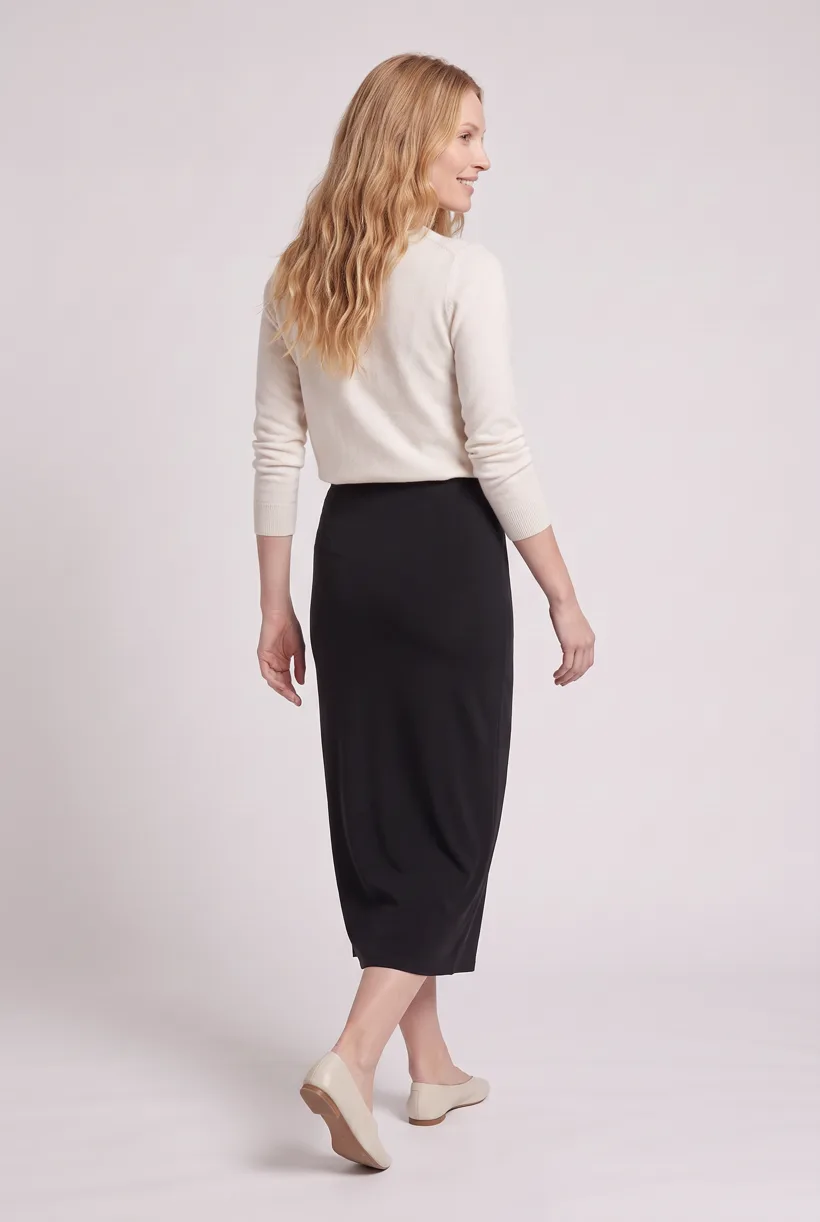
Product page set erzeugt Front-, Oberkörper- und Rückansichten im weißen Studio sowie ein 360-Video je Kleidungsstück. Prüfen Sie Avatar, Art Direction und Kreditkosten vor der Generierung.[16]
Vom Assistenten ausführen
Führen Sie dieses Fotoshooting mit einer Uwear-Vorlage aus Ihrem KI-Assistenten aus.
Verbinden Sie den Uwear MCP-Server mit ChatGPT, Claude oder Codex und bitten Sie um die Vorlage Product page set im Chat. Sie ist ein Batch-Workflow, der einmal pro Kleidungsstück läuft: Vorder-, Oberkörper- und Rückenfotos für die Produktseite vor weißem Studiohintergrund sowie ein 360-Grad-Video aus einem einzigen Kleidungsfoto. Jedes Uwear-Konto kann sie über ihren Namen laden, und der Assistent zeigt vor der Generierung ein Briefing mit den Kosten in Credits.
Vorgeschlagener Prompt: Passen Sie Eingaben und Lieferprüfungen an Ihre Werkzeuge an. Die Vorlage liefert Assets; Ihr Team übernimmt finale Auswahl und Veröffentlichung.
Diesen Prompt in den Assistenten kopieren
Use the Uwear MCP to prepare Product page set for these adult garment photos and our approved avatar. Use Pure White, nano-banana-pro and the AI reviewer. Show the costed proposal and wait for approval. Return image and video URLs and flag missing source views. Our team will check each destination’s AI eligibility, pad or crop the 2:3 images, apply metadata and test uploads. Refer to the Amazon integration guide for Amazon. Do not publish.
Was ein Lauf tut, pro Kleidungsstück
Das Hauptfoto von vorne generieren
Ein Ganzkörperfoto von vorne mit dem Kleidungsstück am Model der Vorlage, in der Art Direction Basic white photoshoot am Studiostandort Pure White.
Den Ausschnitt auf den Oberkörper ändern
Eine Kamerabearbeitung, die das Vorderansicht-Ergebnis auf einen Oberkörperausschnitt von vorne neu rahmt, statt ein neues Bild zu generieren. Der Ausschnitt stammt so aus derselben Session wie das Hauptfoto.
Zur Rückenansicht wechseln
Eine zweite Kamerabearbeitung des Vorderansicht-Ergebnisses zu einer Ganzkörperansicht von hinten, damit die Produktseite die Rückseite des Kleidungsstücks aus derselben Session zeigt.
Die 360-Grad-Drehung rendern
Ein 5-sekündiges Kling 3 Pro-Video aus dem Vorderfoto: Das Model dreht sich langsam auf der Stelle um volle 360 Grad. Das Kleidungsstück bleibt durchgehend gut erkennbar.
Ergebnisse pro Kleidungsstück
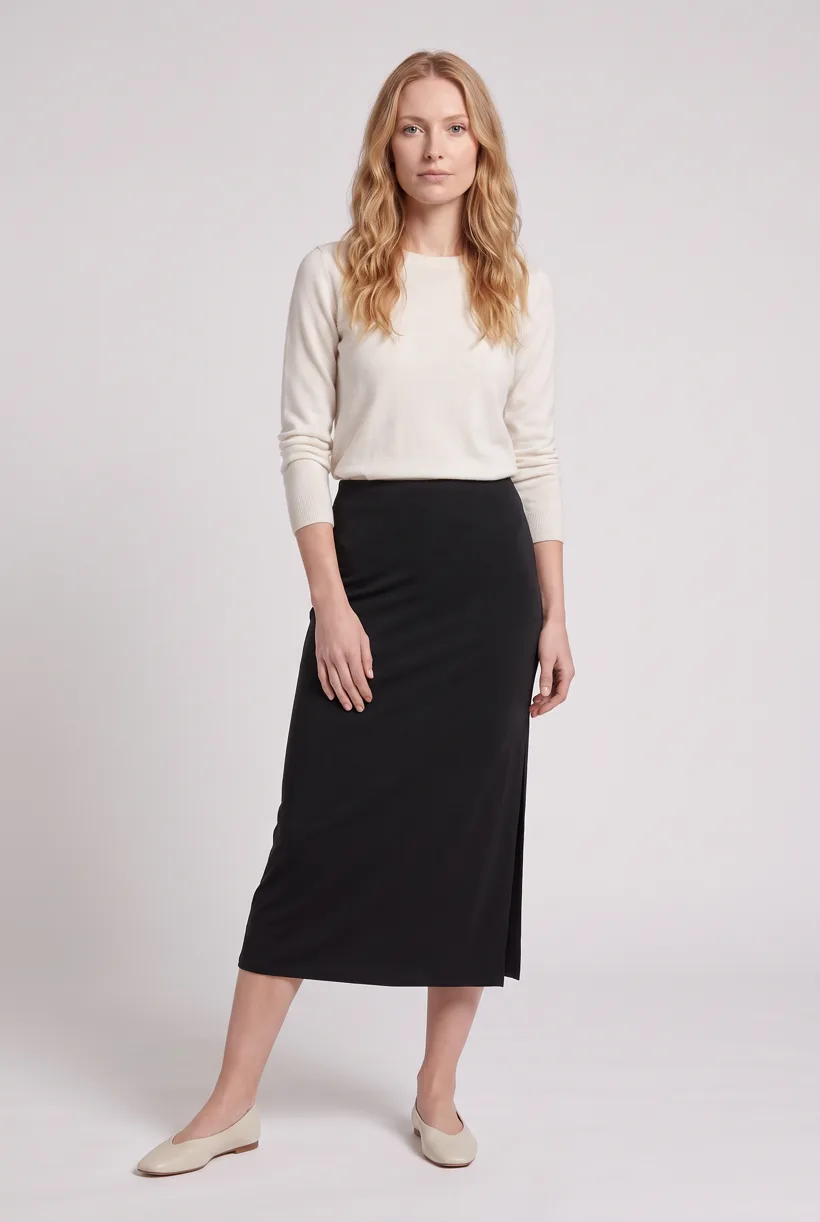
- Ganzkörperfoto von vorne, 2K, 2:3
- Oberkörperfoto von vorne, 2K, 2:3
- Ganzkörperfoto von hinten, 2K, 2:3
- 5-sekündiges 360-Grad-Video
Die von der Vorlage festgelegte Einrichtung
- Vorlagentyp
- Batch-Workflow: läuft einmal pro Kleidungsstück
- Systemschlüssel
- demo_full_pdp_test_white_studio
- Art Direction
- Basic white photoshoot (System-Art-Direction)
- Location
- Pure White (System-Studiostandort)
- Model
- Standardmäßig das Uwear-System-Model; der Assistent kann beim Vorschlagen des Briefings eines Ihrer gespeicherten Models einsetzen
- Bildmodell
- nano-banana-pro, 2K, 2:3
- Videomodell
- Kling 3 Pro, 5 Sekunden
- QA
- Optional. Wenn der KI-Prüfer aktiviert ist, wird jedes Ergebnis mit dem ursprünglichen Produktfoto verglichen. Markierte Ergebnisse werden erneut generiert
- Freigabe
- Der Assistent zeigt vor jeder Generierung ein Briefing mit Kosten in Credits
Automatisierung per API
Produktion ohne Assistenten starten
Starten Sie asynchrone Generierung
Nutzen Sie REST-Jobs mit Statusabfrage oder Webhooks für reine Automatisierung. Production Automation kann bei verarbeiteter Kleidung, hinzugefügtem Tag oder neuem Outfit starten, mit unveränderlichen Versionen, idempotenten Läufen und vorab reservierten Credits.[16]
Liefern Sie über Ihre eigenen Systeme aus
Ihr Dienst ordnet URLs den Zielen zu und prüft ausgelieferte Assets. Studio ist der manuelle Weg: Quellfotos und Setup wählen, Ergebnisse herunterladen.[16]
Werkzeuge für diese Aufgabe
Dokumentierte Funktionen aus den verlinkten Quellen. Dies sind keine unabhängigen Qualitätstests.
Photoroom API
Bietet Hintergrundentfernung und Bildbearbeitung. Geeignet zur Vereinheitlichung vorhandener Packshots; Bearbeitungsaufrufe enthalten keine Marktplatzfreigabe.[10]
Myntra Assured Shoot Program
Wird in einer undatierten Partnerunterlage genannt. Geeignet zur Prüfung händlergestützter Produktion; aktuelle Verfügbarkeit und Preise sind zu bestätigen.[8]
Häufig gestellte Fragen
Ja. Verbinden Sie Uwear MCP, liefern Sie Kleidungsfotos und freigegebene Referenzen und fordern Sie einen Kostenvorschlag für Product page set an. Geben Sie ihn vor Generierung frei; Ihre Werkzeuge übernehmen die Auslieferung.[16]
Die Quelle kündigt 500 × 500 ab 31. Januar 2027 an, doch die Mindesttabelle enthält den Wert bereits. Bestätigen Sie die aktuell geltende Vorgabe, ohne Januar als Septemberfrist darzustellen.[7]
Uwear nutzt Credits zu $0.10; Tarife stehen auf /models. QA ist automatisch und optional: Wenn aktiviert, vergleicht ein KI-Prüfer Ergebnisse mit Quellfotos und wiederholt markierte Ergebnisse.[16]
Ja. Studio ist der manuelle Weg: Quellfotos, Avatar und Setup wählen und Ergebnisse herunterladen. Ihr Team übernimmt Zielformate, Offenlegung und Veröffentlichung.[16]
Recherche
Quellen und Abrufdaten
- [1]image sets, format, backgrounds and conflicting real-person/AI clauses; updated 2026-08-31
Abgerufen am 2026-09-07
- [2]product-create image URL, dimension and per-barcode ceiling
Abgerufen am 2026-09-07
- [3]US image guide, AI rule and category FAQ; updated 2026-05-12
Abgerufen am 2026-09-07
- [4]binding eBay picture policy and used-item restrictions
Abgerufen am 2026-09-07
- [5]
- [6]fashion textured-cover categories and Packs exclusion; direct HTTP fetch recovered page
Abgerufen am 2026-09-07
- [7]Merchant Center file rules, future size date, conflicting minimum table and AI metadata
Abgerufen am 2026-09-07
- [8]Myntra partner-hosted deck; shoot program; undated/historical, recovered by direct PDF fetch
Abgerufen am 2026-09-07
- [9]integration-provider FAQ and reported Myntra limits; not first-party marketplace authority
Abgerufen am 2026-09-07
- [10]API pricing FAQ, operation distinction and billing conditions
Abgerufen am 2026-09-07
- [12]existing Amazon detail, read locally; deliberately not repeated
Abgerufen am 2026-09-07
- [15]attempted retailer entry point; fetch failure and direct HTTP 403, no image rules verified
Abgerufen am 2026-09-07
- [16]sole approved Uwear context, read locally
Abgerufen am 2026-09-07
Nächster Schritt
Verbinden Sie Ihren Katalog mit Uwear.
Beginnen Sie mit einem Test im Assistenten und entwickeln Sie dann die passende API-Bereitstellung für Ihren Katalog.