Anwendungsfälle · Bestandskatalog neu fotografieren
Fotografieren Sie Ihren Bestandskatalog mit den bereits vorhandenen Bildern neu
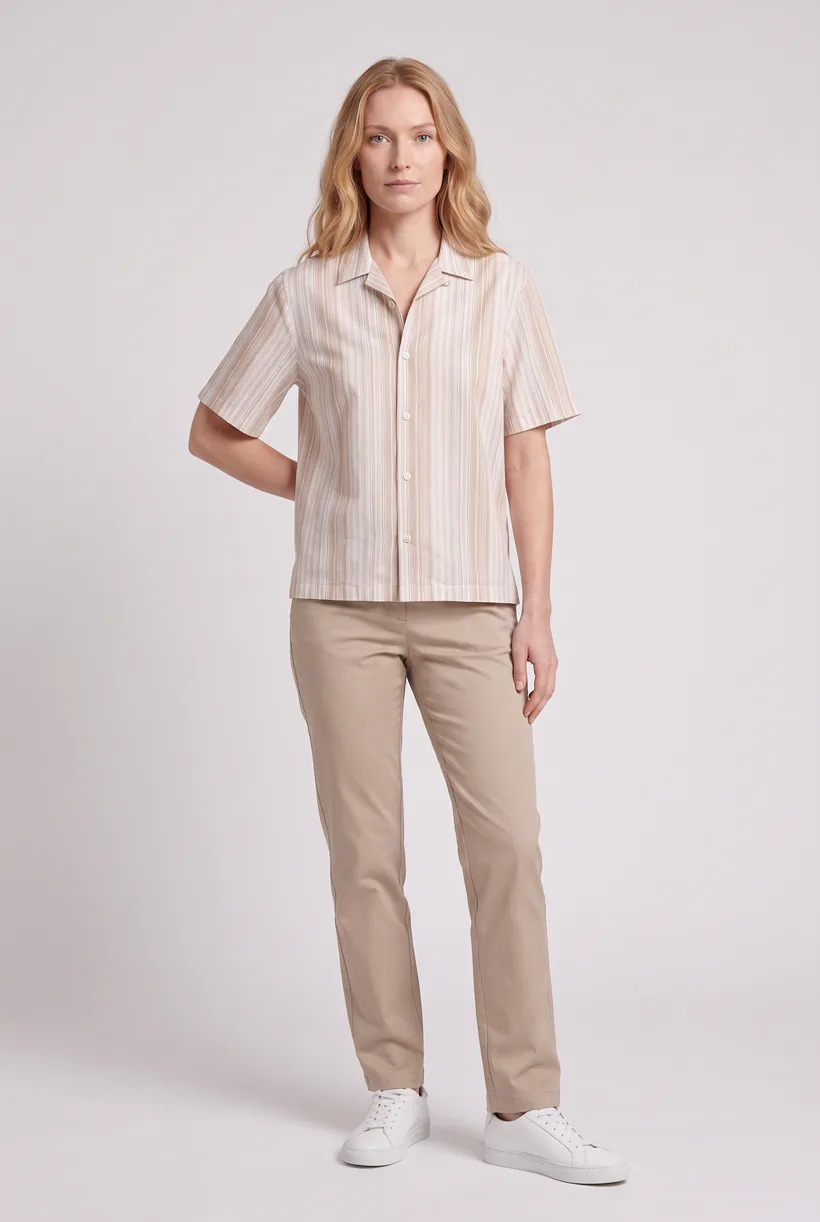
Starten Sie Product page set aus bestehenden Kleidungsfotos und einer gespeicherten Gestaltung. Ihre Migrationstools verknüpfen alte URLs, Produkt-IDs und Varianten mit neuen Dateien.
Was diese Aufgabe umfasst
Vorgeschlagene Verantwortliche: Produktinhalte, Ecommerce-Betrieb und DAM/PIM. Erneuern Sie Bilder bei Rebranding, Migration oder dem Austausch von Lieferantenfotos.[1][2][3]
| Verantwortliche | Was die Quelle sagt |
|---|---|
| Decathlon | Photoroom berichtet im Fall vom Februar 2026 von 35.000 aktualisierten Bildern in drei Monaten. Das sind Bilder, keine neu fotografierten Kleidungsstücke.[1] |
| World Fashion Pro | Das Anbieterinterview von FASHN beschreibt die Bearbeitung eines alten Palazzo-Hosen-Archivs. Gesamtzahl und Dauer werden nicht angegeben.[2] |
| Open For Vintage | Pixelz beschreibt vereinheitlichte Lieferantenfotos und den Wechsel von Dropbox zu API-/Portalauslieferung. Das ist laufende Arbeit, keine bezifferte Katalogmigration.[3] |
Wie Teams heute vorgehen
Testen Sie den Austausch im Pilotlauf
Shopify ruft Bilder beim Import über URLs ab. Prüfen Sie Produktzuordnung und gelieferte Datei vor einem größeren Batch; behalten Sie eine Zuordnung für die Rücknahme.[4]
Anforderungen und Grenzen
| Regel | Anforderung oder Empfehlung |
|---|---|
| Geänderte Shopify-CSV-Feldnamen | Die aktuelle Hilfe nutzt Product image URL und Variant image URL. Ein Forum von 2023 verwendet Image Src; nutzen Sie einen aktuellen Kontoexport, nicht nur den alten Spaltennamen.[4] |
| Erneutes Crawling von Google-Bildern | Geänderte Bild-URLs werden meist in etwa drei Tagen erneut gecrawlt; andere Bytes unter derselben URL können bis zu sechs Wochen benötigen. Das sind Richtwerte, keine Servicegarantien.[5] |
| Zustand gebrauchter Artikel | Die eBay-Regeln zum tatsächlichen Artikel gelten weiter. KI-Styling darf Gebrauchsspuren oder Mängel nicht entfernen; erstellen Sie neue Zustandsfotos, wenn die Quelle sie nicht zeigt.[6] |
| Auslieferung und Herkunft | IPTC-Tests von 2019 fanden unterschiedliche Metadatenerhaltung bei Originalen und Ableitungen. Dieser historische Beleg verlangt einen Pipelinetest und beschreibt nicht Shopifys heutige Auslieferung.[7] |
Workflow mit Assistent
Wie führen Sie den Ablauf mit Ihrem Assistenten aus?
Vorgeschlagener Ablauf: Ihr Assistent nutzt Uwear MCP; Ihr Team verantwortet Referenzrechte, Zielprüfungen und Veröffentlichung.[10][4][5]
Bereiten Sie einen zugeordneten Migrationsbatch vor
Liefern Sie vorhandene Fotos, einen freigegebenen Avatar und die neue Art Direction. Markieren Sie fehlende Ansichten; Generierung belegt keine undokumentierten Rückseitendetails.[10]
Geben Sie das Briefing für Product page set frei
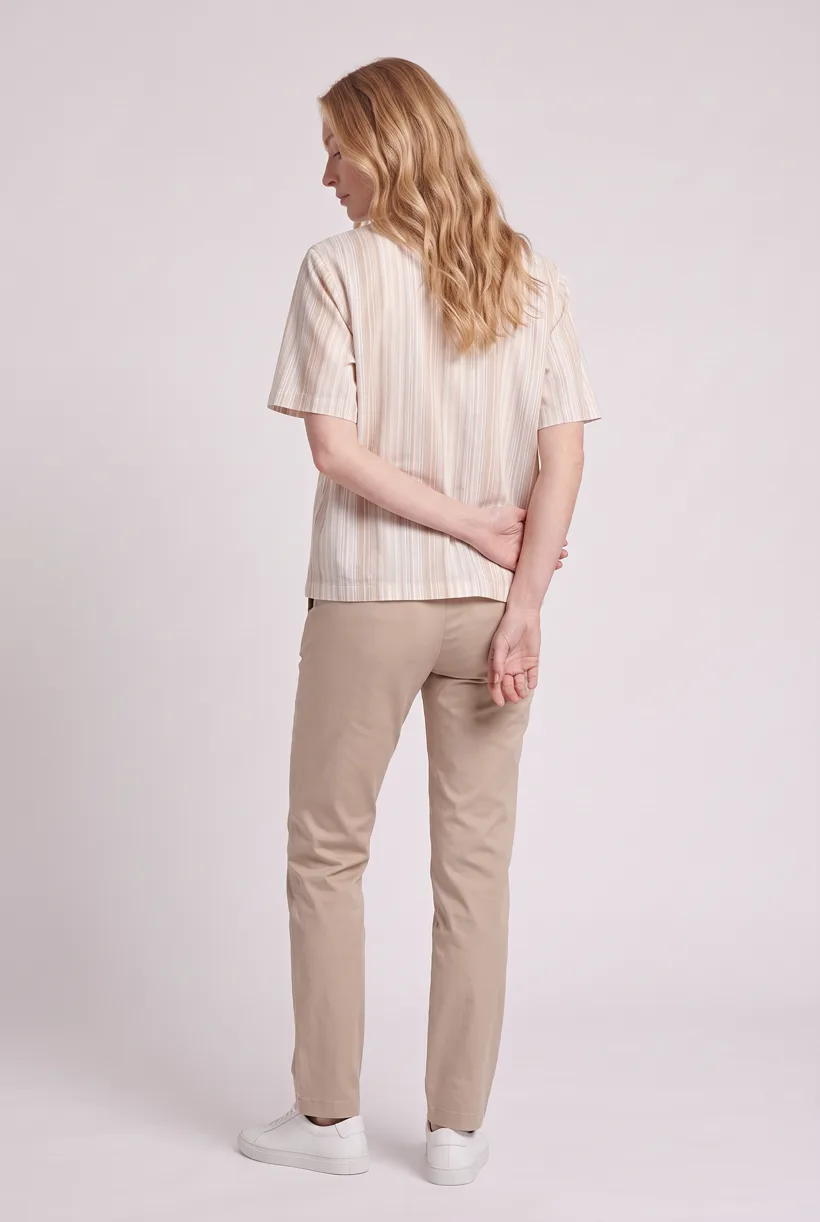
Product page set erzeugt Front-, Oberkörper- und Rückansichten im weißen Studio sowie ein 360-Video je Kleidungsstück. Prüfen Sie Avatar, Art Direction und Kreditkosten vor der Generierung.[10]
Vom Assistenten ausführen
Führen Sie dieses Fotoshooting mit einer Uwear-Vorlage aus Ihrem KI-Assistenten aus.
Verbinden Sie den Uwear MCP-Server mit ChatGPT, Claude oder Codex und bitten Sie um die Vorlage Product page set im Chat. Sie ist ein Batch-Workflow, der einmal pro Kleidungsstück läuft: Vorder-, Oberkörper- und Rückenfotos für die Produktseite vor weißem Studiohintergrund sowie ein 360-Grad-Video aus einem einzigen Kleidungsfoto. Jedes Uwear-Konto kann sie über ihren Namen laden, und der Assistent zeigt vor der Generierung ein Briefing mit den Kosten in Credits.
Vorgeschlagener Prompt: Passen Sie Eingaben und Lieferprüfungen an Ihre Werkzeuge an. Die Vorlage liefert Assets; Ihr Team übernimmt finale Auswahl und Veröffentlichung.
Diesen Prompt in den Assistenten kopieren
Use the Uwear MCP to prepare Product page set for this approved adult-garment migration batch. Use our approved avatar, Pure White, nano-banana-pro and the AI reviewer. Show the new saved art direction and costed proposal; wait for approval. Return image and video URLs, and flag missing source views. Our migration tools will map old URLs, SKUs and variant IDs, retain rollback records and test destination display and re-crawl behavior. Do not replace existing media.
Was ein Lauf tut, pro Kleidungsstück
Das Hauptfoto von vorne generieren
Ein Ganzkörperfoto von vorne mit dem Kleidungsstück am Model der Vorlage, in der Art Direction Basic white photoshoot am Studiostandort Pure White.
Den Ausschnitt auf den Oberkörper ändern
Eine Kamerabearbeitung, die das Vorderansicht-Ergebnis auf einen Oberkörperausschnitt von vorne neu rahmt, statt ein neues Bild zu generieren. Der Ausschnitt stammt so aus derselben Session wie das Hauptfoto.
Zur Rückenansicht wechseln
Eine zweite Kamerabearbeitung des Vorderansicht-Ergebnisses zu einer Ganzkörperansicht von hinten, damit die Produktseite die Rückseite des Kleidungsstücks aus derselben Session zeigt.
Die 360-Grad-Drehung rendern
Ein 5-sekündiges Kling 3 Pro-Video aus dem Vorderfoto: Das Model dreht sich langsam auf der Stelle um volle 360 Grad. Das Kleidungsstück bleibt durchgehend gut erkennbar.
Ergebnisse pro Kleidungsstück
- Ganzkörperfoto von vorne, 2K, 2:3
- Oberkörperfoto von vorne, 2K, 2:3
- Ganzkörperfoto von hinten, 2K, 2:3
- 5-sekündiges 360-Grad-Video
Die von der Vorlage festgelegte Einrichtung
- Vorlagentyp
- Batch-Workflow: läuft einmal pro Kleidungsstück
- Systemschlüssel
- demo_full_pdp_test_white_studio
- Art Direction
- Basic white photoshoot (System-Art-Direction)
- Location
- Pure White (System-Studiostandort)
- Model
- Standardmäßig das Uwear-System-Model; der Assistent kann beim Vorschlagen des Briefings eines Ihrer gespeicherten Models einsetzen
- Bildmodell
- nano-banana-pro, 2K, 2:3
- Videomodell
- Kling 3 Pro, 5 Sekunden
- QA
- Optional. Wenn der KI-Prüfer aktiviert ist, wird jedes Ergebnis mit dem ursprünglichen Produktfoto verglichen. Markierte Ergebnisse werden erneut generiert
- Freigabe
- Der Assistent zeigt vor jeder Generierung ein Briefing mit Kosten in Credits
Automatisierung per API
Produktion ohne Assistenten starten
Starten Sie asynchrone Generierung
Nutzen Sie REST-Jobs mit Statusabfrage oder Webhooks für reine Automatisierung. Production Automation kann bei verarbeiteter Kleidung, hinzugefügtem Tag oder neuem Outfit starten, mit unveränderlichen Versionen, idempotenten Läufen und vorab reservierten Credits.[10]
Liefern Sie über Ihre eigenen Systeme aus
Ihr Dienst ordnet URLs den Zielen zu und prüft ausgelieferte Assets. Studio ist der manuelle Weg: Quellfotos und Setup wählen, Ergebnisse herunterladen.[10]
Werkzeuge für diese Aufgabe
Dokumentierte Funktionen aus den verlinkten Quellen. Dies sind keine unabhängigen Qualitätstests.
OnModel
Bewirbt Modelwechsel und Batchverarbeitung vorhandener Modelfotos. Geeignet zur Erneuerung von Lieferantenbildern; SEO- und Verkaufsversprechen wurden nicht geprüft.[8]
Pixelz
Der Fall Open For Vintage dokumentiert Retusche nach Vorgaben und API-Auslieferung. Geeignet, wenn vorhandene Artikelfotos vor allem Nachbearbeitung brauchen; kein Migrationspreis wurde geprüft.[3]
Häufig gestellte Fragen
Ja. Verbinden Sie Uwear MCP, liefern Sie Kleidungsfotos und freigegebene Referenzen und fordern Sie einen Kostenvorschlag für Product page set an. Geben Sie ihn vor Generierung frei; Ihre Werkzeuge übernehmen die Auslieferung.[10]
Uwear nutzt Credits zu $0.10; Tarife stehen auf /models. QA ist automatisch und optional: Wenn aktiviert, vergleicht ein KI-Prüfer Ergebnisse mit Quellfotos und wiederholt markierte Ergebnisse.[10]
Ja. Studio ist der manuelle Weg: Quellfotos, Avatar und Setup wählen und Ergebnisse herunterladen. Ihr Team übernimmt Zielformate, Offenlegung und Veröffentlichung.[10]
Recherche
Quellen und Abrufdaten
- [1]
- [2]World Fashion Pro archive replacement example; vendor interview, count/period not specified
Abgerufen am 2026-09-07
- [3]supplier-photo normalization, retouching guidelines and delivery evolution; vendor case
Abgerufen am 2026-09-07
- [4]current product/variant image fields, multi-image rows and import behavior
Abgerufen am 2026-09-07
- [5]changed-image URL and recrawl guidance
Abgerufen am 2026-09-07
- [6]used-item stock-photo and accurate-depiction requirements
Abgerufen am 2026-09-07
- [7]historical primary tests of metadata in delivered files
Abgerufen am 2026-09-07
- [8]Trendage OnModel positioning and Advanced USD plan; followed from vendor site
Abgerufen am 2026-09-07
- [9]independent 2023 migration question, 7,000-product report and unresolved follow-up
Abgerufen am 2026-09-07
- [10]sole approved Uwear capability authority, read locally
Abgerufen am 2026-09-07
Nächster Schritt
Verbinden Sie Ihren Katalog mit Uwear.
Beginnen Sie mit einem Test im Assistenten und entwickeln Sie dann die passende API-Bereitstellung für Ihren Katalog.