Lösungen · Uniformen und Arbeitskleidung
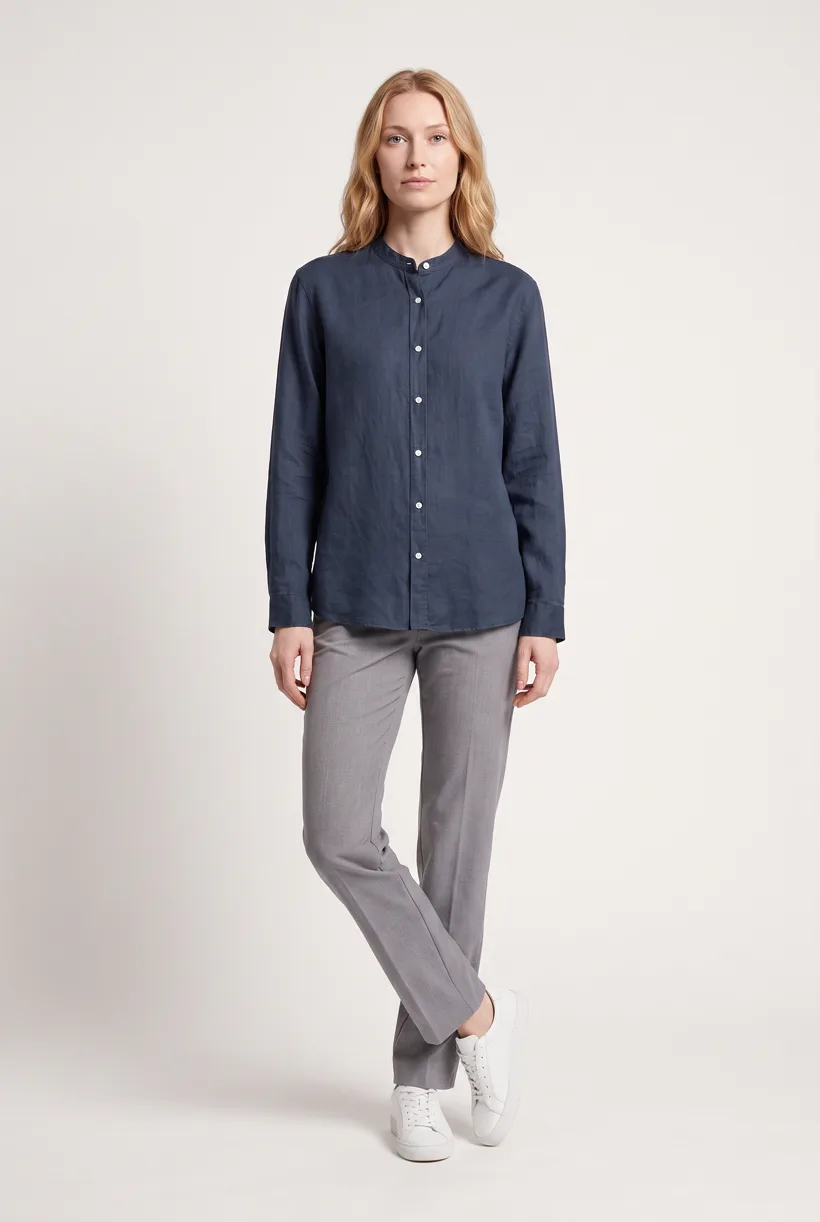
Erstellen Sie Model-Fotos für jede Uniformgröße und Farbe
Nutzen Sie echte Uniformfotos für Product page set über MCP. Verknüpfen Sie Größen und Farben; generierte Fotos prüfen weder Passform noch Logos oder Schutzleistung.
Für wen diese Lösung gedacht ist
Für Hersteller, Händler und Dienstleister von Berufskleidung. Lagerartikel, Firmenprogramme und Veredelungen schaffen unterschiedliche Katalogdimensionen und wiederkehrende Bestellungen.[1][2][3]
| Unternehmen | Veröffentlichte Angaben und Grenzen |
|---|---|
| Portwest | Die Unternehmensseite nennt über 2.400 Modelle in 32 Sortimenten. Das sind Produktmodelle, keine Bildzahlen.[1] |
| Cintas | Die Investorenseite nennt über eine Million Geschäftskunden und etwa fünf Millionen Uniformträger. Das sind Dienstleistungszahlen, keine SKUs.[2] |
| MASCOT | Vertreibt Arbeitskleidung über Händler, Media Portal und die Bestelloption SmartStore.[3] |
Wie Teams heute Fotos produzieren
Lieferantenbilder für Händlerkataloge nutzen
MASCOT liefert Produkt- und Umgebungsbilder für Websites, Werbung und soziale Medien von Händlern. Die Quelle belegt nicht den ursprünglichen Aufnahmeprozess.[3]
Veredelungsnachweise getrennt behandeln
FastEditor beschreibt Logokonfiguration, Kundenfreigaben und Produktionsdateien. Ein digitaler Entwurf unterscheidet sich von einem Foto der fertig veredelten Uniform.[4]
Wo die Bilder ankommen müssen
| Spezifikation | Anforderung oder Empfehlung |
|---|---|
| Händlerbibliotheken und Firmenshops | MASCOTs Media Portal und SmartStore sind Zielbeispiele, keine Uwear-Integrationen. Öffentliche Pixel- und Dateigrößenlimits wurden nicht belegt.[3] |
| Optionaler Shopify-Shop | Bei tatsächlicher Shopify-Nutzung: 2048 × 2048 px quadratisch empfohlen; Dateien unter 20 MB und höchstens 25 MP.[6] |
| Veredelungs- und Sicherheitsunterlagen | FastEditor akzeptiert PNG-, JPG-, SVG-, AI-, EPS- und PDF-Logos als Grafikeingaben. Ein generiertes Verkaufsfoto ist keine Stickdatei oder Sicherheitsunterlage.[4] |
Workflow mit Assistent
Wie führen Sie den Ablauf mit Ihrem Assistenten aus?
Vorgeschlagener Ablauf: Ihr Assistent bedient Uwear MCP; Ihre eigenen Systeme übernehmen Dateizuordnung, Zielprüfungen und Veröffentlichung.[10]
Fertige Uniform und Programmdaten liefern
Nutzen Sie Fotos tatsächlich veredelter Kleidung, wenn Logos sichtbar sein müssen. Liefern Sie Artikel, Farbe, Größe und Firmenprogramm; wählen Sie ein verfügbares Model, ohne jede Körperform oder Größe vorauszusetzen.[10]
Geben Sie das Briefing für Product page set frei
Laden Sie Product page set im Studio Pure White mit eingeschaltetem KI-Prüfer. Prüfen Sie Model, gespeicherte Art Direction und Kreditkosten vor der Generierung. Die Vorlage erstellt Vorder-, Oberkörper- und Rückansichten sowie ein 360-Video pro Kleidungsstück.[10]
Details vor Händlerübergabe prüfen
Vergleichen Sie Logos, Taschen, Verschlüsse und Reflexstreifen mit Quellansichten. Ihre Werkzeuge veröffentlichen URLs und gelieferte Sicherheitsbeschreibungen; leiten Sie Zertifizierung nie aus Bildern ab.[10]
Vom Assistenten ausführen
Führen Sie dieses Fotoshooting mit einer Uwear-Vorlage aus Ihrem KI-Assistenten aus.
Verbinden Sie den Uwear MCP-Server mit ChatGPT, Claude oder Codex und bitten Sie um die Vorlage Product page set im Chat. Sie ist ein Batch-Workflow, der einmal pro Kleidungsstück läuft: Vorder-, Oberkörper- und Rückenfotos für die Produktseite vor weißem Studiohintergrund sowie ein 360-Grad-Video aus einem einzigen Kleidungsfoto. Jedes Uwear-Konto kann sie über ihren Namen laden, und der Assistent zeigt vor der Generierung ein Briefing mit den Kosten in Credits.
Prompt-Vorschlag: Passen Sie Kennungen und Zielprüfungen an Ihre Systeme an. Ein Übergabeverzeichnis ist ein gewünschter Arbeitsschritt, kein nativer Veröffentlichungsconnector.
Diesen Prompt in den Assistenten kopieren
Use the Uwear MCP to prepare Product page set for these finished workwear photos, grouped by style, color and company program. Use our agreed avatar and white-studio art direction. Show the costed brief and wait for approval. Use automatic QA with retries to compare logos, pockets, fasteners and reflective-stripe placement with the source. Flag unsupported views and output needing review. Return URLs and a manifest for our dealer catalog. Keep the supplied safety descriptions as product data; do not infer certification or protection from images. Use the Pure White studio setup with nano-banana-pro and turn the AI reviewer on. Keep any delivery manifest in our own workflow; do not publish yet.
Was ein Lauf tut, pro Kleidungsstück
Das Hauptfoto von vorne generieren
Ein Ganzkörperfoto von vorne mit dem Kleidungsstück am Model der Vorlage, in der Art Direction Basic white photoshoot am Studiostandort Pure White.
Den Ausschnitt auf den Oberkörper ändern
Eine Kamerabearbeitung, die das Vorderansicht-Ergebnis auf einen Oberkörperausschnitt von vorne neu rahmt, statt ein neues Bild zu generieren. Der Ausschnitt stammt so aus derselben Session wie das Hauptfoto.
Zur Rückenansicht wechseln
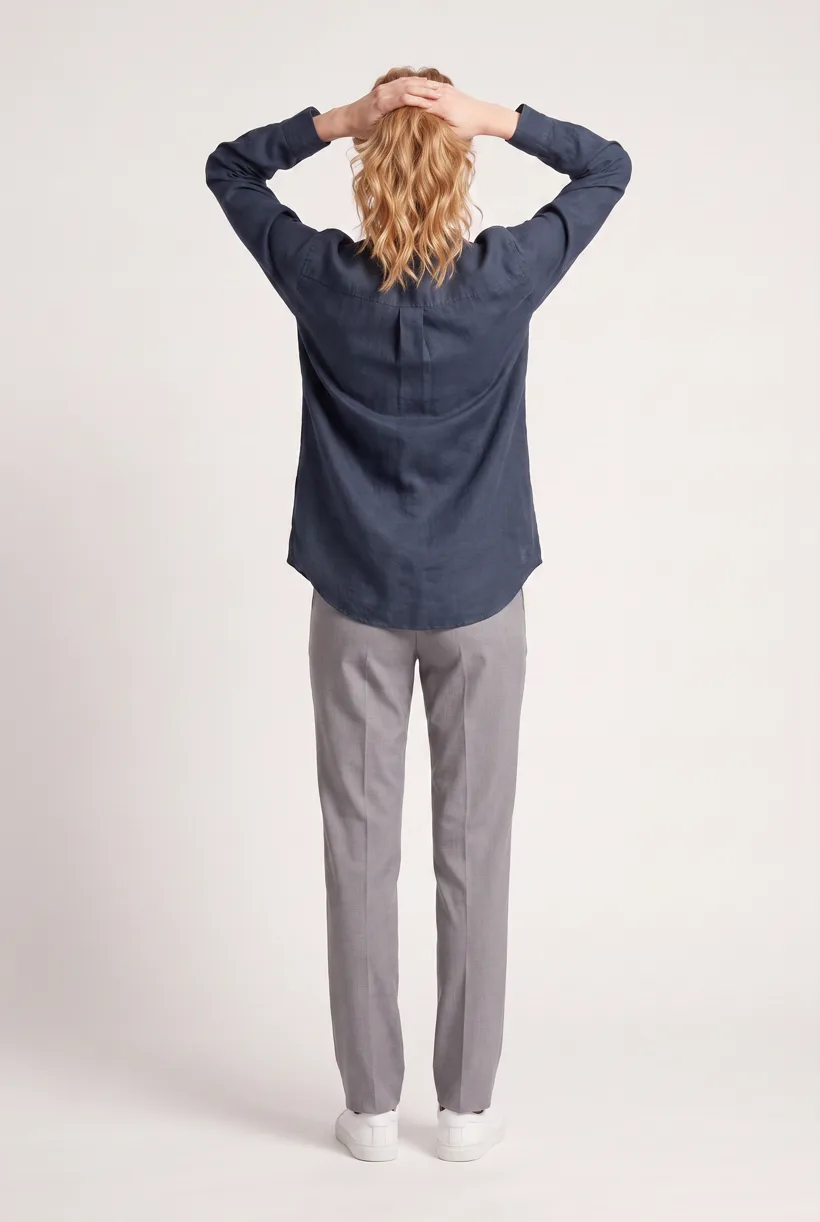
Eine zweite Kamerabearbeitung des Vorderansicht-Ergebnisses zu einer Ganzkörperansicht von hinten, damit die Produktseite die Rückseite des Kleidungsstücks aus derselben Session zeigt.
Die 360-Grad-Drehung rendern
Ein 5-sekündiges Kling 3 Pro-Video aus dem Vorderfoto: Das Model dreht sich langsam auf der Stelle um volle 360 Grad. Das Kleidungsstück bleibt durchgehend gut erkennbar.
Ergebnisse pro Kleidungsstück
- Ganzkörperfoto von vorne, 2K, 2:3
- Oberkörperfoto von vorne, 2K, 2:3
- Ganzkörperfoto von hinten, 2K, 2:3
- 5-sekündiges 360-Grad-Video
Die von der Vorlage festgelegte Einrichtung
- Vorlagentyp
- Batch-Workflow: läuft einmal pro Kleidungsstück
- Systemschlüssel
- demo_full_pdp_test_white_studio
- Art Direction
- Basic white photoshoot (System-Art-Direction)
- Location
- Pure White (System-Studiostandort)
- Model
- Standardmäßig das Uwear-System-Model; der Assistent kann beim Vorschlagen des Briefings eines Ihrer gespeicherten Models einsetzen
- Bildmodell
- nano-banana-pro, 2K, 2:3
- Videomodell
- Kling 3 Pro, 5 Sekunden
- QA
- Optional. Wenn der KI-Prüfer aktiviert ist, wird jedes Ergebnis mit dem ursprünglichen Produktfoto verglichen. Markierte Ergebnisse werden erneut generiert
- Freigabe
- Der Assistent zeigt vor jeder Generierung ein Briefing mit Kosten in Credits
Automatisierung per API
Produktion ohne Assistenten starten
Starten Sie die asynchrone Generierung
Nutzen Sie REST-Aufträge mit Statusabfragen oder Webhook-Callbacks. Production Automation kann auch nach der Verarbeitung eines Kleidungsstücks, einem neuen Tag oder einem neuen Outfit starten, mit veröffentlichten Versionen, idempotenten Abläufen und vorab reservierten Credits.[10]
Ergebnisse Händler- und Firmendaten zuordnen
Ihr Katalogdienst verbindet URLs mit dem richtigen Artikel, der Farbe und dem Firmenprogramm. Veredelungsfreigaben, Fertigungsdateien und Schutzleistungsunterlagen bleiben in ihren Systemen.[10]
Werkzeuge für diese Unternehmen
Dokumentierte Funktionen aus den verlinkten Quellen. Dies sind keine unabhängigen Qualitätstests.
FastEditor
Zielt auf Arbeitskleidungsveredelung und Freigabeautomatisierung. Geeignet für Logos und Produktionsdateien; ein angrenzendes Werkzeug zur Fotografie, dessen Stick-/DST-Funktion als im Test beschrieben wird.[4]
FASHN
Bietet allgemeine Produkt-zu-Model-Werkzeuge. Geeignet für Katalogtests; die Preisseite belegt weder uniformspezifische Validierung noch Genauigkeit von Schutzdetails.[8]
Häufig gestellte Fragen
Ja. Verbinden Sie Uwear MCP mit einem unterstützten Assistenten, liefern Sie echte Kleidungsfotos und fordern Sie einen kalkulierten Vorschlag für Product page set an. Geben Sie das Briefing vor der Generierung frei. Uwear liefert URLs; die Katalogübergabe braucht Ihre Werkzeuge und Berechtigungen.[10]
Nutzen Sie Fotos fertiger Kleidung und vergleichen Sie Logos, Verschlüsse und Reflexdetails mit den Quellen. Der optionale KI-Prüfer vergleicht und wiederholt markierte Ergebnisse. Generierte Verkaufsbilder validieren weder Zertifizierung noch Schutz oder Fertigungsgrafiken.[10]
Nein. Halten Sie gelieferte Größen- und Farbdaten am Produkt und prüfen Sie jedes gewünschte Bild. Ein Model ist eine Präsentationswahl, kein Passformbeleg oder Nachweis vollständiger Avatarabdeckung. Nicht jede Größe braucht automatisch ein neues Bild.[10]
Uwear verwendet Credits zu je $0.10; Modellpreise stehen unter /models. Der Assistent zeigt vor der Generierung ein kalkuliertes Briefing. QA ist automatisch und optional: Bei Aktivierung vergleicht ein KI-Prüfer Ergebnisse mit Quellfotos und wiederholt markierte Ergebnisse.[10]
Ja. Studio ist der manuelle Weg: Wählen Sie Produktfotos und Einstellungen, laden Sie danach die Ergebnisse herunter. Ihr Team prüft die Zielvorgaben und lädt Dateien mit den eigenen Katalogwerkzeugen hoch.[10]
Recherche
Quellen und Abrufdaten
- [1]Corporate catalog count, 2,400-plus styles and 32 ranges; French localized page
Abgerufen am 2026-09-07
- [2]Business-customer and uniform-wearer scale
Abgerufen am 2026-09-07
- [3]Dealer model, Media Portal, permitted marketing uses and SmartStore
Abgerufen am 2026-09-07
- [4]Decoration workflow, artwork input types, verbatim FAQs and embroidery test status
Abgerufen am 2026-09-07
- [6]Optional storefront profile: pixel recommendation and upload limits
Abgerufen am 2026-09-07
- [8]General product-to-model tool and Basic monthly plan; no uniform-specific validation
Abgerufen am 2026-09-07
- [10]
Nächster Schritt
Verbinden Sie Ihren Katalog mit Uwear.
Beginnen Sie mit einem Test im Assistenten und entwickeln Sie dann die passende API-Bereitstellung für Ihren Katalog.