Lösungen · Secondhand-Plattformen
Erstellen Sie Model-Fotos aus einem Händlerfoto pro Artikel
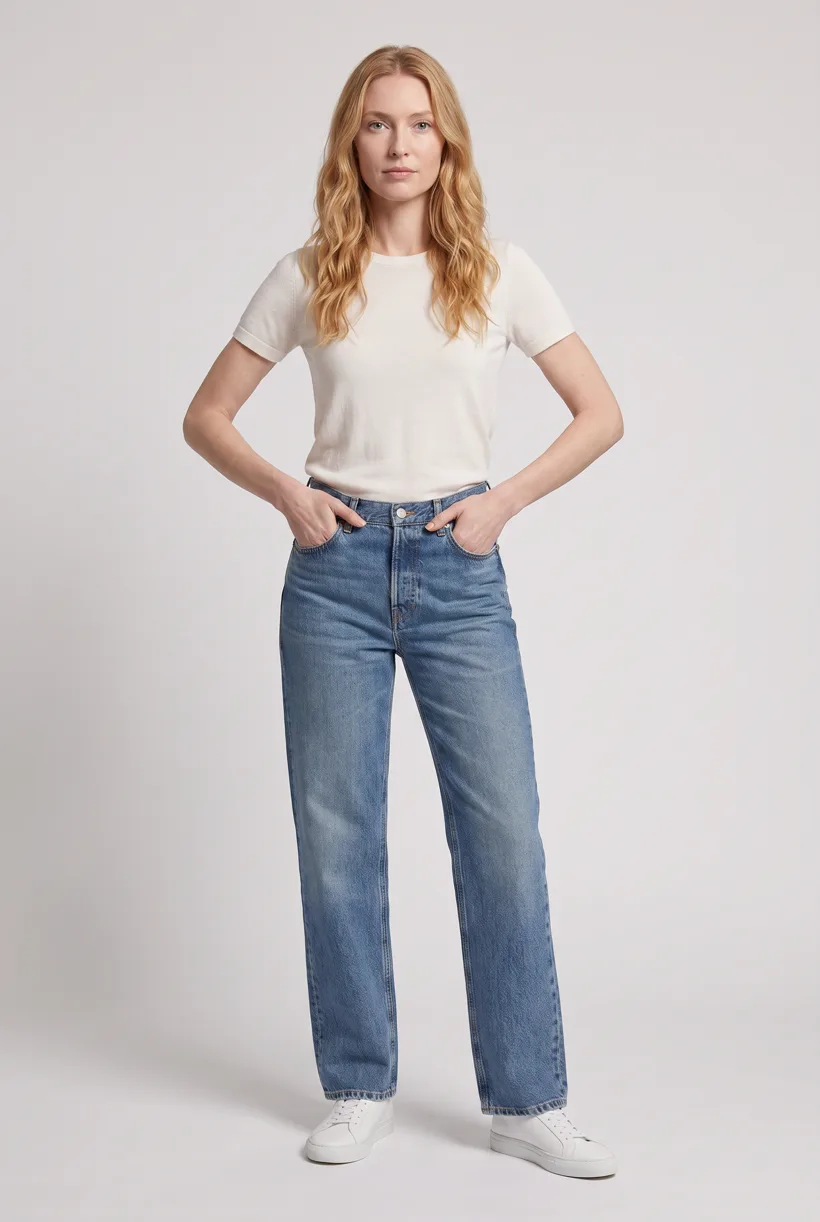
Starten Sie einen kleinen MCP-Test mit echten Artikelfotos. Ein Frontfoto führt ein Stylingbild; Rückansichten leiten ungesehene Details ab und dokumentieren keinen Zustand.
Für wen diese Lösung gedacht ist
Für betreute Kommissionsverkäufe und selbst erstellte Secondhand-Angebote. Die Abnutzung macht jeden Artikel zu einem eigenen Bildauftrag, auch bei gleichem Modell.[1][2][3]
| Unternehmen | Veröffentlichte Angaben und Grenzen |
|---|---|
| ThredUp | Die Präsentation für Q2 2026 nennt rund 50.000 oder mehr neue Angebote täglich. Angebote sind keine Fotos und keine typische Händlerauslastung.[1] |
| The RealReal | Der Bericht 2025 beschreibt Luxuskommission und betreute Authentifizierung, Fotografie und Angebotserstellung.[2] |
| Depop | Die Unternehmensseite nennt 56 Millionen registrierte Nutzer. Registrierungen sind keine aktiven Händler oder Bestandsartikel.[3] |
Wie Teams heute Fotos produzieren
Jeden Artikel prüfen und fotografieren
ThredUp beschreibt Annahme, Prüfung, Fotografie, Preisbildung und Angebot. Betreute Annahme unterscheidet sich von einem Händler mit nur einem Handyfoto.[1]
Händlerfotos bei Angebotserstellung bearbeiten
Photorooms Depop-Fall dokumentiert integrierte Hintergrundentfernung, Schatten und Größenänderung. Diese Bearbeitung ersetzt keine Aufzeichnung echter Abnutzung.[4]
Ablauf in der Branche
Wie eine Plattform für Secondhand-Mode einzelne Artikel bebildert und wo Uwear hilft
Im Wiederverkauf erhält jeder Artikel ein eigenes Angebot. Jeder Artikel hat eigene Gebrauchsspuren. Die Fotos müssen den Zustand des jeweiligen Artikels zeigen.
| Schritt | So arbeitet die Branche | Hier kommt Uwear ins Spiel |
|---|---|---|
| Ausgangsmaterial | ThredUp beschreibt die Annahme, Prüfung und Fotografie jedes Artikels. Auf anderen Plattformen fotografieren Verkäufer die Artikel selbst mit dem Handy.[1][4] | Das Foto von der Annahme kann als Vorlage für eine Ansicht am Model dienen. Behalten Sie die Originalfotos bei der jeweiligen Artikel-ID, auch wenn ein Stapel mehrere Artikel verarbeitet.[11] |
| Umfang | ThredUp meldet mehr als 50.000 neue Angebote pro Tag. Jeder Artikel ist ein Einzelstück. Die Bildarbeit erfolgt je Artikel.[1] | Ein kleiner Auftrag je Artikel, in einem Stapel oder über die REST-API aus dem Annahmesystem.[11] |
| Kanal | Das Angebot des Artikels. eBay untersagt Stockfotos für gebrauchte oder beschädigte Artikel sowie irreführende Darstellungen.[5] | Ergänzen Sie die Zustandsfotos nur dann um eine Ansicht am Model, wenn die Zielplattform das erlaubt. Behalten Sie die Zustandsfotos im Angebot.[11] |
| Freigabe | Vorschlag: Angebotsteams oder Verkäufer veröffentlichen die Artikel nach den Fotoregeln der jeweiligen Plattform.[5] | Wenn die KI-Prüfung aktiv ist, vergleicht sie das Foto nur mit dem Foto von der Annahme. Eine Person prüft, ob Gebrauchsspuren und Mängel sichtbar bleiben.[11] |
Wo die Bilder ankommen müssen
| Spezifikation | Anforderung oder Empfehlung |
|---|---|
| Einzelartikel und Zustandsbilder | Bewahren Sie originale Zustandsfotos mit Artikel-ID auf. Eine generierte Stylingansicht ist ergänzend, unterliegt Zielregeln und kann keinen verborgenen Zustand belegen.[5] |
| eBay-Fotorichtlinie | Mindestens ein Foto und 500 px an der längsten Seite. Die Richtlinie untersagt irreführende Bilder, Stockfotos für gebrauchte oder beschädigte Ware sowie ergänzte Rahmen, Texte und Wasserzeichen. Sie ist kein pauschales KI-Verbot.[5] |
| Andere Secondhand-Ziele | Exakte Exportmaße für Depop und betreute Plattformen wurden in der Faktenbasis nicht belegt. Holen Sie die Vorgaben vor der Übergabe ein.[4] |
Workflow mit Assistent
Wie führen Sie den Ablauf mit Ihrem Assistenten aus?
Vorgeschlagener Ablauf. Die Plattform nutzt Uwear MCP mit Fotos aus der Eingangskontrolle. Zustandsfotos und Freigabe bleiben im Angebotssystem.[11][5]
Tatsächlich fotografierte Ansichten prüfen
Liefern Sie Artikel-IDs und alle echten Ansichten. Ein Frontfoto lässt Rücken und verborgene Abnutzung offen. Markieren Sie unbelegte Winkel, bevor Sie die vollständige Vorlage wählen.[11]
Auftrag für die Ansicht am Model freigeben
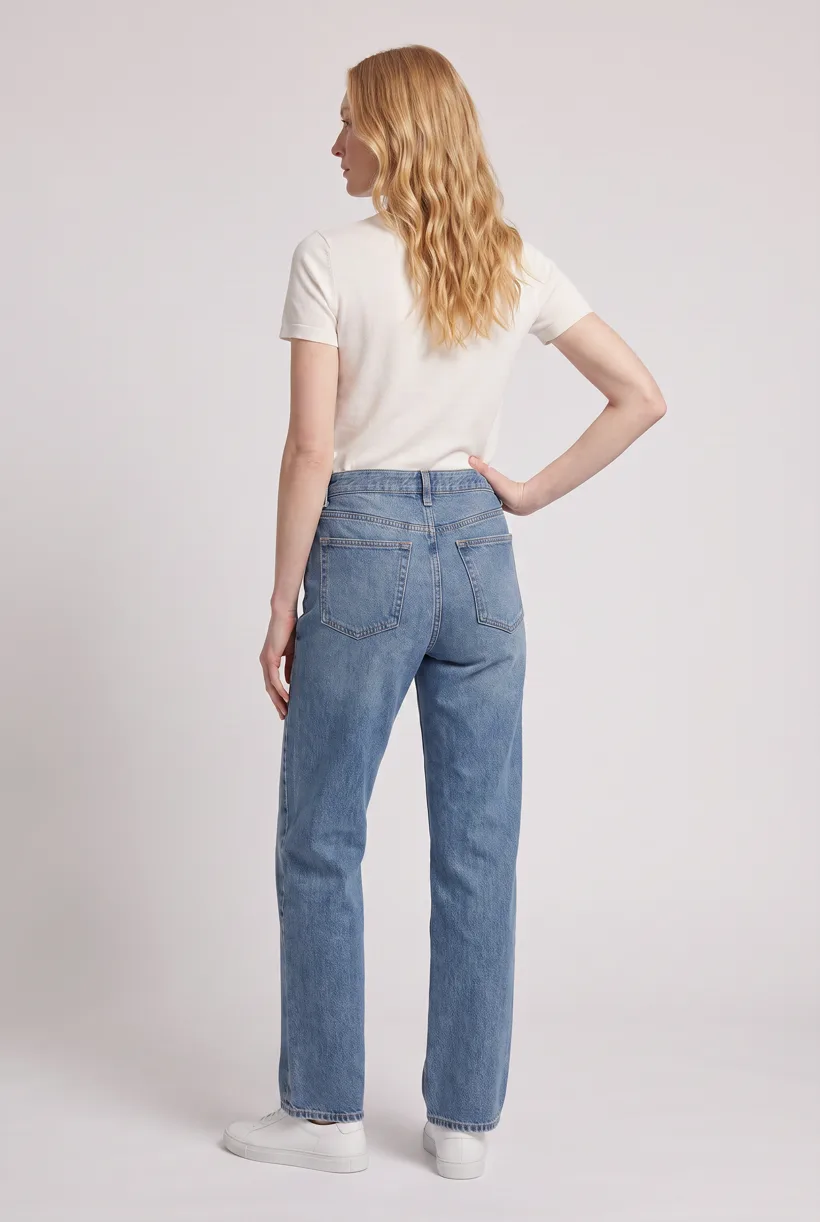
Wählen Sie ein gespeichertes Model und ein neutrales Studio. Product page set erstellt je Artikel eine Vorderansicht, eine Oberkörperansicht, eine Rückansicht und ein Video. Geben Sie vor der Freigabe der Kosten in Credits an, welche Ansicht Sie veröffentlichen. Jeder Artikel zählt als eigenes Kleidungsstück, auch wenn sich das Modell wiederholt.[11]
Vom Assistenten ausführen
Führen Sie dieses Fotoshooting mit einer Uwear-Vorlage aus Ihrem KI-Assistenten aus.
Verbinden Sie den Uwear MCP-Server mit ChatGPT, Claude oder Codex und bitten Sie um die Vorlage Product page set im Chat. Sie ist ein Batch-Workflow, der einmal pro Kleidungsstück läuft: Vorder-, Oberkörper- und Rückenfotos für die Produktseite vor weißem Studiohintergrund sowie ein 360-Grad-Video aus einem einzigen Kleidungsfoto. Jedes Uwear-Konto kann sie über ihren Namen laden, und der Assistent zeigt vor der Generierung ein Briefing mit den Kosten in Credits.
Vorgeschlagener Test: Nutzen Sie Product page set nur, wenn Quellansichten und Zielregeln es erlauben. Instagram drop kann für ergänzende Lifestyle-Bilder geeigneter sein, belegt aber ebenfalls keinen unsichtbaren Artikelzustand.
Diesen Prompt in den Assistenten kopieren
Use the Uwear MCP to propose a small resale pilot from these actual-item photos and item IDs. Assess whether Product page set is suitable; flag missing back views, condition details and any unsupported angle before proposing generation. Keep the original condition photos in the delivery manifest. Show the costed brief and wait for approval. Use automatic QA with retries to compare output with the source garment. Return URLs and labels for supplementary images, with a list of items that need review before listing. Use the Pure White studio setup with nano-banana-pro and turn the AI reviewer on. Keep any delivery manifest in our own workflow; do not publish yet. A back camera edit is inferred; the AI reviewer can compare only with the source views supplied.
Automatisierung per API
Produktion ohne Assistenten starten
Starten Sie die asynchrone Generierung
Nach dem Fotografieren kann das Annahmesystem die REST-API je Artikel-ID aufrufen. Ein Webhook meldet, wenn die Ansicht am Model bereitsteht. Eine veröffentlichte Automatisierung kann auch starten, sobald Uwear das Kleidungsstück eines neuen Artikels fertig verarbeitet hat.[11]
Studio ist der manuelle Weg: Wählen Sie die Produktfotos und die Einstellungen, dann laden Sie die Ergebnisse herunter.
Werkzeuge für diese Unternehmen
Dokumentierte Funktionen aus den verlinkten Quellen. Dies sind keine unabhängigen Qualitätstests.
Photoroom
Die Depop-Integration ermöglicht Bearbeitung beim Erstellen von Angeboten. Geeignet für die Aufbereitung von Händlerfotos; sie validiert keine synthetischen Models für zustandssensible Ware.[4]
Claid
Bietet Marktplatzbearbeitung und Integrationsabläufe an. Geeignet zur Bewertung skalierter Annahme; die Quelle belegt weder einen Resale-Kunden noch Zustandsgenauigkeit.[9]
Häufig gestellte Fragen
Es kann ein zu prüfendes Front-Stylingbild führen. Eine Rückbearbeitung leitet unsichtbare Details ab; sie dokumentiert weder echten Rücken noch verborgene Schäden oder Passform. Der KI-Prüfer vergleicht nur gelieferte Ansichten. Fordern Sie echte Rücken- und Zustandsfotos an, bevor Sie sie als Beleg nutzen.[11]
Recherche
Quellen und Abrufdaten
- [1]Q2 2026 investor deck, catalog breadth, daily listing volume and managed intake workflow
Abgerufen am 2026-09-07
- [2]2025 report, luxury brand breadth and managed consignment services
Abgerufen am 2026-09-07
- [3]Registered-user scale and resale marketplace description
Abgerufen am 2026-09-07
- [4]Vendor account of embedded seller tools, listing volume, free feature and verbatim FAQ
Abgerufen am 2026-09-07
- [5]Minimum image size and actual-item/condition restrictions
Abgerufen am 2026-09-07
- [9]General marketplace editing and integration offer, not a proven resale customer
Abgerufen am 2026-09-07
- [11]Uwear public product facts: MCP, templates, credits, QA, Studio and API (llms.txt)
Abgerufen am 2026-11-13
Nächster Schritt
Verbinden Sie Ihren Katalog mit Uwear.
Beginnen Sie mit einem Test im Assistenten und entwickeln Sie dann die passende API-Bereitstellung für Ihren Katalog.