Lösungen · Druck auf Bestellung
Erstellen Sie Model-Fotos für Ihre Print-on-Demand-Produkte
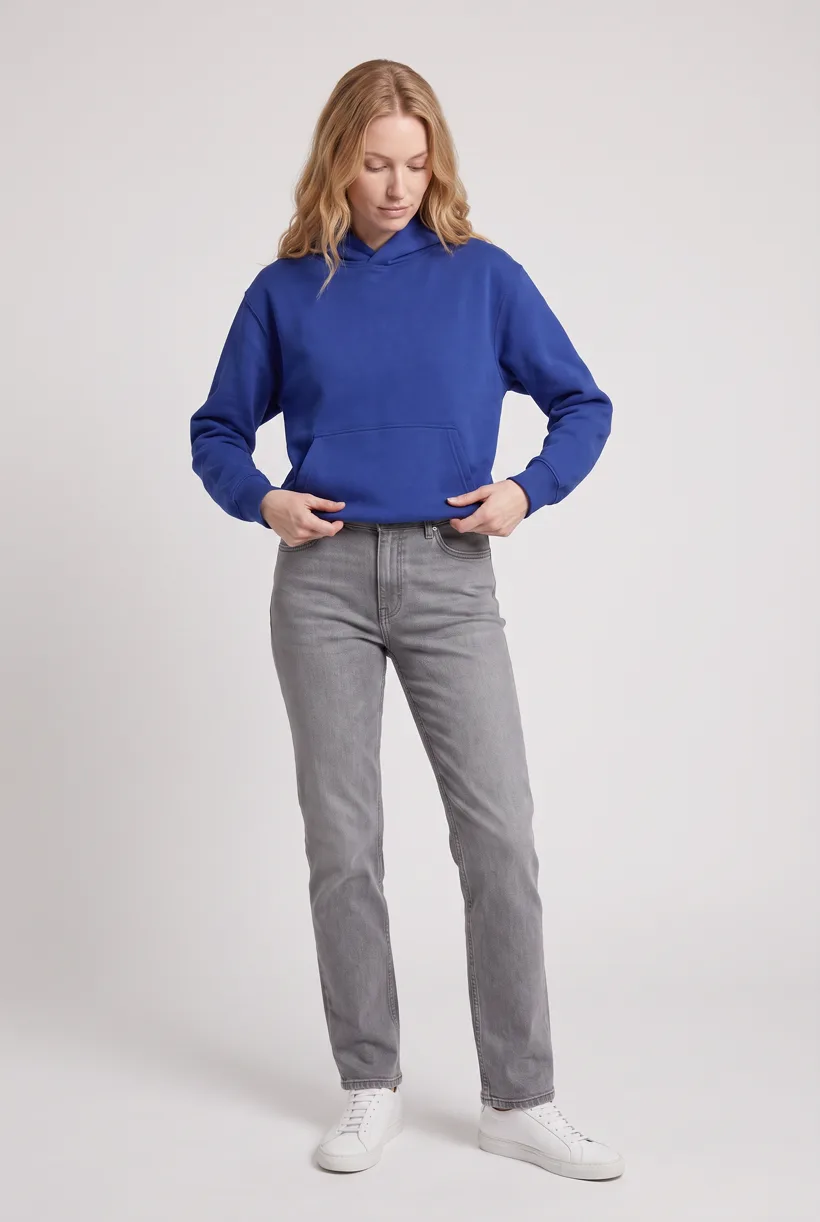
Beginnen Sie mit Fotos einer tatsächlich bedruckten Kleidungsprobe und nutzen Sie Product page set über MCP. Prüfen Sie Druckdetails vor Etsy- oder Shopify-Exporten in Ihren Werkzeugen.
Für wen diese Lösung gedacht ist
Für Merch-Anbieter und Plattformen, die individuelle Artikel nach Bestellung fertigen. Rohling, Motiv, Farbe und Größe erzeugen Varianten; Versandvolumen misst keine Fotomenge.[1][2][3]
| Unternehmen | Veröffentlichte Angaben und Grenzen |
|---|---|
| Printful | Beschreibt die Fertigung und den Versand individueller Produkte auf Bestellung. Das breite Sortiment umfasst auch andere Kategorien als Kleidung.[1] |
| Printify | Bewirbt über 1.300 Produkte und ein Druckpartner-Modell. Das ist nicht die Motivzahl eines einzelnen Händlershops.[2] |
| Gelato | Die Hilfe nennt Lieferung in über 200 Länder und Gebiete sowie lokale Produktion in 32 Ländern durch über 140 Partner.[3] |
Wie Teams heute Fotos produzieren
Digitale Mockups aus Druckgrafiken erstellen
Printifys Product Creator verarbeitet Grafik, Platzierung, Farben und Größen und zeigt Mockups. Das belegt kein physisches Mustershooting für jedes Motiv.[4]
Wo die Bilder ankommen müssen
| Spezifikation | Anforderung oder Empfehlung |
|---|---|
| Etsy-Angebotsbilder | Empfohlen sind mindestens 2000 px je Seite; das erste Bild sollte 635 px je Seite erreichen, um Suchnachteile zu vermeiden. Nutzen Sie sRGB; transparente PNG-Bereiche können schwarz erscheinen.[6] |
| Shopify-Produktmedien | Empfohlen sind 2048 × 2048 px quadratisch, höchstens 25 MP und Dateien unter 20 MB. Das sind Shoplimits, keine Druck-DPI.[7] |
| Grafiken für die Fertigung | Halten Sie Druckdateien und produktspezifische Platzierungs-/Auflösungsvorgaben im Werkzeug des Anbieters. Uwear erzeugt Verkaufsbilder aus Produktfotos, keine druckfertigen Dateien.[4] |
Workflow mit Assistent
Wie führen Sie den Ablauf mit Ihrem Assistenten aus?
Vorgeschlagener Ablauf: Ihr Assistent bedient Uwear MCP; Ihre eigenen Systeme übernehmen Dateizuordnung, Zielprüfungen und Veröffentlichung.[12][6][7]
Fotos tatsächlicher Druckmuster liefern
Gruppieren Sie Ansichten nach Motiv und Kleidungsfarbe. Lassen Sie fehlende Referenzen markieren; ersetzen Sie das fotografierte Fertigmuster nicht durch Rohling und flache Grafikdatei.[12]
Geben Sie das Briefing für Product page set frei
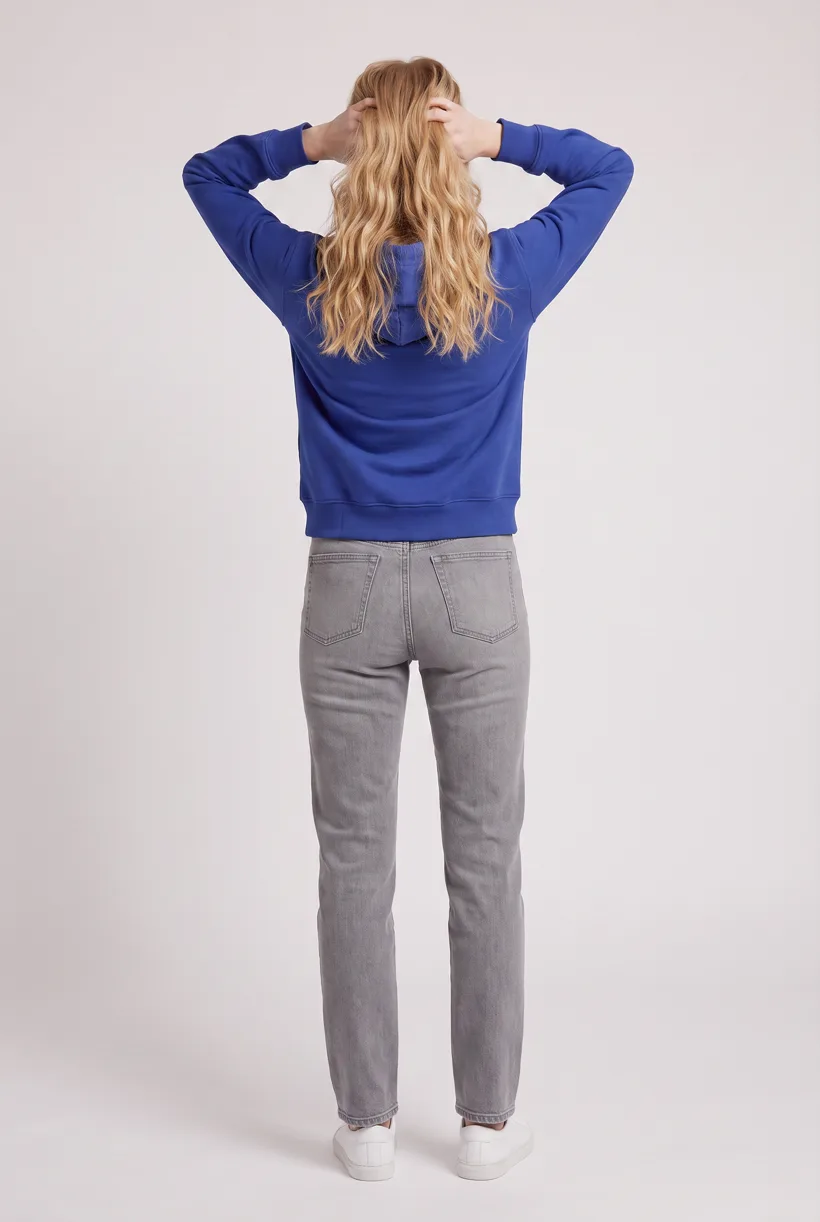
Laden Sie Product page set im Studio Pure White mit eingeschaltetem KI-Prüfer. Prüfen Sie Model, gespeicherte Art Direction und Kreditkosten vor der Generierung. Die Vorlage erstellt Vorder-, Oberkörper- und Rückansichten sowie ein 360-Video pro Kleidungsstück.[12]
Vom Assistenten ausführen
Führen Sie dieses Fotoshooting mit einer Uwear-Vorlage aus Ihrem KI-Assistenten aus.
Verbinden Sie den Uwear MCP-Server mit ChatGPT, Claude oder Codex und bitten Sie um die Vorlage Product page set im Chat. Sie ist ein Batch-Workflow, der einmal pro Kleidungsstück läuft: Vorder-, Oberkörper- und Rückenfotos für die Produktseite vor weißem Studiohintergrund sowie ein 360-Grad-Video aus einem einzigen Kleidungsfoto. Jedes Uwear-Konto kann sie über ihren Namen laden, und der Assistent zeigt vor der Generierung ein Briefing mit den Kosten in Credits.
Prompt-Vorschlag: Passen Sie Kennungen und Zielprüfungen an Ihre Systeme an. Ein Übergabeverzeichnis ist ein gewünschter Arbeitsschritt, kein nativer Veröffentlichungsconnector.
Diesen Prompt in den Assistenten kopieren
Use the Uwear MCP to propose Product page set from these actual printed-sample photos, grouped by design and garment color. Use a consistent avatar and art direction. Show the costed brief and wait for approval. Use automatic QA with retries to compare the print position, lettering and garment details with the source. Return URLs and a variant manifest for our Etsy and Shopify listings, flagging missing views or outputs needing review. Quote Instagram drop separately for the launch campaign. Keep manufacturing print files outside this image-generation job. Use the Pure White studio setup with nano-banana-pro and turn the AI reviewer on. Keep any delivery manifest in our own workflow; do not publish yet.
Was ein Lauf tut, pro Kleidungsstück
Das Hauptfoto von vorne generieren
Ein Ganzkörperfoto von vorne mit dem Kleidungsstück am Model der Vorlage, in der Art Direction Basic white photoshoot am Studiostandort Pure White.
Den Ausschnitt auf den Oberkörper ändern
Eine Kamerabearbeitung, die das Vorderansicht-Ergebnis auf einen Oberkörperausschnitt von vorne neu rahmt, statt ein neues Bild zu generieren. Der Ausschnitt stammt so aus derselben Session wie das Hauptfoto.
Zur Rückenansicht wechseln
Eine zweite Kamerabearbeitung des Vorderansicht-Ergebnisses zu einer Ganzkörperansicht von hinten, damit die Produktseite die Rückseite des Kleidungsstücks aus derselben Session zeigt.
Die 360-Grad-Drehung rendern
Ein 5-sekündiges Kling 3 Pro-Video aus dem Vorderfoto: Das Model dreht sich langsam auf der Stelle um volle 360 Grad. Das Kleidungsstück bleibt durchgehend gut erkennbar.
Ergebnisse pro Kleidungsstück
- Ganzkörperfoto von vorne, 2K, 2:3
- Oberkörperfoto von vorne, 2K, 2:3
- Ganzkörperfoto von hinten, 2K, 2:3
- 5-sekündiges 360-Grad-Video
Die von der Vorlage festgelegte Einrichtung
- Vorlagentyp
- Batch-Workflow: läuft einmal pro Kleidungsstück
- Systemschlüssel
- demo_full_pdp_test_white_studio
- Art Direction
- Basic white photoshoot (System-Art-Direction)
- Location
- Pure White (System-Studiostandort)
- Model
- Standardmäßig das Uwear-System-Model; der Assistent kann beim Vorschlagen des Briefings eines Ihrer gespeicherten Models einsetzen
- Bildmodell
- nano-banana-pro, 2K, 2:3
- Videomodell
- Kling 3 Pro, 5 Sekunden
- QA
- Optional. Wenn der KI-Prüfer aktiviert ist, wird jedes Ergebnis mit dem ursprünglichen Produktfoto verglichen. Markierte Ergebnisse werden erneut generiert
- Freigabe
- Der Assistent zeigt vor jeder Generierung ein Briefing mit Kosten in Credits
Automatisierung per API
Produktion ohne Assistenten starten
Starten Sie die asynchrone Generierung
Nutzen Sie REST-Aufträge mit Statusabfragen oder Webhook-Callbacks. Production Automation kann auch nach der Verarbeitung eines Kleidungsstücks, einem neuen Tag oder einem neuen Outfit starten, mit veröffentlichten Versionen, idempotenten Abläufen und vorab reservierten Credits.[12]
Ergebnisse an Ihren Angebotsablauf senden
Ihr Dienst verbindet URLs mit Motiv-/Farbdaten und formatiert Shopbilder. Ein nativer POD-Veröffentlichungsconnector und Generierung allein aus Grafiken sind nicht belegt.[12]
Werkzeuge für diese Unternehmen
Dokumentierte Funktionen aus den verlinkten Quellen. Dies sind keine unabhängigen Qualitätstests.
Printify AI mockups
Läuft im POD-Produktablauf für unterstützte Artikel. Geeignet für Händler mit vorhandenem Variantenkontext; prüfen Sie Produktliste und tägliche Versuchszahl.[5]
Claid
Zielt auf POD-Bildverbesserung und Druckvorbereitung über API. Geeignet für Auflösungsarbeit an Fotoprodukten; die Seite belegt keine Druckgenauigkeit bei Kleidung.[10]
Häufig gestellte Fragen
Ja. Verbinden Sie Uwear MCP mit einem unterstützten Assistenten, liefern Sie echte Kleidungsfotos und fordern Sie einen kalkulierten Vorschlag für Product page set an. Geben Sie das Briefing vor der Generierung frei. Uwear liefert URLs; die Katalogübergabe braucht Ihre Werkzeuge und Berechtigungen.[12]
Beginnen Sie mit Fotos echter Druckmuster. Bei Aktivierung vergleicht der KI-Prüfer Schrift, Position und Details mit diesen Quellen und wiederholt markierte Ergebnisse. Prüfen Sie das Endbild; Drucktreue wird nicht versprochen.[12]
Uwear verwendet Credits zu je $0.10; Modellpreise stehen unter /models. Der Assistent zeigt vor der Generierung ein kalkuliertes Briefing. QA ist automatisch und optional: Bei Aktivierung vergleicht ein KI-Prüfer Ergebnisse mit Quellfotos und wiederholt markierte Ergebnisse.[12]
Ja. Studio ist der manuelle Weg: Wählen Sie Produktfotos und Einstellungen, laden Sie danach die Ergebnisse herunter. Ihr Team prüft die Zielvorgaben und lädt Dateien mit den eigenen Katalogwerkzeugen hoch.[12]
Recherche
Quellen und Abrufdaten
- [1]On-demand fulfillment model, product count in page body and monthly shipped volume
Abgerufen am 2026-09-07
- [2]Published product count and print-provider marketplace model
Abgerufen am 2026-09-07
- [3]Delivery reach, local-production countries and partner network
Abgerufen am 2026-09-07
- [4]Free design/mockup workflow, variant handling, store links and separate artwork requirements
Abgerufen am 2026-09-07
- [5]Verbatim help title, Premium requirement, daily attempts and supported products
Abgerufen am 2026-09-07
- [6]Listing dimensions, sRGB and transparency restrictions
Abgerufen am 2026-09-07
- [7]Optional storefront image dimensions and limits
Abgerufen am 2026-09-07
- [10]POD-focused API offer for photo-product enhancement and print preparation
Abgerufen am 2026-09-07
- [12]
Nächster Schritt
Verbinden Sie Ihren Katalog mit Uwear.
Beginnen Sie mit einem Test im Assistenten und entwickeln Sie dann die passende API-Bereitstellung für Ihren Katalog.