Cas d’usage · Robes de cérémonie
Générez des photos de robes sur mannequin avec le tombé et la longueur lisibles
Fournissez des photos de face et de dos sur toute la longueur, avec les détails de la taille, de l’ourlet et des fermetures. Votre assistant charge Product page set, affiche le coût estimé en crédits, puis le réviseur IA compare le tombé et la longueur à vos références.
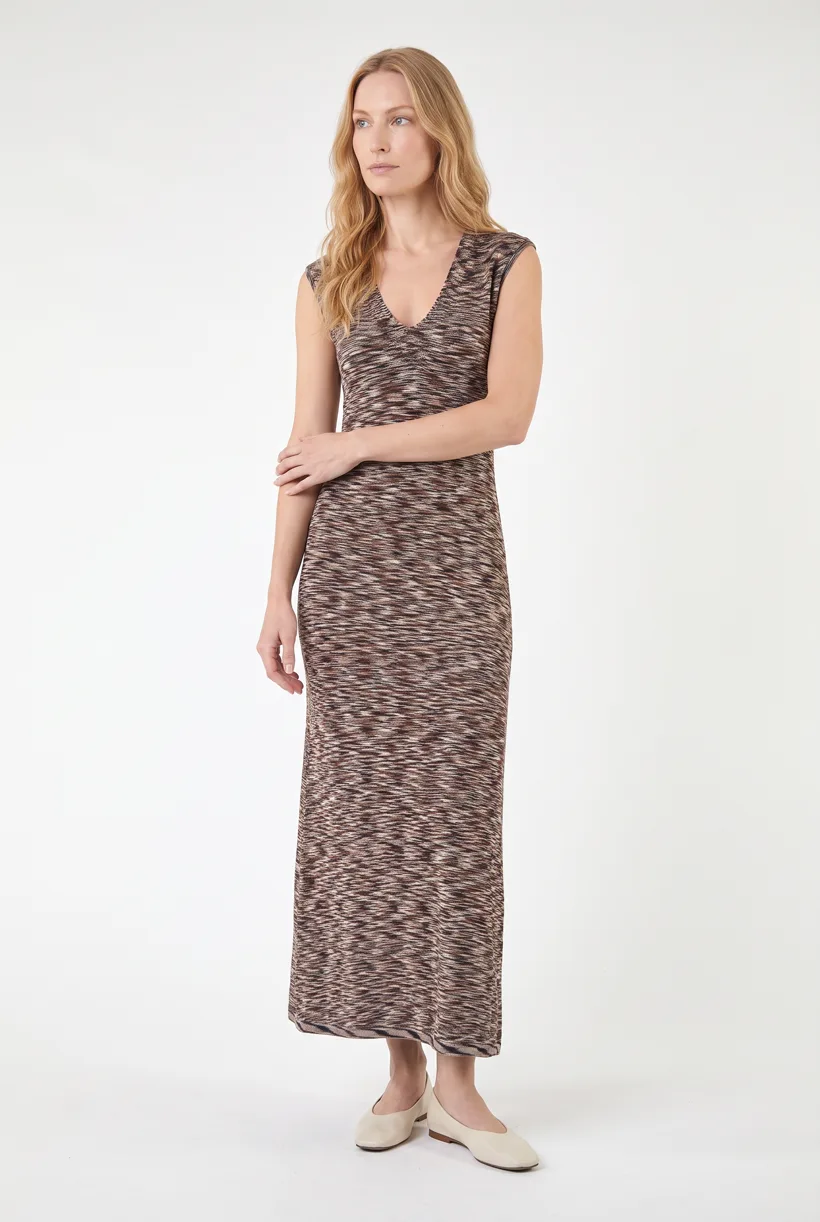
Photo de face du template Product page set : une robe longue en maille à teinture multicolore sur le studio Pure White, générée avec nano-banana-pro via le MCP Uwear.
Repères de production
- Les photos source guident le brief
- Coût validé avant génération
- QA automatique activable
Mécanisme
Comment l’assistant construit-il la série de photos ?
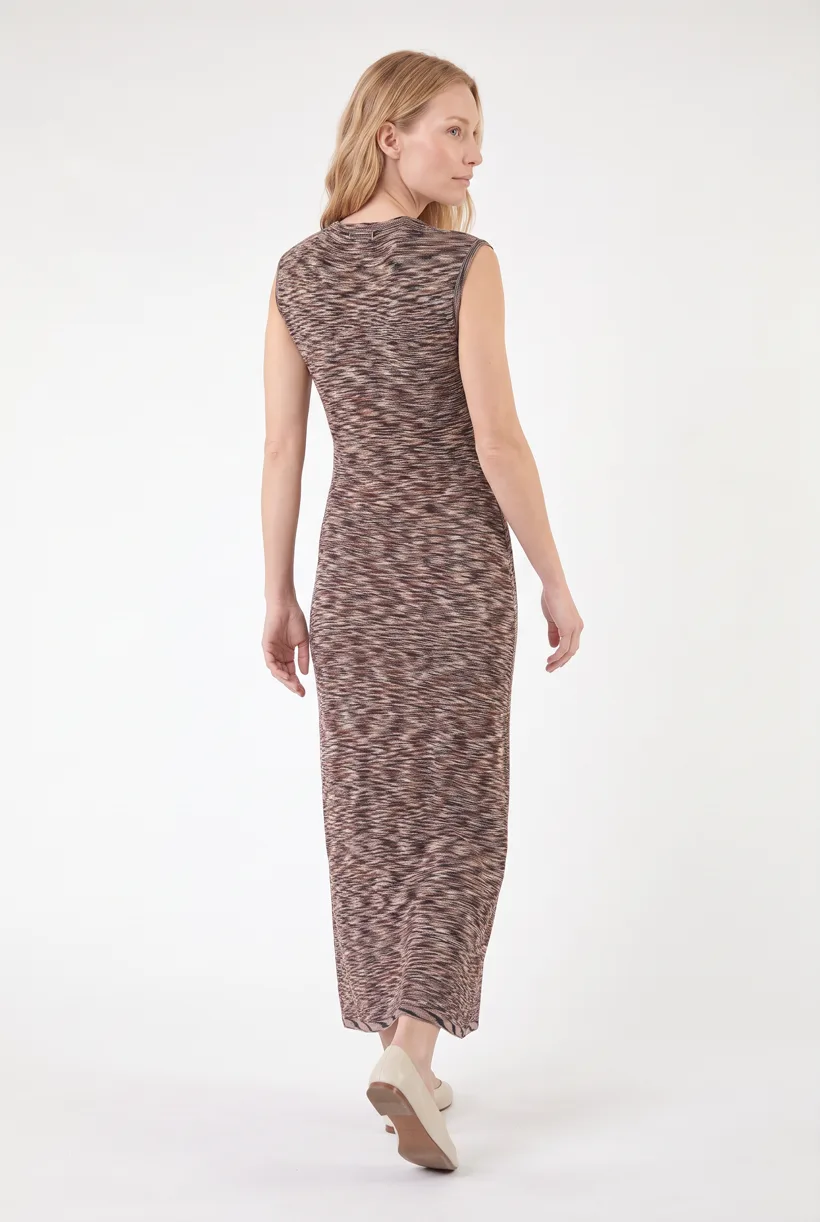
Demandez au MCP Uwear de préparer Product page set avec les références de robe en entier. Les éditions caméra réutilisent la photo de face ; taille, ourlet et dos restent des demandes de revue explicites.
Workflow
La boucle de production
Comparez les résultats
La QA est automatique et activable : lorsqu’elle est active, un réviseur IA compare les résultats aux photos source et relance les résultats signalés.[11]
Résultats
Ce que cela débloque
Examinez l’ourlet entier et la construction du dos
Vérifiez séparément plis, étages, fentes et fermetures. N’inférez pas une doublure invisible et ne présentez pas un clip généré comme preuve du comportement du tissu.[1][2][3][5]
Vérifiez le brief de destination
Le guide habillement de Zalando demande d’inverser les cadrages de dos et de face si un détail distinctif est au dos. C’est une condition, pas une règle pour toutes les robes. L’éligibilité IA/mannequin reste ambiguë ; vérifiez le brief de destination.[8][9]
Lancez-le depuis votre assistant
Lancez ce photoshoot depuis votre assistant IA avec un template Uwear.
Connectez le serveur MCP Uwear à ChatGPT, Claude ou Codex et demandez le template Product page set à votre assistant. C’est un workflow par lot qui s’exécute une fois par vêtement : des photos de face, du haut du corps et de dos pour la fiche produit sur fond studio blanc, plus une vidéo à 360 degrés, à partir d’une seule photo de vêtement. Tout compte Uwear peut le charger par son nom, et l’assistant affiche un brief chiffré en crédits avant le début de la génération.
Pour une campagne distincte, proposez Instagram drop avec High-Street Color Cast Studio : trois photos lifestyle et un clip par article. Le mouvement du tissu et sa transparence nécessitent une vérification distincte.
Copiez ce prompt dans votre assistant
Use the Uwear MCP to prepare a Product page set for my uploaded dresses with Basic white photoshoot on Pure White, using nano-banana-pro. Review the full-length front and back photos and the waist, hem and fastening details. Flag missing source evidence. Show the costed brief in credits and wait for approval. Turn the AI reviewer on to compare results with source photos and retry flagged results. Return image and video URLs, with unresolved dress-detail checks noted for review.
Ce qu’un run fait, pour chaque vêtement
Générer la photo de face
Une photo de face en pied du vêtement sur le mannequin du template, dans la direction artistique Basic white photoshoot, sur le lieu studio Pure White.
Recadrer sur le haut du corps
Une édition caméra qui recadre le résultat de face en cadrage haut du corps au lieu de générer une nouvelle image ; le recadrage vient donc de la même session que la photo principale.
Passer à la vue de dos
Une seconde édition caméra du résultat de face vers un cadrage de dos en pied, pour que la fiche produit montre le dos du vêtement dans la même session.
Rendre la rotation à 360°
Une vidéo Kling 3 Pro de 5 secondes à partir de la photo de face : le mannequin tourne lentement sur 360 degrés, vêtement lisible tout du long.
Résultats par vêtement
- Photo de face en pied, 2K, 2:3
- Photo haut du corps de face, 2K, 2:3
- Photo de dos en pied, 2K, 2:3
- Vidéo 360 degrés de 5 secondes
La configuration épinglée par le template
- Type de template
- Workflow par lot : s’exécute une fois par ligne de vêtement
- Clé système
- demo_full_pdp_test_white_studio
- Direction artistique
- Basic white photoshoot est la direction artistique système de départ. Pour la proposition Instagram drop distincte, passez à High-Street Color Cast Studio.
- Lieu
- Pure White (lieu studio système)
- Mannequin
- Le mannequin système Uwear par défaut ; l’assistant peut choisir un de vos mannequins enregistrés au moment de proposer le brief
- Modèle image
- nano-banana-pro, 2K, 2:3
- Modèle vidéo
- Kling 3 Pro, 5 secondes
- QA
- Optionnel. Avec le relecteur IA activé, chaque résultat est comparé à la photo produit source et les résultats signalés sont relancés
- Validation
- L’assistant affiche un brief chiffré en crédits avant toute génération
Questions fréquentes
La QA est automatique et activable : lorsqu’elle est active, un réviseur IA compare les résultats aux photos source et relance les résultats signalés. Utilisez d’abord le MCP Uwear. Les crédits coûtent 0,10 $ chacun ; consultez /models pour les tarifs par modèle. L’API REST est le recours pour l’automatisation pure, avec interrogation ou callbacks. Studio est le parcours manuel.[11]
Sources et dates de consultation
- [1]Reformation : construction de robe
Consulté le 2026-09-07
- [2]Self-Portrait : robe à étages
Consulté le 2026-09-07
- [3]Aje : robe froncée
Consulté le 2026-09-07
- [4]NotShot : workflow robe
Consulté le 2026-09-07
- [5]Picjam : sources en entier
Consulté le 2026-09-07
- [7]Uwear : association des segments
Consulté le 2026-09-07
- [8]Zalando : guide photo habillement
Consulté le 2026-09-07
- [9]Zalando : règles IA et mannequins
Consulté le 2026-09-07
- [11]Uwear : spécification des capacités
Consulté le 2026-09-07
Étape suivante
Intégrez ce workflow à votre production catalogue.
Partez du cas d’usage, puis choisissez le bon accès : Studio, API, MCP ou un déploiement enterprise sur mesure.