Anwendungsfall · Taschen und Lederwaren
Erstellen Sie Modelfotos von Taschen mit erkennbaren Gurten und Beschlägen
Stellen Sie Fotos von Vorderseite, Rückseite, Seite, Boden und Innenraum sowie eine Vorlage mit der getragenen Tasche bereit. Ihr Assistent schlägt einen Product page set-Test mit einer Kameraänderung auf die Rückansicht vor. Diesen Ablauf haben wir in der Staging-Umgebung an einem Rucksack getestet.
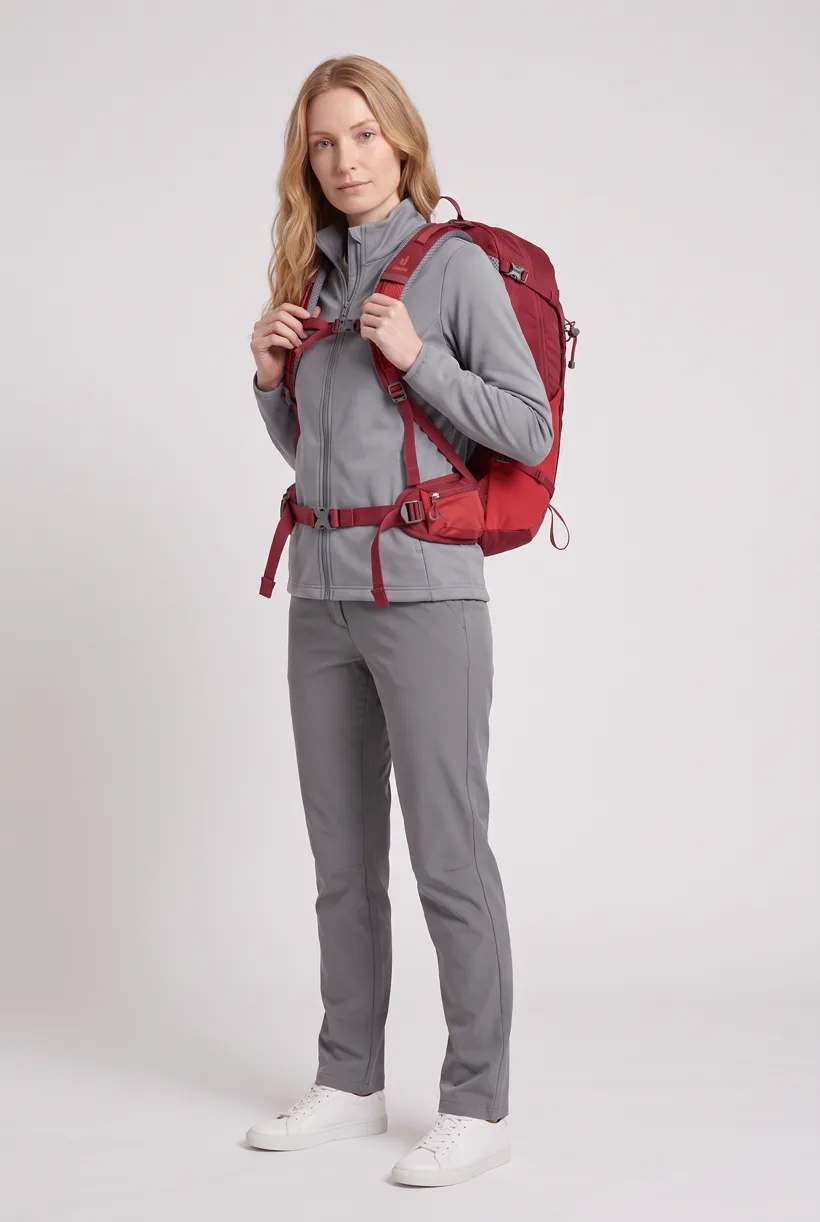
Vorderansicht aus der Vorlage Product page set: roter technischer Rucksack im Studio Pure White, generiert mit nano-banana-pro über den Uwear MCP.
Produktionssignale
- Quellfotos bestimmen das Briefing
- Kostenfreigabe vor der Generierung
- Automatische QA ein- oder ausschalten
Mechanismus
Wie erstellt der Assistent die Fotoserie?
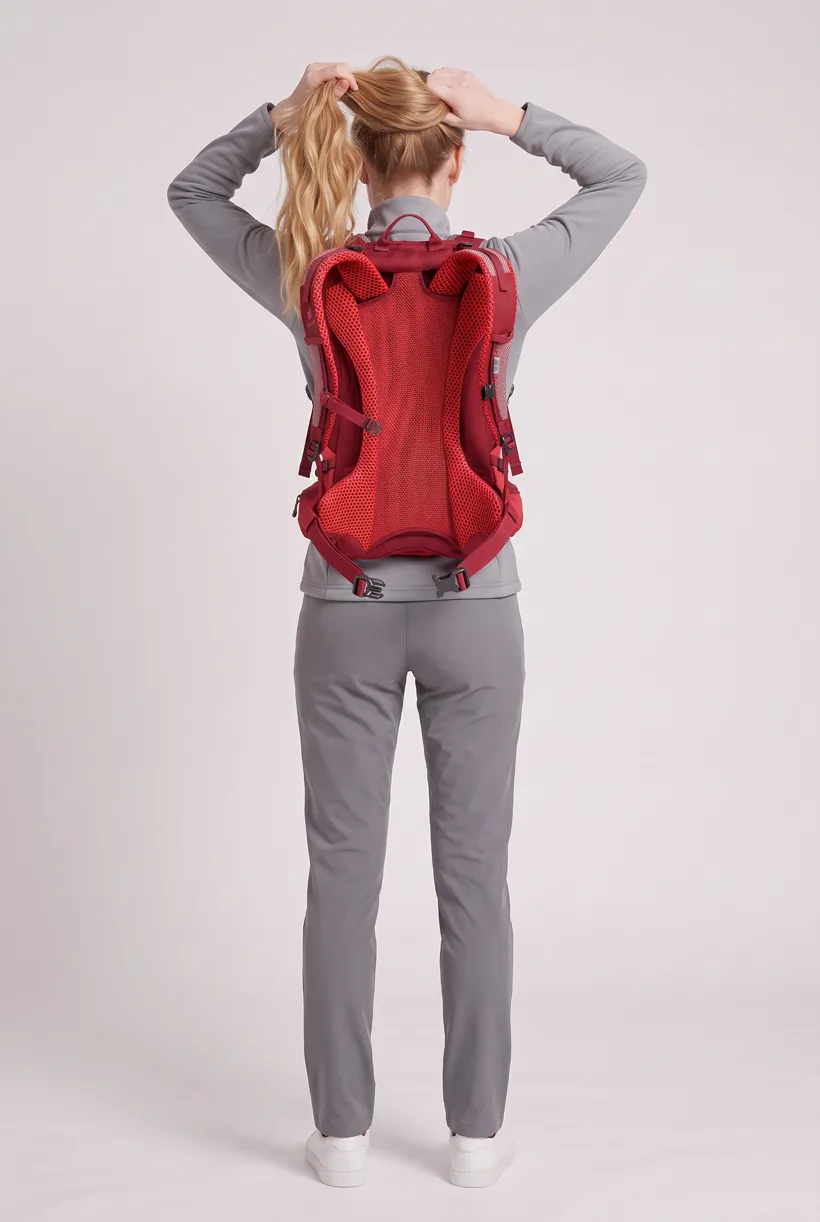
Auf Staging am 2026-09-08 beobachtet: Ein Product page set-Ablauf erzeugte eine Ganzkörper-Vorderansicht und eine Ganzkörper-Rückbearbeitung eines Rucksacks auf den Schultern, mit angehängtem Rückenbild (Brief 431).
Workflow
Der Produktionsablauf
Ergebnisse vergleichen
QA ist automatisch und zuschaltbar: Wenn sie aktiv ist, vergleicht ein KI-Prüfer die Ergebnisse mit den Quellfotos und wiederholt markierte Ergebnisse.[9]
Ergebnisse
Was dadurch möglich wird
Trageweise und verdeckte Ansichten prüfen
Coach beschreibt Hand-, Schulter- und Crossbody-Trageweisen; Longchamp und Polène nennen Innendetails. Liefern Sie die jeweiligen Trage- und Innenreferenzen, statt sie aus einer geschlossenen Front abzuleiten.[1][2][3]
Vorgaben des Zielkanals prüfen
Zalando verlangt einen Hauptpackshot und zwei weitere regelkonforme Bilder. Taschen sollen gefüllt sein; Gurte sollen nicht die ganze Tasche kreuzen. Innen- und Detailansichten sind Beispiele, keine allgemeine Winkelliste. Bestätigen Sie Tragebildplätze und die ungeklärte KI-/Modeleignung.[5][6]
Vom Assistenten ausführen
Führen Sie dieses Fotoshooting mit einer Uwear-Vorlage aus Ihrem KI-Assistenten aus.
Verbinden Sie den Uwear MCP-Server mit ChatGPT, Claude oder Codex und bitten Sie um die Vorlage Product page set im Chat. Sie ist ein Batch-Workflow, der einmal pro Kleidungsstück läuft: Vorder-, Oberkörper- und Rückenfotos für die Produktseite vor weißem Studiohintergrund sowie ein 360-Grad-Video aus einem einzigen Kleidungsfoto. Jedes Uwear-Konto kann sie über ihren Namen laden, und der Assistent zeigt vor der Generierung ein Briefing mit den Kosten in Credits.
Schlagen Sie für eine separate Kampagne Instagram drop mit Noir Chrome Shadow Studio vor: drei Lifestyle-Fotos und ein Clip pro Artikel. Diese Kampagnenkombination erfordert noch einen Test der Assets und Platzierung.
Diesen Prompt in den Assistenten kopieren
Use the Uwear MCP to assess a test for my uploaded bag. Review front, back, side, base, interior and strap references plus dimensions and a carried reference. Propose a Product page set test with Basic white photoshoot on Pure White, using nano-banana-pro. For a backpack, propose full-body front and back camera-edit views with the back asset attached. Flag unverified interior or in-hand views; do not infer them from a closed front. Show the costed test in credits and wait for approval. Turn the AI reviewer on to compare results with source photos and retry flagged results. Return result URLs and identify which requested views were tested.
Was ein Lauf tut, pro Kleidungsstück
Das Hauptfoto von vorne generieren
Ein Ganzkörperfoto von vorne mit dem Kleidungsstück am Model der Vorlage, in der Art Direction Basic white photoshoot am Studiostandort Pure White.
Den Ausschnitt auf den Oberkörper ändern
Eine Kamerabearbeitung, die das Vorderansicht-Ergebnis auf einen Oberkörperausschnitt von vorne neu rahmt, statt ein neues Bild zu generieren. Der Ausschnitt stammt so aus derselben Session wie das Hauptfoto.
Zur Rückenansicht wechseln
Eine zweite Kamerabearbeitung des Vorderansicht-Ergebnisses zu einer Ganzkörperansicht von hinten, damit die Produktseite die Rückseite des Kleidungsstücks aus derselben Session zeigt.
Die 360-Grad-Drehung rendern
Ein 5-sekündiges Kling 3 Pro-Video aus dem Vorderfoto: Das Model dreht sich langsam auf der Stelle um volle 360 Grad. Das Kleidungsstück bleibt durchgehend gut erkennbar.
Ergebnisse pro Kleidungsstück
- Ganzkörperfoto von vorne, 2K, 2:3
- Oberkörperfoto von vorne, 2K, 2:3
- Ganzkörperfoto von hinten, 2K, 2:3
- 5-sekündiges 360-Grad-Video
Die von der Vorlage festgelegte Einrichtung
- Vorlagentyp
- Batch-Workflow: läuft einmal pro Kleidungsstück
- Systemschlüssel
- demo_full_pdp_test_white_studio
- Art Direction
- Basic white photoshoot ist die anfängliche System-Art-Direction. Wechseln Sie für den separaten Instagram drop-Vorschlag zu Noir Chrome Shadow Studio. Die folgende Spezifikation beschreibt die Standardvorlage für Kleidung, nicht die durch diesen Test geprüften Ergebnisse.
- Location
- Pure White (System-Studiostandort)
- Model
- Standardmäßig das Uwear-System-Model; der Assistent kann beim Vorschlagen des Briefings eines Ihrer gespeicherten Models einsetzen
- Bildmodell
- nano-banana-pro, 2K, 2:3
- Videomodell
- Kling 3 Pro, 5 Sekunden
- QA
- Optional. Wenn der KI-Prüfer aktiviert ist, wird jedes Ergebnis mit dem ursprünglichen Produktfoto verglichen. Markierte Ergebnisse werden erneut generiert
- Freigabe
- Der Assistent zeigt vor jeder Generierung ein Briefing mit Kosten in Credits
Häufig gestellte Fragen
Product page set mit Basic white photoshoot im Studio Pure White. Der standardmäßige Stapelablauf erstellt Vorder-, Oberkörper- und Rückansichten in 2K, 2:3 mit nano-banana-pro sowie ein 5-sekündiges 360-Video. Der Assistent zeigt vor der Freigabe ein Briefing mit Kosten. Dies ist die Standardspezifikation für Kleidung; der folgende Test deckt nur die genannten Ansichten ab.[9][8]
Ein technischer Rucksack auf den Schultern, auf Staging am 2026-09-08 (Brief 431). Ganzkörper-Vorderansicht und Rückbearbeitung wurden mit angehängtem Rückenbild fertig. Handtaschen in der Hand und Innenräume wurden nicht getestet. Das belegt keine native Taschenvorlage.
QA ist automatisch und zuschaltbar: Wenn sie aktiv ist, vergleicht ein KI-Prüfer die Ergebnisse mit den Quellfotos und wiederholt markierte Ergebnisse. Nutzen Sie zuerst den Uwear MCP. Ein Credit kostet 0,10 US-Dollar; Modelltarife stehen unter /models. Für reine Automatisierung dient die REST API mit Abfragen oder Callbacks. Studio ist der manuelle Weg.[9]
PicCopilot eignet sich zur Bewertung eines benannten Handtasche-zu-Model-Ablaufs. Die abgerufene Seite dokumentierte weder Mindestwinkel noch Innenraum- oder Gurtvorgaben. Handkontakt wurde nicht getestet. Ein anderer öffentlicher LoRA-Bericht beschreibt Form- und Gurtabweichungen; ein Ablauf, kein Benchmark.[10][4]
Quellen und Abrufdaten
- [1]Longchamp: Innenraum und Verschluss
Abgerufen am 2026-09-07
- [2]Coach: Tragekonfigurationen
Abgerufen am 2026-09-07
- [3]Polène: offene und geschlossene Ansichten
Abgerufen am 2026-09-07
- [4]Reddit: Bericht über einen Taschenablauf
Abgerufen am 2026-09-07
- [5]Zalando: Taschenbildleitfaden
Abgerufen am 2026-09-07
- [6]Zalando: KI- und Modelregeln
Abgerufen am 2026-09-07
- [8]Uwear: Segmentzuordnung
Abgerufen am 2026-09-07
- [9]Uwear: Fähigkeitsspezifikation
Abgerufen am 2026-09-07
- [10]PicCopilot: Handtaschenwerkzeug
Abgerufen am 2026-09-07
Nächster Schritt
Integrieren Sie diesen Workflow in Ihren Katalogbetrieb.
Beginnen Sie mit dem Anwendungsfall und wählen Sie den passenden Zugang: Studio, API, MCP oder eine individuelle Enterprise-Einführung.