Anwendungsfall · Kleider und Anlassmode
Erstellen Sie Modelfotos von Kleidern mit erkennbarem Fall und sichtbarer Länge
Stellen Sie Fotos der Vorder- und Rückseite über die gesamte Länge mit Details zu Taille, Saum und Verschlüssen bereit. Ihr Assistent lädt Product page set und zeigt die geschätzten Credit-Kosten an. Der KI-Prüfer vergleicht Fall und Länge mit Ihren Vorlagen.
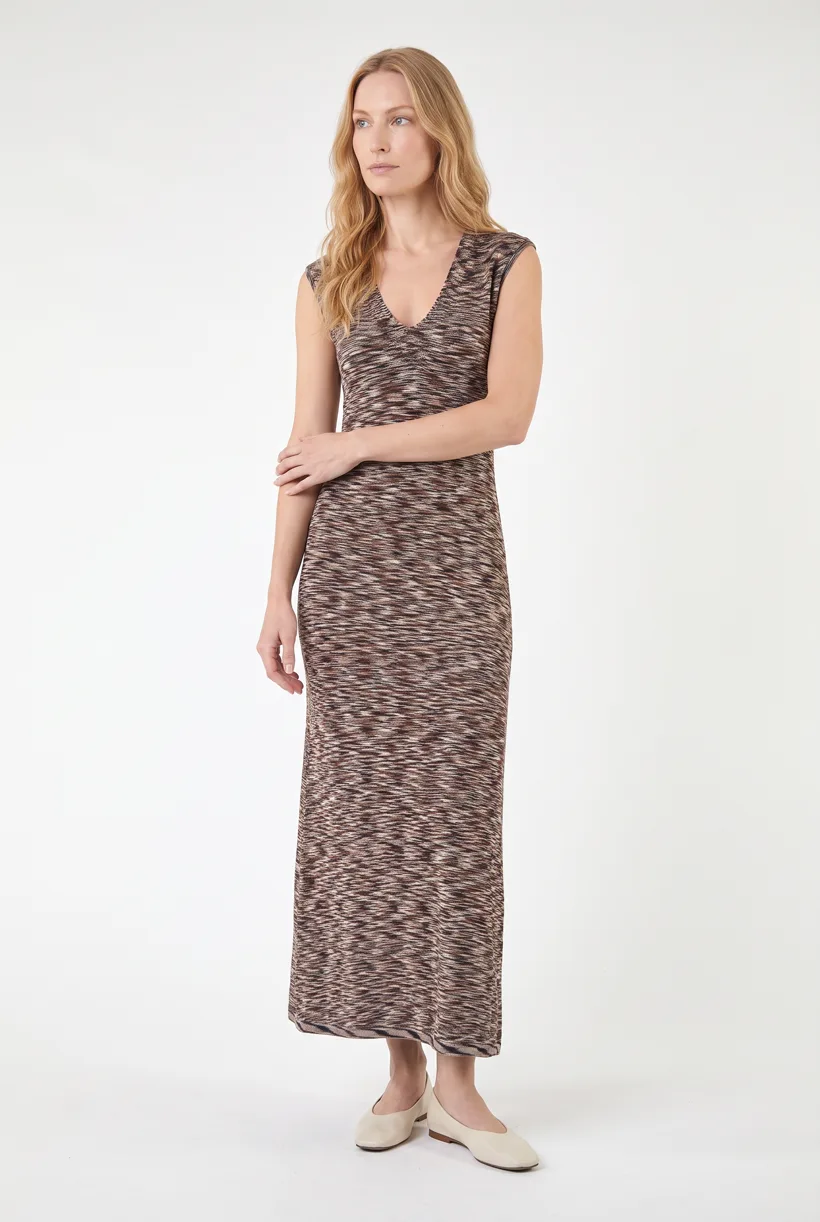
Vorderansicht aus der Vorlage Product page set: mehrfarbig garngefärbtes Strick-Maxikleid im Studio Pure White, generiert mit nano-banana-pro über den Uwear MCP.
Produktionssignale
- Quellfotos bestimmen das Briefing
- Kostenfreigabe vor der Generierung
- Automatische QA ein- oder ausschalten
Mechanismus
Wie erstellt der Assistent die Fotoserie?
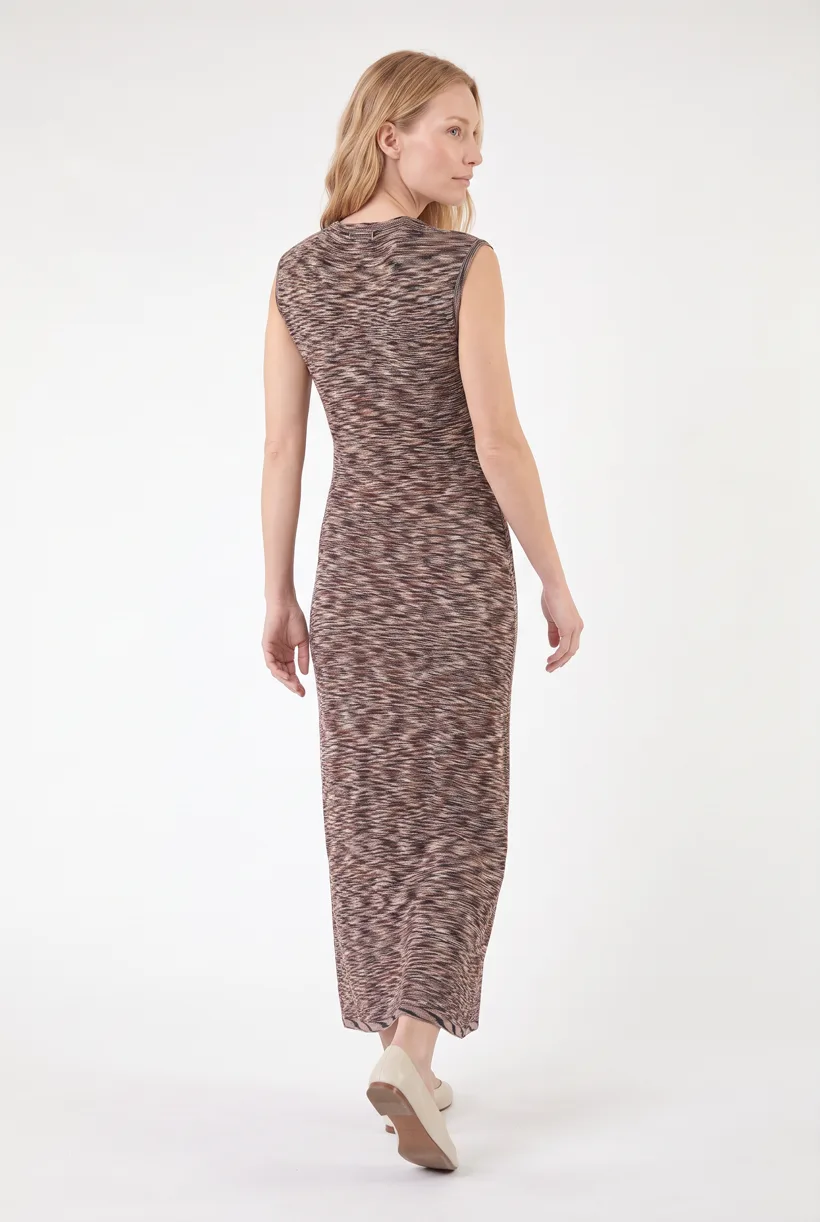
Lassen Sie den Uwear MCP Product page set aus ganz sichtbaren Kleiderreferenzen vorbereiten. Kamerabearbeitungen verwenden die Vorderansicht wieder; Taille, Saum und Rücken bleiben ausdrückliche Prüfpunkte.
Workflow
Der Produktionsablauf
Ergebnisse vergleichen
QA ist automatisch und zuschaltbar: Wenn sie aktiv ist, vergleicht ein KI-Prüfer die Ergebnisse mit den Quellfotos und wiederholt markierte Ergebnisse.[11]
Ergebnisse
Was dadurch möglich wird
Ganzen Saum und Rückenkonstruktion prüfen
Prüfen Sie Falten, Stufen, Schlitze und Verschlüsse getrennt. Leiten Sie kein verborgenes Futter ab und behandeln Sie einen erzeugten Clip nicht als Beleg für Stoffverhalten.[1][2][3][5]
Vorgaben des Zielkanals prüfen
Zalandos Bekleidungsleitfaden verlangt den Tausch von Vorder- und Rückenausschnitt, wenn das besondere Verkaufsmerkmal hinten liegt. Das gilt bedingt, nicht für alle Kleider. Die KI-/Modeleignung bleibt ungeklärt; prüfen Sie die Zielvorgaben.[8][9]
Vom Assistenten ausführen
Führen Sie dieses Fotoshooting mit einer Uwear-Vorlage aus Ihrem KI-Assistenten aus.
Verbinden Sie den Uwear MCP-Server mit ChatGPT, Claude oder Codex und bitten Sie um die Vorlage Product page set im Chat. Sie ist ein Batch-Workflow, der einmal pro Kleidungsstück läuft: Vorder-, Oberkörper- und Rückenfotos für die Produktseite vor weißem Studiohintergrund sowie ein 360-Grad-Video aus einem einzigen Kleidungsfoto. Jedes Uwear-Konto kann sie über ihren Namen laden, und der Assistent zeigt vor der Generierung ein Briefing mit den Kosten in Credits.
Schlagen Sie für eine separate Kampagne Instagram drop mit High-Street Color Cast Studio vor: drei Lifestyle-Fotos und ein Clip pro Artikel. Stoffbewegung und Transparenz benötigen eine separate Prüfung.
Diesen Prompt in den Assistenten kopieren
Use the Uwear MCP to prepare a Product page set for my uploaded dresses with Basic white photoshoot on Pure White, using nano-banana-pro. Review the full-length front and back photos and the waist, hem and fastening details. Flag missing source evidence. Show the costed brief in credits and wait for approval. Turn the AI reviewer on to compare results with source photos and retry flagged results. Return image and video URLs, with unresolved dress-detail checks noted for review.
Was ein Lauf tut, pro Kleidungsstück
Das Hauptfoto von vorne generieren
Ein Ganzkörperfoto von vorne mit dem Kleidungsstück am Model der Vorlage, in der Art Direction Basic white photoshoot am Studiostandort Pure White.
Den Ausschnitt auf den Oberkörper ändern
Eine Kamerabearbeitung, die das Vorderansicht-Ergebnis auf einen Oberkörperausschnitt von vorne neu rahmt, statt ein neues Bild zu generieren. Der Ausschnitt stammt so aus derselben Session wie das Hauptfoto.
Zur Rückenansicht wechseln
Eine zweite Kamerabearbeitung des Vorderansicht-Ergebnisses zu einer Ganzkörperansicht von hinten, damit die Produktseite die Rückseite des Kleidungsstücks aus derselben Session zeigt.
Die 360-Grad-Drehung rendern
Ein 5-sekündiges Kling 3 Pro-Video aus dem Vorderfoto: Das Model dreht sich langsam auf der Stelle um volle 360 Grad. Das Kleidungsstück bleibt durchgehend gut erkennbar.
Ergebnisse pro Kleidungsstück
- Ganzkörperfoto von vorne, 2K, 2:3
- Oberkörperfoto von vorne, 2K, 2:3
- Ganzkörperfoto von hinten, 2K, 2:3
- 5-sekündiges 360-Grad-Video
Die von der Vorlage festgelegte Einrichtung
- Vorlagentyp
- Batch-Workflow: läuft einmal pro Kleidungsstück
- Systemschlüssel
- demo_full_pdp_test_white_studio
- Art Direction
- Basic white photoshoot ist die anfängliche System-Art-Direction. Wechseln Sie für den separaten Instagram drop-Vorschlag zu High-Street Color Cast Studio.
- Location
- Pure White (System-Studiostandort)
- Model
- Standardmäßig das Uwear-System-Model; der Assistent kann beim Vorschlagen des Briefings eines Ihrer gespeicherten Models einsetzen
- Bildmodell
- nano-banana-pro, 2K, 2:3
- Videomodell
- Kling 3 Pro, 5 Sekunden
- QA
- Optional. Wenn der KI-Prüfer aktiviert ist, wird jedes Ergebnis mit dem ursprünglichen Produktfoto verglichen. Markierte Ergebnisse werden erneut generiert
- Freigabe
- Der Assistent zeigt vor jeder Generierung ein Briefing mit Kosten in Credits
Häufig gestellte Fragen
QA ist automatisch und zuschaltbar: Wenn sie aktiv ist, vergleicht ein KI-Prüfer die Ergebnisse mit den Quellfotos und wiederholt markierte Ergebnisse. Nutzen Sie zuerst den Uwear MCP. Ein Credit kostet 0,10 US-Dollar; Modelltarife stehen unter /models. Für reine Automatisierung dient die REST API mit Abfragen oder Callbacks. Studio ist der manuelle Weg.[11]
Quellen und Abrufdaten
- [1]Reformation: Kleiderkonstruktion
Abgerufen am 2026-09-07
- [2]Self-Portrait: Stufenkleid
Abgerufen am 2026-09-07
- [3]Aje: gerafftes Kleid
Abgerufen am 2026-09-07
- [4]NotShot: Kleiderablauf
Abgerufen am 2026-09-07
- [5]Picjam: Quellen in voller Länge
Abgerufen am 2026-09-07
- [7]Uwear: Segmentzuordnung
Abgerufen am 2026-09-07
- [8]Zalando: Bildleitfaden für Bekleidung
Abgerufen am 2026-09-07
- [9]Zalando: KI- und Modelregeln
Abgerufen am 2026-09-07
- [11]Uwear: Fähigkeitsspezifikation
Abgerufen am 2026-09-07
Nächster Schritt
Integrieren Sie diesen Workflow in Ihren Katalogbetrieb.
Beginnen Sie mit dem Anwendungsfall und wählen Sie den passenden Zugang: Studio, API, MCP oder eine individuelle Enterprise-Einführung.