Soluções · Uniformes e roupas profissionais
Gere fotos com modelo para cada tamanho e cor de uniforme
Use fotos reais de uniformes para preparar Product page set pelo MCP. Associe tamanhos e cores; fotos geradas não verificam caimento, logotipos ou desempenho de proteção.
Para quem é esta solução
Para fabricantes, distribuidores e serviços de vestuário profissional. Estilos de estoque, programas empresariais e personalização criam dimensões de catálogo e pedidos recorrentes.[1][2][3]
| Empresa | Contexto publicado e limites |
|---|---|
| Portwest | Sua página corporativa lista mais de 2.400 estilos em 32 linhas. São estilos de produto, não imagens.[1] |
| Cintas | Sua página de investidores informa mais de um milhão de empresas clientes e cerca de cinco milhões de usuários de uniformes. São números de serviço, não SKUs.[2] |
| MASCOT | Distribui roupas profissionais por revendedores, Media Portal e a opção de pedidos SmartStore.[3] |
Como as equipes produzem fotos hoje
Reutilizar arquivos de fornecedores nos catálogos
A MASCOT fornece imagens de produtos e ambientes para sites, promoções e redes de revendedores. A fonte não estabelece o processo original de captura.[3]
Tratar provas de personalização separadamente
A FastEditor descreve configuração de logotipos, provas para clientes e arquivos de produção. Uma prova digital difere de uma foto do uniforme pronto e personalizado.[4]
Onde as imagens devem chegar
| Especificação | Requisito ou recomendação |
|---|---|
| Bibliotecas de revendedores e lojas empresariais | Media Portal e SmartStore da MASCOT são exemplos de destino, não integrações Uwear. Limites públicos de pixels e tamanho de arquivo não foram estabelecidos.[3] |
| Loja Shopify opcional | Se o cliente usa Shopify: recomenda-se quadrado de 2048 × 2048 px; arquivos menores que 20 MB e de até 25 MP.[6] |
| Arquivos de personalização e segurança | A FastEditor aceita logotipos PNG, JPG, SVG, AI, EPS e PDF como arte de entrada. Uma foto comercial gerada não é arquivo de bordado nem documento de segurança.[4] |
Fluxo com assistente
Como executar pelo seu assistente?
Fluxo proposto: seu assistente opera o Uwear MCP; seus próprios sistemas cuidam da associação de arquivos, das verificações de destino e da publicação.[10]
Forneça o uniforme pronto e dados do programa
Use fotos da peça realmente personalizada quando os logotipos precisarem aparecer. Informe estilo, cor, tamanho e programa empresarial; escolha um manequim disponível sem presumir cobertura de todos os corpos ou tamanhos.[10]
Aprove o briefing do Product page set
Carregue Product page set no Pure White com o revisor de IA ativado. Confira o manequim, a direção de arte salva e o custo em créditos antes de gerar. O modelo cria fotos de frente, torso e costas, além de um vídeo 360 por peça.[10]
Confira os detalhes antes de entregar ao revendedor
Compare logos, bolsos, fechos e faixas refletivas com as vistas fornecidas. Suas ferramentas publicam URLs e descrições de segurança recebidas; nunca deduza certificação de uma imagem.[10]
Execute pelo seu assistente
Execute este ensaio pelo seu assistente de IA com um modelo Uwear.
Conecte o servidor MCP da Uwear ao ChatGPT, Claude ou Codex e peça o modelo Product page set ao seu assistente. Ele é um fluxo em lote que executa uma vez por peça: fotos de frente, da parte superior do corpo e de costas para a página do produto em fundo de estúdio branco, além de um vídeo de 360 graus, a partir de uma única foto da peça. Qualquer conta Uwear pode carregá-lo pelo nome, e o assistente mostra um briefing com o custo em créditos antes de gerar.
Prompt proposto: adapte os identificadores e as verificações de destino aos seus sistemas. Um manifesto de entrega é uma solicitação de fluxo, não um conector nativo de publicação.
Copie este prompt para seu assistente
Use the Uwear MCP to prepare Product page set for these finished workwear photos, grouped by style, color and company program. Use our agreed avatar and white-studio art direction. Show the costed brief and wait for approval. Use automatic QA with retries to compare logos, pockets, fasteners and reflective-stripe placement with the source. Flag unsupported views and output needing review. Return URLs and a manifest for our dealer catalog. Keep the supplied safety descriptions as product data; do not infer certification or protection from images. Use the Pure White studio setup with nano-banana-pro and turn the AI reviewer on. Keep any delivery manifest in our own workflow; do not publish yet.
O que uma execução faz, por peça
Gerar a foto principal de frente
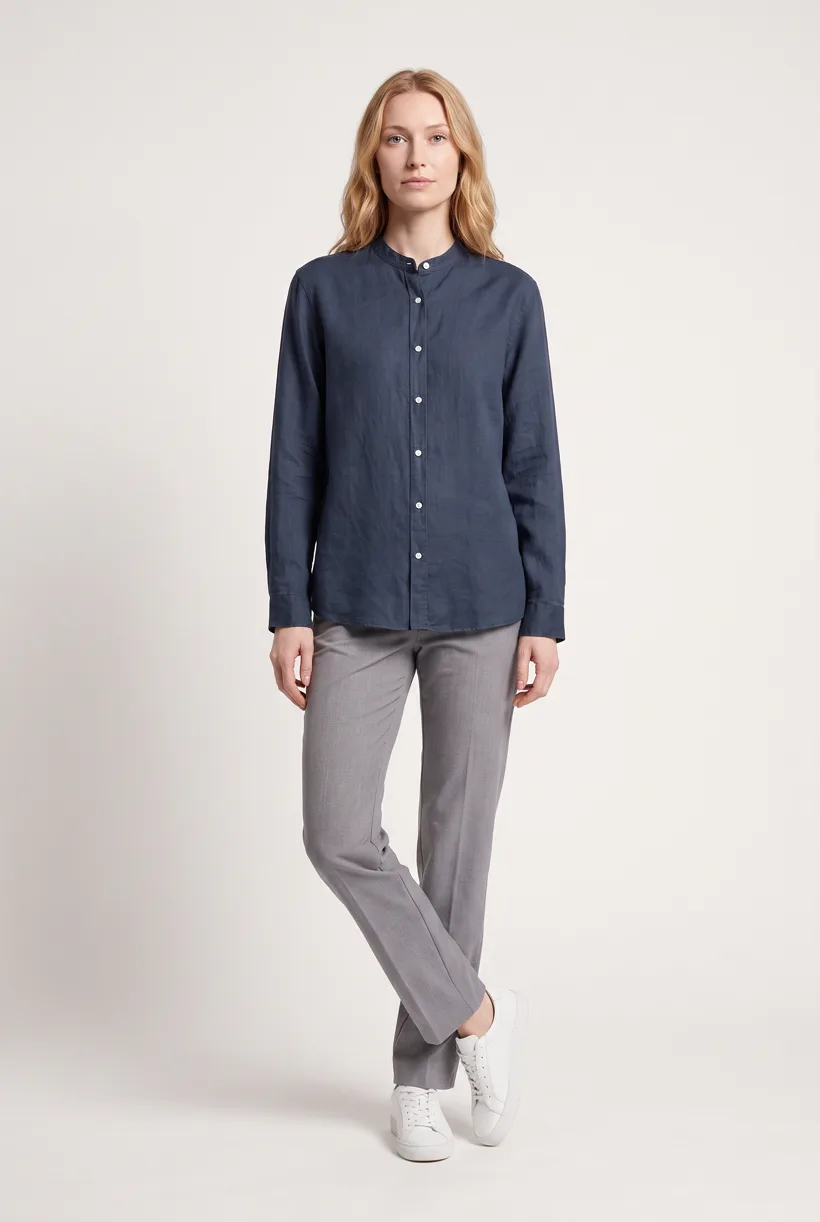
Uma foto de corpo inteiro de frente com a peça no manequim do modelo, na direção artística Basic white photoshoot, no local de estúdio Pure White.
Editar o enquadramento para a parte superior do corpo
Uma edição de câmera que reenquadra o resultado frontal para um plano de meio corpo de frente em vez de gerar uma nova imagem; assim, o recorte vem da mesma sessão da foto principal.
Editar para a vista de costas
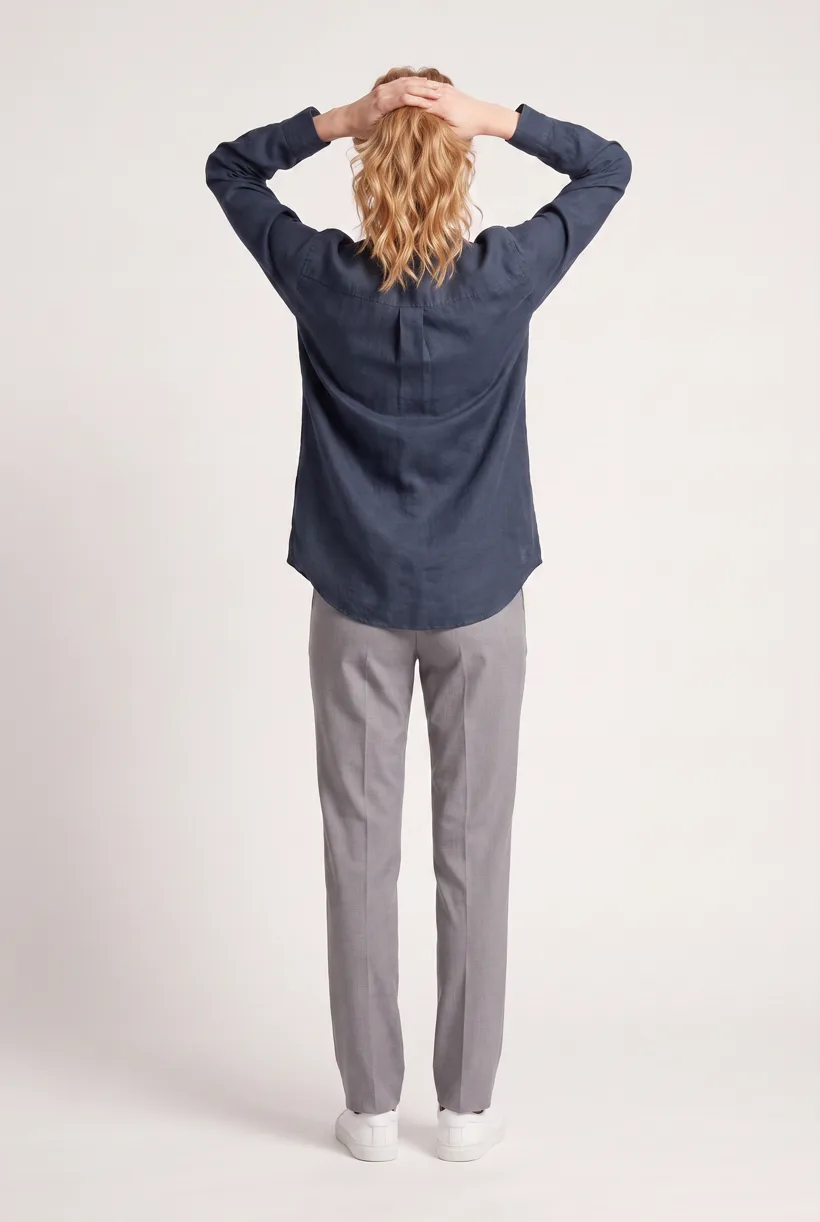
Uma segunda edição de câmera do resultado de frente para um enquadramento de corpo inteiro de costas, para que a página do produto mostre as costas da peça na mesma sessão.
Renderizar o giro de 360 graus
Um vídeo de 5 segundos com Kling 3 Pro a partir da foto de frente: o manequim gira lentamente 360 graus completos no mesmo lugar. A peça fica visível durante todo o giro.
Resultados por peça
- Foto de corpo inteiro de frente, 2K, 2:3
- Foto da parte superior do corpo de frente, 2K, 2:3
- Foto de corpo inteiro de costas, 2K, 2:3
- Vídeo de 360 graus de 5 segundos
A configuração que o modelo fixa
- Tipo de modelo
- Fluxo em lote: executa uma vez por peça
- Chave de sistema
- demo_full_pdp_test_white_studio
- Direção de arte
- Basic white photoshoot (direção artística do sistema)
- Localização
- Pure White (local de estúdio do sistema)
- Manequim
- O manequim do sistema Uwear por padrão; o assistente pode substituí-lo por um dos seus manequins salvos ao propor o briefing
- Modelo de imagem
- nano-banana-pro, 2K, 2:3
- Modelo de vídeo
- Kling 3 Pro, 5 segundos
- QA
- Opcional. Com o revisor de IA ativado, cada resultado é comparado à foto original do produto. Os resultados sinalizados são gerados novamente
- Aprovação
- O assistente mostra um briefing com o custo em créditos antes de gerar qualquer conteúdo
Automação por API
Executar a produção sem assistente
Execute a geração assíncrona
Use tarefas REST com consulta de status ou callbacks webhook. Production Automation também pode começar após processar uma peça, adicionar uma etiqueta ou criar um look, com versões publicadas, execuções idempotentes e reserva antecipada de créditos.[10]
Associe resultados aos registros empresariais
Seu serviço liga URLs ao estilo, cor e programa corretos. Aprovações de personalização, arquivos de fabricação e documentos de proteção ficam em seus sistemas.[10]
Ferramentas para essas empresas
Recursos documentados nas fontes vinculadas. Não são testes independentes de qualidade.
FastEditor
Atende personalização de roupas profissionais e automação de provas. Adequado para logotipos e arquivos de produção; é adjacente à fotografia, e seu recurso de bordado/DST é descrito como em testes.[4]
FASHN
Oferece ferramentas gerais de produto para modelo. Adequado para testes de catálogo; sua página de preços não estabelece validação específica de uniformes nem precisão de detalhes protetores.[8]
Perguntas frequentes
Sim. Conecte o Uwear MCP a um assistente compatível, forneça fotos reais da peça e peça uma proposta do Product page set com custo. Aprove o briefing antes de gerar. A Uwear retorna URLs; a entrega ao catálogo exige suas ferramentas e permissões.[10]
Use fotos de peças prontas e compare logotipos, fechos e refletores com as vistas fornecidas. O revisor de IA opcional compara e tenta novamente resultados sinalizados. Fotos comerciais geradas não validam certificação, proteção ou arte de fabricação.[10]
Não. Mantenha tamanhos e cores fornecidos com o produto e avalie cada visual. O manequim é uma escolha de apresentação, não prova de caimento ou cobertura completa de avatares. Não presuma que cada tamanho precisa de outra imagem.[10]
A Uwear usa créditos de $0.10 cada; consulte as tarifas por modelo em /models. O assistente mostra um briefing com custo antes da geração. A QA é automática e opcional: quando ativada, um revisor de IA compara os resultados com as fotos de origem e tenta novamente os resultados sinalizados.[10]
Sim. Studio é o caminho manual: selecione as fotos da peça e a configuração, depois baixe os resultados. Sua equipe verifica as regras do destino e envia os arquivos com suas próprias ferramentas de catálogo.[10]
Pesquisa
Fontes e datas de consulta
- [1]Corporate catalog count, 2,400-plus styles and 32 ranges; French localized page
Acessado em 2026-09-07
- [2]Business-customer and uniform-wearer scale
Acessado em 2026-09-07
- [3]Dealer model, Media Portal, permitted marketing uses and SmartStore
Acessado em 2026-09-07
- [4]Decoration workflow, artwork input types, verbatim FAQs and embroidery test status
Acessado em 2026-09-07
- [6]Optional storefront profile: pixel recommendation and upload limits
Acessado em 2026-09-07
- [8]General product-to-model tool and Basic monthly plan; no uniform-specific validation
Acessado em 2026-09-07
- [10]
Próximo passo
Conecte seu catálogo à Uwear.
Comece com um teste pelo assistente e crie a entrega por API que seu catálogo precisa.